Trimiterea faxurilor
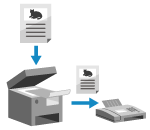
Puteți scana un document, o fotografie sau alte materiale imprimate (original) cu aparatul, convertiți-l într-o imagine alb-negru și trimiteți-l.
* De asemenea, puteți trimite un fax după ce verificați conexiunea cu destinatarul sau îl puteți trimite manual.
1
Așezați documentul original. Așezarea originalelor
Dacă apare ecranul pentru selectarea grosimii originalului, selectați grosimea originalului plasat.
2
În panoul de control, apăsați pe [Fax] în ecranul [Acasă]. Ecranul [Acasă]
Ecranul de fax este afișat.
3
Apăsați pe [ Resetare].
Resetare].Faxul poate fi trimis către o destinație incorectă dacă setarea destinației pentru faxul trimis anterior rămâne activă. Resetați setarea înainte de a efectua operațiunea.
4
Specificați destinația. Specificarea destinațiilor
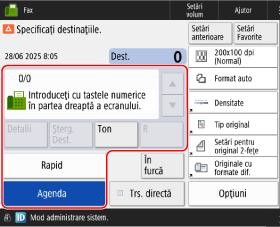
5
Configurați setările fax TX. Setări TX fax
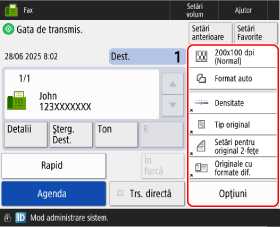
Când sunt înregistrate „Setări favorite”, le puteți accesa apăsând pe [Setări Favorite]. Înregistrarea și reapelarea setărilor favorite
La reapelarea setărilor anterioare (Istoricul setărilor)
Puteți apăsa [Setări anterioare] pentru a accesa setările utilizate anterior pentru trimiterea faxurilor. Destinația de trimitere este, de asemenea, aplicată împreună cu setările apelate.
Când apelați istoricul de setare, destinațiile specificate și setările TX sunt suprascrise.
Când apelați istoricul de setare, destinațiile specificate și setările TX sunt suprascrise.
* Nu puteți utiliza istoricul setărilor în următoarele cazuri:
Când destinațiile sunt gestionate cu numerele de acces Ascunderea destinațiilor (gestionarea numerelor de acces)
Când utilizați un serviciu telefonic cu buton
Pe ecranul [Setări anterioare], selectați istoricul pe care doriți să îl reapelați, apoi apăsați pe [OK].
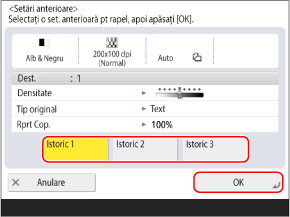
Puteți modifica destinația apelată și setările TX și puteți trimite faxul.
Fiecare utilizator conectat poate selecta din propriul istoric de setări.
Utilizatorii invitați sau utilizatorii care nu sunt conectați pot selecta din istoricul setărilor comun utilizatorilor neautorizați.
Utilizatorii invitați sau utilizatorii care nu sunt conectați pot selecta din istoricul setărilor comun utilizatorilor neautorizați.
Când introducerea de destinații noi este restricționată, istoricul setărilor este șters indiferent de tipul destinației restricționate. Trimiterea exclusiv la destinațiile înregistrate
6
Apăsați pe [ Start].
Start].Aparatul începe să scaneze originalul.
Pentru a anula transmiterea faxului, apăsați pe [Anulare]  [Da]. Anularea transmiterii faxurilor
[Da]. Anularea transmiterii faxurilorCând scanarea este finalizată, faxul este trimis. Puteți utiliza [ Monitor Statut] pentru a verifica starea și jurnalul de trimitere. Verificarea stării și a jurnalului pentru faxurile transmise și recepționate
Monitor Statut] pentru a verifica starea și jurnalul de trimitere. Verificarea stării și a jurnalului pentru faxurile transmise și recepționateDacă apare ecranul [Confirmare Destinaţii]
Verificați dacă destinația este corectă și apăsați pe [Da].
Când se afișează [Apăsaţi tasta [Start] pentru a scana original. următor.]
Când un original este amplasat pe suprafața de scanare și este scanat sau se execută scanarea folosind funcția Generare lucrare, se afișează ecranul pentru scanarea de originale suplimentare.
1
Pentru a continua scanarea originalelor, poziționați originalul următor și apăsați pe [ Start].
Start].Se scanează următorul original și se afișează același ecran.
Repetați acest proces până la scanarea tuturor originalelor.
Repetați acest proces până la scanarea tuturor originalelor.
Când așezați originale în alimentator pentru scanare, scoateți originalul scanat (originalul ejectat în tava de ieșire a originalelor) înainte de a așeza următorul original.
La modificarea setărilor de scanare pentru fiecare original
Pe ecranul cu mesajul afișat, apăsați pe [Modif. setări]. Puteți modifica următoarele setări:
[Format Scanare]
[Original 2-feţe]
[Densitate]
[Tip original]
De exemplu, când scanați un original cu 2 fețe după scanarea unui original cu 1 față, apăsați pe [Modif. setări] și setați [Original 2-feţe].
2
Apăsați pe [Înc. transmit].
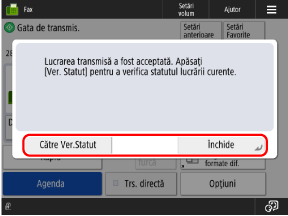
Faxul s-a transmis.
Când se afișează [Către Ver.Statut]
Pentru a verifica starea de transmitere și jurnalul, apăsați pe [Către Ver.Statut]. Verificarea stării și a jurnalului pentru faxurile transmise și recepționate
Apăsați pe [Închide] pentru a reveni la ecranul de fax.
Apăsați pe [Închide] pentru a reveni la ecranul de fax.
NOTĂ
Când sunt introduse mai multe originale în timpul scanării și operațiunile sunt anulate (Detectarea alimentării cu mai multe coli)
Apare un mesaj pe ecran Demontați originalul blocat urmând instrucțiunile din mesaj. Blocaje de hârtie și capse
Când originalul blocat este scos, se afișează ecranul pentru reluarea operațiunilor.
Dacă alimentarea cu mai multe coli a fost detectată incorect, apăsați pe [Nu detectaţi alimentare mai multe foi] pentru a relua scanarea.
Când originalul blocat este scos, se afișează ecranul pentru reluarea operațiunilor.
Dacă alimentarea cu mai multe coli a fost detectată incorect, apăsați pe [Nu detectaţi alimentare mai multe foi] pentru a relua scanarea.
Pentru a preveni detectarea alimentării cu mai multe coli, configurați oricare dintre următoarele setări:
Pe ecranul de fax, apăsați pe [Opţiuni] [Detectare alim. mai multe foi] de fiecare dată când scanați, pentru a anula detectarea alimentării cu mai multe coli.
[Detectare alim. mai multe foi] de fiecare dată când scanați, pentru a anula detectarea alimentării cu mai multe coli.Modificați setările implicite pentru a preveni detectarea alimentării cu mai multe coli. [Setaţi Detectare alimentare mai multe foi ca Implicit]
* În funcție de model, este posibil să fie necesar elementul opțional Document Feeder Double Feeding Detection Kit-A pentru a utiliza funcția de detectare a alimentării cu coli multiple.
Previzualizarea conținutului înainte de expediere
Puteți afișa un ecran de previzualizare pentru verificarea conținutului înainte de a trimite un fax. De asemenea, puteți modifica ordinea paginilor și puteți șterge pagini din ecranul de previzualizare. Verificarea conținutului originalelor scanate și organizarea paginilor (Previzualizare)
Îmbunătățirea calității imaginii trimise
Dacă imaginile trimise sunt prea întunecate sau culorile deschise din fundalul originalelor nu pot fi eliminate, puteți îmbunătăți calitatea configurând următoarele setări înainte de trimitere:
Setați rezoluția la [200x400 dpi] sau [400x400 dpi]. Setarea rezoluției
Setați tipul original la [Text]. Selectarea tipului de original
Setați densitatea fundalului pe [Auto]. Reglarea densității
* În meniul [Setări/Înregistrare], dacă [Prioritate viteză/cal. Imagine pentru scanare A-N] este setată la [Prioritate viteză], schimbați setarea la [Prioritate calitate]. [Prioritate viteză/cal. Imagine pentru scanare A-N]
([Prioritate calitate] este setat în mod implicit.)
([Prioritate calitate] este setat în mod implicit.)
Dacă faxul nu poate fi trimis deoarece linia destinatarului este ocupată sau din alt motiv
Numărul este reapelat automat după o anumită perioadă de timp.
* Dacă este necesar, puteți modifica numărul de reapelări, intervalul dintre reapelări și pagina care va fi trimisă atunci când se efectuează reapelarea din cauza unei erori de trimitere. De asemenea, puteți dezactiva reapelarea automată. [Reapelare Auto]