Configurarea unui firewall
Configurați un firewall cu filtrare de pachete pentru a preveni accesul neautorizat.
Mai întâi, ca o cerință preliminară, selectați dacă se permite sau se blochează comunicația cu alte dispozitive. În continuare, specificați adresele IP sau adresele MAC ale dispozitivelor pe care doriți să le blocați sau să le permiteți ca excepții.
Mai întâi, ca o cerință preliminară, selectați dacă se permite sau se blochează comunicația cu alte dispozitive. În continuare, specificați adresele IP sau adresele MAC ale dispozitivelor pe care doriți să le blocați sau să le permiteți ca excepții.
IMPORTANT
Filtrarea adreselor MAC nu este disponibilă la conectarea aparatului la o rețea LAN wireless.
Adresele de multicast și de difuzare nu sunt restricționate nici atunci când setarea este configurată să blocheze trimiterea datelor de la aparat la alte dispozitive.
Configurarea filtrării adreselor IP
Configurați filtrarea adreselor IPv4 sau IPv6 în funcție de mediul de utilizare. În plus, după ce configurați filtrarea adreselor IP, puteți configura setările pentru a exclude din restricții traficul ICMP de intrare și de ieșire, cum ar fi comenzile ping.
* Atunci când aparatul este conectat la două rețele diferite în același timp, configurați o filtrare pentru adresa IP pentru linia principală, așa cum este descris în această secțiune. Pentru a configura filtrarea adreselor IP pentru linia secundară, consultați următoarele:
În această secțiune este descris modul de configurare a setărilor folosind Remote UI (IU la distanță) de la un computer.
Pe panoul de control, selectați [ Setări/Înregistr.] pe ecranul [Acasă] sau pe alt ecran, apoi selectați [Preferinţe] pentru a configura setările. [Setări Firewall]
Sunt necesare privilegii de Administrator sau NetworkAdmin.
Pe panoul de control, selectați [
Setări/Înregistr.] pe ecranul [Acasă] sau pe alt ecran, apoi selectați [Preferinţe] pentru a configura setările. [Setări Firewall]Sunt necesare privilegii de Administrator sau NetworkAdmin.
IMPORTANT
Dacă setați o adresă IP incorectă, este posibil să nu mai puteți accesa Remote UI (IU la distanță). Dacă se întâmplă acest lucru, utilizați panoul de control pentru a seta din nou adresa IP.
1
Conectați-vă la Remote UI (IU la distanță) ca administrator. Pornirea caracteristicii Remote UI (IU la distanță)
2
În pagina portalului Remote UI (IU la distanță), faceți clic pe [Settings/Registration]. Pagina portalului Remote UI (IU la distanță)
3
Faceți clic pe [Network Settings].
4
Faceți clic pe [Outbound Filter] sau pe [Inbound Filter] în filtrul de adrese IP.
Se afișează ecranul de setare pentru filtrul de adrese IP.
Pentru a restricționa transmiterea de date de la aparat către alte dispozitive, faceți clic pe [Outbound Filter].
Pentru a restricționa primirea datelor de la alte dispozitive, faceți clic pe [Inbound Filter].
5
Bifați caseta de selectare [Use Filter].
Filtrul de adrese IP este activat.
6
În [Default Policy], setați cerințele preliminarii de filtrare.
Ca o cerință preliminară de filtrare, selectați dacă se permite comunicația cu alte dispozitive.
7
Înregistrați adresele exceptate.
Puteți înregistra până la 16 adrese exceptate.
1
Faceți clic pe [Register New] pentru [Exception Addresses].
Se afișează ecranul pentru înregistrarea adreselor exceptate.
2
Specificați adresele exceptate.
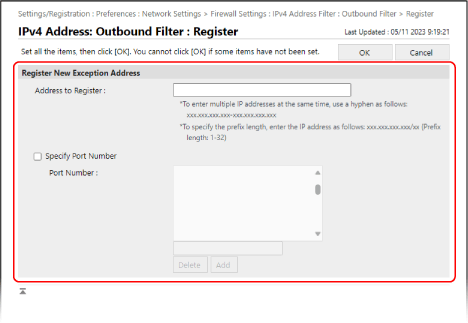
[Address to Register]
Introduceți adresele IP ale dispozitivelor a căror comunicație doriți să o blocați sau să o permiteți ca excepții de la filtru.
De asemenea, puteți specifica un interval de adrese IP utilizând o cratimă (-) sau un prefix.
De asemenea, puteți specifica un interval de adrese IP utilizând o cratimă (-) sau un prefix.
Exemplu de introducere a datelor: Specificarea unui interval de adrese IP
192.168.0.10-192.168.0.20
192.168.0.32/27
fe80::1234/64
192.168.0.10-192.168.0.20
192.168.0.32/27
fe80::1234/64
[Specify Port Number]
Pentru a seta adrese exceptate doar pentru comunicarea care utilizează numere de port specifice la comunicarea cu adresele IP înregistrate, bifați această casetă de selectare și adăugați numerele de port în listă.
Pentru a adăuga un număr de port la listă, introduceți numărul portului în câmpul de introducere aflat deasupra opțiunii [Add] și faceți clic pe [Add].
Puteți introduce până la 50 de numere de port pentru fiecare adresă exceptată.
3
Faceți clic pe [OK].
Adresa exceptată este înregistrată, iar ecranul pentru configurarea setărilor pentru filtrul de adrese IP este afișat din nou.
8
Faceți clic pe [OK].
9
Excludeți din restricții traficul ICMP de intrare și de ieșire, după necesități.
Pentru a exclude din restricții traficul ICMP de intrare și de ieșire, cum ar fi comenzile ping, faceți clic pe [ICMP Sending/Receiving Settings] pentru filtrul de adrese IP, selectați caseta [Always Allow Sending/Receiving Using ICMP] și faceți clic pe [OK].
10
Faceți clic pe [Apply Setting Changes]  [OK].
[OK].
[OK].Setările sunt aplicate.
11
Deconectați-vă de la Remote UI (IU la distanță).
NOTĂ
Vizualizarea istoricului de blocare a filtrului de adrese IP
Când opțiunea [Default Policy] este setată la [Allow], puteți verifica jurnalul comunicațiilor blocate de filtrul de adrese IP.
Conectați-vă la Remote UI (IU la distanță) ca administrator faceți clic pe [Settings/Registration] [Network Settings] [IP Address Block Log].
faceți clic pe [Settings/Registration] [Network Settings] [IP Address Block Log].* În jurnal, puteți să verificați cele mai recente 100 de comunicații.
* Puteți face clic pe [Store in CSV Format] pe ecranul [IP Address Block Log] pentru a stoca jurnalul de comunicație pe un computer ca fișier CSV.
Editarea unei adrese exceptate înregistrate
Pentru a edita informațiile înregistrate, faceți clic pe adresa exceptată pe care doriți să o editați în ecranul de setări pentru filtrul de adrese IP.
Setarea filtrării adreselor MAC
Atunci când aparatul este conectat la două rețele diferite în același timp, configurați o filtrare pentru adresa MAC pentru linia principală, așa cum este descris în această secțiune. Pentru a configura filtrarea adreselor MAC pentru linia secundară, consultați următoarele:
În această secțiune este descris modul de configurare a setărilor folosind Remote UI (IU la distanță) de la un computer.
Pe panoul de control, selectați [ Setări/Înregistr.] pe ecranul [Acasă] sau pe alt ecran, apoi selectați [Preferinţe] pentru a configura setările. [Filtru adrese MAC]
Sunt necesare privilegii de Administrator sau NetworkAdmin.
Pe panoul de control, selectați [
Setări/Înregistr.] pe ecranul [Acasă] sau pe alt ecran, apoi selectați [Preferinţe] pentru a configura setările. [Filtru adrese MAC]Sunt necesare privilegii de Administrator sau NetworkAdmin.
IMPORTANT
Dacă setați o adresă MAC incorectă, este posibil să nu puteți accesa Remote UI (IU la distanță). Dacă se întâmplă acest lucru, utilizați panoul de control pentru a seta din nou adresa MAC.
1
Conectați-vă la Remote UI (IU la distanță) ca administrator. Pornirea caracteristicii Remote UI (IU la distanță)
2
În pagina portalului Remote UI (IU la distanță), faceți clic pe [Settings/Registration]. Pagina portalului Remote UI (IU la distanță)
3
Faceți clic pe [Network Settings].
4
Faceți clic pe [Outbound Filter] sau pe [Inbound Filter] pentru filtrul de adrese MAC.
Se afișează ecranul de setări pentru filtrul de adrese MAC.
Pentru a restricționa transmiterea de date de la aparat către alte dispozitive, faceți clic pe [Outbound Filter].
Pentru a restricționa primirea datelor de la alte dispozitive, faceți clic pe [Inbound Filter].
5
Bifați caseta de selectare [Use Filter].
Filtrul de adrese MAC este activat.
6
În [Default Policy], setați cerințele preliminarii de filtrare.
Ca o cerință preliminară de filtrare, selectați dacă se permite comunicația cu alte dispozitive.
7
Adăugați adrese exceptate la lista [Exception Addresses].
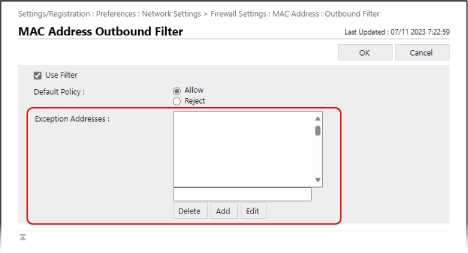
Adăugați adresele MAC ale dispozitivelor a căror comunicație doriți să o blocați sau să o permiteți ca excepție la filtru.
Pentru a adăuga o adresă exceptată la listă, introduceți adresa MAC în câmpul de introducere aflat deasupra opțiunii [Add], apoi faceți clic pe [Add].
* Introduceți adresele MAC fără a include separatorii cratimă (-) sau două puncte (:).
Exemplu de introducere a datelor:
123A456B789C
123A456B789C
Puteți adăuga până la 100 adrese exceptate.
8
Faceți clic pe [OK].
9
Faceți clic pe [Apply Setting Changes] [OK].
[OK].Setările sunt aplicate.
10
Deconectați-vă de la Remote UI (IU la distanță).
NOTĂ
Editarea unei adrese exceptate adăugate
Selectați adresa exceptată pe care doriți să o editați în lista [Exception Addresses], editați adresa exceptată afișată în câmpul de introducere aflat deasupra opțiunii [Edit], apoi faceți clic pe [Edit].
Configurarea filtrării pentru adresele IP pe linia secundară
Când aparatul este conectat simultan la două rețele diferite, setați filtrul de adrese IPv4 pe linia secundară.
* În mod implicit, filtrul de adrese IP este setat automat pe linia secundară. Setări implicite pentru firewall-ul liniei secundare
În această secțiune este descris modul de configurare a setărilor folosind Remote UI (IU la distanță) de la un computer.
Pe panoul de control, selectați [ Setări/Înregistr.] pe ecranul [Acasă] sau pe alt ecran, apoi selectați [Preferinţe] pentru a configura setările. [Filtru adresă IPv4]
Sunt necesare privilegii de Administrator sau NetworkAdmin.
Pe panoul de control, selectați [
Setări/Înregistr.] pe ecranul [Acasă] sau pe alt ecran, apoi selectați [Preferinţe] pentru a configura setările. [Filtru adresă IPv4]Sunt necesare privilegii de Administrator sau NetworkAdmin.
1
Conectați-vă la Remote UI (IU la distanță) ca administrator. Pornirea caracteristicii Remote UI (IU la distanță)
2
În pagina portalului Remote UI (IU la distanță), faceți clic pe [Settings/Registration]. Pagina portalului Remote UI (IU la distanță)
3
Faceți clic pe [Network Settings].
4
Faceți clic pe [Firewall Settings] [Filtru adresă IPv4] pentru setările liniei secundare.
[Filtru adresă IPv4] pentru setările liniei secundare.Se afișează ecranul de setări pentru filtrul de adrese IP de pe linia secundară.
5
Bifați caseta de selectare [Use Filter].
Filtrul de adrese IP este activat.
Pentru a restricționa trimiterea de date de la aparat către alte dispozitive, utilizați un filtru de ieșire.
Pentru a restricționa primirea datelor de la alte dispozitive, utilizați un filtru de intrare.
6
În [Default Policy], setați cerințele preliminarii de filtrare.
Ca o cerință preliminară de filtrare, selectați dacă se permite comunicația cu alte dispozitive.
7
Înregistrați adresele exceptate.
Puteți înregistra până la 16 adrese exceptate.
1
Faceți clic pe [Register New] pentru [Exception Addresses].
Se afișează ecranul pentru înregistrarea adreselor exceptate.
2
Specificați adresele exceptate.
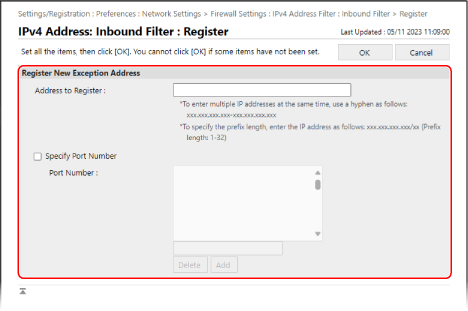
[Address to Register]
Introduceți adresele IP ale dispozitivelor a căror comunicație doriți să o blocați sau să o permiteți ca excepții de la filtru.
De asemenea, puteți specifica un interval de adrese IP utilizând o cratimă (-) sau un prefix.
De asemenea, puteți specifica un interval de adrese IP utilizând o cratimă (-) sau un prefix.
Exemplu de introducere a datelor: Când specificați un interval de adrese IP
192.168.0.10-192.168.0.20
192.168.0.32/27
192.168.0.10-192.168.0.20
192.168.0.32/27
[Specify Port Number]
Pentru a seta adrese exceptate doar pentru comunicarea care utilizează numere de port specifice la comunicarea cu adresele IP înregistrate, bifați această casetă de selectare și adăugați numerele de port în listă.
Pentru a adăuga un număr de port la listă, introduceți numărul portului în câmpul de introducere aflat deasupra opțiunii [Add] și faceți clic pe [Add].
Puteți introduce până la 50 de numere de port pentru fiecare adresă exceptată.
3
Faceți clic pe [OK].
Adresa de excepție este înregistrată și ecranul pentru configurarea setărilor filtrului de adresă IP pentru sublinie este afișat din nou.
8
Faceți clic pe [OK].
9
Faceți clic pe [Apply Setting Changes] [OK].
[OK].Setările sunt aplicate.
10
Deconectați-vă de la Remote UI (IU la distanță).
NOTĂ
Vizualizarea istoricului de blocare a filtrului de adrese IP
Când opțiunea [Default Policy] este setată la [Allow], puteți verifica jurnalul comunicațiilor blocate de filtrul de adrese IP.
Conectați-vă la Remote UI (IU la distanță) ca administrator faceți clic pe [Settings/Registration] [Network Settings] [IP Address Block Log].
faceți clic pe [Settings/Registration] [Network Settings] [IP Address Block Log].* În jurnal, puteți să verificați cele mai recente 100 de comunicații.
* Puteți face clic pe [Store in CSV Format] pe ecranul [IP Address Block Log] pentru a stoca jurnalul de comunicație pe un computer ca fișier CSV.
Editarea unei adrese exceptate înregistrate
Pentru a edita informațiile înregistrate, faceți clic pe adresa de excepție pe care doriți să o editați în ecranul de setări pentru filtrul de adresă IP de pe sublinie.
Configurarea filtrării adreselor Mac pe linia secundară
Când aparatul este conectat la două rețele diferite în același timp, configurați setările filtrului de adresă Mac pentru sublinie.
În această secțiune este descris modul de configurare a setărilor folosind Remote UI (IU la distanță) de la un computer.
Pe panoul de control, selectați [ Setări/Înregistr.] pe ecranul [Acasă] sau pe alt ecran, apoi selectați [Preferinţe] pentru a configura setările. [Filtru adrese MAC]
Sunt necesare privilegii de Administrator sau NetworkAdmin.
Pe panoul de control, selectați [
Setări/Înregistr.] pe ecranul [Acasă] sau pe alt ecran, apoi selectați [Preferinţe] pentru a configura setările. [Filtru adrese MAC]Sunt necesare privilegii de Administrator sau NetworkAdmin.
1
Conectați-vă la Remote UI (IU la distanță) ca administrator. Pornirea caracteristicii Remote UI (IU la distanță)
2
În pagina portalului Remote UI (IU la distanță), faceți clic pe [Settings/Registration]. Pagina portalului Remote UI (IU la distanță)
3
Faceți clic pe [Network Settings].
4
În setările subliniei, faceți clic pe [Filtru adrese MAC] sub [Setări Firewall].
Se afișează ecranul pentru setarea filtrului de adresă MAC al subliniei.
5
Bifați caseta de selectare [Use Filter].
Filtrul de adrese MAC este activat.
Pentru a restricționa trimiterea de date de la aparat către alte dispozitive, configurați setările filtrului de ieșire.
Pentru a restricționa primirea de date de la alte dispozitive, configurați setările filtrului de intrare.
6
În [Default Policy], setați cerințele preliminarii de filtrare.
Ca o cerință preliminară de filtrare, selectați dacă se permite comunicația cu alte dispozitive.
7
Adăugați adrese exceptate la lista [Exception Addresses].
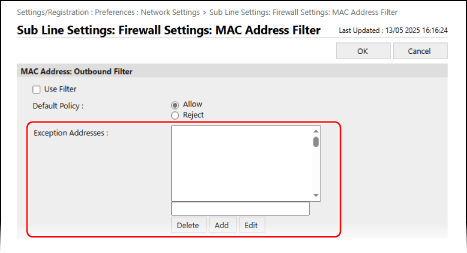
Adăugați adresele MAC ale dispozitivelor a căror comunicație doriți să o blocați sau să o permiteți ca excepție la filtru.
Pentru a adăuga o adresă exceptată la listă, introduceți adresa MAC în câmpul de introducere aflat deasupra opțiunii [Add], apoi faceți clic pe [Add].
* Introduceți adresele MAC fără a include separatorii cratimă (-) sau două puncte (:).
Exemplu de introducere a datelor:
123A456B789C
123A456B789C
Puteți adăuga până la 100 adrese exceptate.
8
Faceți clic pe [OK].
9
Faceți clic pe [Apply Setting Changes] [OK].
[OK].Setările sunt aplicate.
10
Deconectați-vă de la Remote UI (IU la distanță).
NOTĂ
Editarea unei adrese exceptate adăugate
Selectați adresa exceptată pe care doriți să o editați în lista [Exception Addresses], editați adresa exceptată afișată în câmpul de introducere aflat deasupra opțiunii [Edit], apoi faceți clic pe [Edit].