Generarea unei chei și a unei solicitări de semnare a unui certificat (CSR) și obținerea și înregistrarea unui certificat
Deoarece un certificat generat la aparat nu dispune de o semnătură de la o autoritate de certificare, este posibil ca, în cazul unor dispozitive comunicante, aparatul să nu poată comunica. În acest caz, înregistrarea la cheie a unui certificat semnat emis de o autoritate de certificare permite comunicația chiar și cu o cheie autogenerată.
Pentru ca autoritatea de certificare să emită un certificat semnat, trebuie să formulați o solicitare atașată la solicitarea de semnare a certificatului (CSR). Aparatul generează simultan cheia și CSR.
Pentru informații despre algoritmul cheii și CSR-ului care pot fi generate de aparat, consultați specificațiile cheii și CSR-ului generate automat. Chei și certificate
Pentru ca autoritatea de certificare să emită un certificat semnat, trebuie să formulați o solicitare atașată la solicitarea de semnare a certificatului (CSR). Aparatul generează simultan cheia și CSR.
Pentru informații despre algoritmul cheii și CSR-ului care pot fi generate de aparat, consultați specificațiile cheii și CSR-ului generate automat. Chei și certificate
Generarea unei chei și a unei solicitări CSR
Generați o cheie și un CSR folosind Remote UI (IU la distanță) de la un computer. Nu puteți utiliza panoul de control pentru generarea unei chei și a unui certificat.
Sunt necesare privilegii de administrator.
Sunt necesare privilegii de administrator.
1
Conectați-vă la Remote UI (IU la distanță) ca administrator. Pornirea caracteristicii Remote UI (IU la distanță)
2
În pagina portalului Remote UI (IU la distanță), faceți clic pe [Settings/Registration]. Pagina portalului Remote UI (IU la distanță)
3
Faceți clic pe [Device Management]  [Key and Certificate Settings].
[Key and Certificate Settings].Se afișează ecranul [Key and Certificate Settings].
4
Faceți clic pe [Generate Key] [Key and Certificate Signing Request (CSR)].
[Key and Certificate Signing Request (CSR)].Se afișează ecranul [Generate Key and Certificate Signing Request (CSR)].
5
Introduceți numele cheii și selectați semnătura și algoritmii cheie.
Introduceți numele cheii folosind caractere alfanumerice.
Pentru algoritmul de generare a cheii, selectați [RSA] sau [ECDSA] și selectați lungimea cheii din meniul derulant. Cu cât cheia este mai lungă, cu atât gradul de securitate este mai ridicat, dar se reduce viteza de procesare a comunicațiilor.
6
În [Certificate Signing Request (CSR) Settings], setați informațiile privind CSR.
[Country/Region]
Selectați [Select Country/Region Name], apoi selectați țara sau regiunea din meniul derulant, sau selectați [Enter Internet Country Code] și introduceți codul de țară.
[State], [City], [Organization] și [Organization Unit]
Introduceți elementele după cum este necesar, folosind caractere alfanumerice.
[Common Name]
Introduceți numele subiectului certificatului folosind caractere alfanumerice, după cum este necesar. Aceasta corespunde numelui comun (CN).
[Issued To (Alternate Name)]
Introduceți adresa IP sau domeniul care va fi setat pentru Numele alternativ al subiectului (SAN), după cum este necesar.
Dacă nu configurați setarea [Issued To (Alternate Name)], bifați caseta de selectare [Do Not Set].
Numai adresele IPv4 pot fi setate în [IP Address].
7
Faceți clic pe [OK].
Se afișează ecranul [Key and Certificate Signing Request (CSR) Details].
8
Faceți clic pe [Store in File] pentru a salva fișierul CSR într-un computer.
9
Deconectați-vă de la Remote UI (IU la distanță).
10
Trimiteți solicitarea cu fișierul CSR atașat la autoritatea de certificare.
NOTĂ
Când CSR este generat, cheia este înregistrată la aparat, dar nu poate fi utilizată până când certificatul emis de autoritatea de certificare este înregistrat.
Înregistrarea unui certificat emis de o autoritate de certificare pentru o cheie
Înregistrați certificatul folosind Remote UI (IU la distanță) de la un computer. Nu puteți utiliza panoul de control pentru a înregistra aceasta.
Sunt necesare privilegii de administrator.
Sunt necesare privilegii de administrator.
1
Conectați-vă la Remote UI (IU la distanță) ca administrator. Pornirea caracteristicii Remote UI (IU la distanță)
2
În pagina portalului Remote UI (IU la distanță), faceți clic pe [Settings/Registration]. Pagina portalului Remote UI (IU la distanță)
3
Faceți clic pe [Device Management] [Key and Certificate Settings].
[Key and Certificate Settings].Se afișează ecranul [Key and Certificate Settings].
4
Faceți clic pe numele cheii (sau pe pictograma certificatului) în care se va înregistra certificatul.
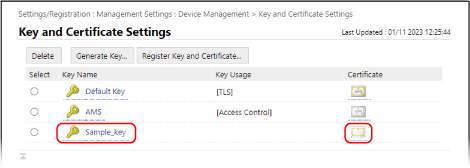
Se afișează ecranul [Key and Certificate Signing Request (CSR) Details].
5
Faceți clic pe [Register Certificate].
6
Faceți clic pe [Alegeți fișierul] și specificați fișierul certificatului emis de autoritatea de certificare.
7
Faceți clic pe [Register].
Pictograma certificatului afișat în lista de chei și certificate de pe ecranul [Key and Certificate Settings] se modifică din [ ] în [
 ].
].
] în [].8
Deconectați-vă de la Remote UI (IU la distanță).
NOTĂ
Vizualizarea și verificarea informațiilor detaliate ale unui certificat înregistrat
În lista de chei și certificate de pe ecranul [Key and Certificate Settings], faceți clic pe numele cheii (sau pe pictograma certificatului) pentru a afișa detaliile certificatului.
Pe ecranul cu detaliile certificatului, faceți clic pe [Verify Certificate] pentru a confirma valabilitatea certificatului.
Când cheia și certificatul nu pot fi șterse
Nu puteți șterge o cheie și un certificat aflate în uz. Dezactivați funcția utilizată sau ștergeți-le după comutarea la o altă cheie și la un alt certificat.