Ecranul [Edit Basic Settings]
Conectați-vă la Remote UI (IU la distanță) ca administrator cu privilegii de administrator și faceți clic pe [Settings/Registration]  [User Management] [Authentication Management] [Basic Settings] [Edit...] pentru a afișa ecranul [Edit Basic Settings].
Utilizați acest ecran pentru a activa și dezactiva autentificarea utilizatorului, a specifica metoda de conectare și a configura setările de bază pentru autentificarea utilizatorului.
[User Management] [Authentication Management] [Basic Settings] [Edit...] pentru a afișa ecranul [Edit Basic Settings].Utilizați acest ecran pentru a activa și dezactiva autentificarea utilizatorului, a specifica metoda de conectare și a configura setările de bază pentru autentificarea utilizatorului.
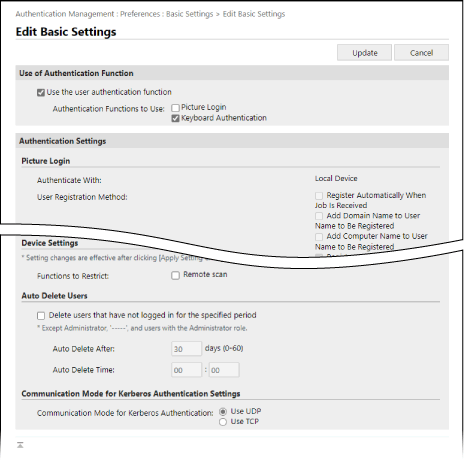
[Use of Authentication Function]
[Use the user authentication function]
Bifați această casetă de selectare pentru a utiliza autentificarea utilizatorului.
[Authentication Functions to Use]
Bifați caseta de selectare pentru metoda de conectare pe care doriți să o utilizați.
Configurați setările în [Authentication Settings], în funcție de metoda de conectare selectată.
Configurați setările în [Authentication Settings], în funcție de metoda de conectare selectată.
[Authentication Settings]
Configurați setările necesare atunci când utilizați fiecare metodă de conectare și alte funcții de autentificare.
[Keyboard Authentication]
Dacă ați selectat [Keyboard Authentication] în [Authentication Functions to Use], configurați setările pentru sistemul de autentificare și ecranul de conectare pentru autentificarea prin tastatură.
[Authenticate With]
Selectați sistemul de autentificare a utilizatorului.
Pentru a utiliza un server de autentificare extern, bifați caseta de selectare [Server] și selectați tipul de server.
* Dacă ați selectat [Microsoft Entra ID] pentru tipul de server, puteți verifica conexiunea la server apăsând pe [ ] în partea dreaptă sus a ecranului de conectare [Verificaţi conectarea la server].
Pentru a utiliza un server de autentificare extern, bifați caseta de selectare [Server] și selectați tipul de server.
* Dacă ați selectat [Microsoft Entra ID] pentru tipul de server, puteți verifica conexiunea la server apăsând pe [
] în partea dreaptă sus a ecranului de conectare [Verificaţi conectarea la server].[Number of Caches for Login Users]
Afișează istoricul de conectare al utilizatorului într-o listă derulantă pe ecranul de conectare. Selectați „0” pentru a nu afișa acest istoric și selectați „1” pentru a afișa doar istoricul utilizatorului conectat cel mai recent.
[Display Button on Settings Menu]
Bifați această casetă de selectare pentru a permite utilizatorului să schimbe parola cu [] în partea dreaptă sus a ecranului de conectare.
] în partea dreaptă sus a ecranului de conectare.[Use Numeric Keys for Authentication]
Bifați această casetă de selectare pentru a activa conectarea folosind doar tastele numerice atunci când numele de utilizator și parola constau doar din cifre.
[Restrict Password Reuse]
Bifați această casetă de selectare pentru a restricționa reutilizarea parolelor utilizate în trecut (parole stocate în istoric) și introduceți numărul de parole care vor fi stocate în istoric.
[Set Password Change Prohibition Period]
Bifați această casetă de selectare pentru a seta o perioadă în care să interziceți modificările parolei și introduceți numărul de zile pentru perioada de interdicție.
* Această setare poate fi configurată numai atunci când este bifată caseta de selectare [Restrict Password Reuse].
[Use Password Strength Indicator]
Pentru a afișa un indicator de complexitate a parolei pe ecranul de parolă afișat la înregistrarea sau editarea informațiilor utilizatorului, bifați această casetă de selectare și specificați complexitatea dorită a parolei.
[Remote UI Authentication]
[Authentication Mode]
Selectați modul de autentificare care să fie utilizat la conectarea la Remote UI (IU la distanță).
Pentru a permite tuturor utilizatorilor, inclusiv utilizatorilor neînregistrați, să se conecteze ca utilizator general, selectați [Guest Authentication Mode].
Pentru a permite conectarea doar utilizatorilor cu privilegii de administrator, selectați [Administrator Authentication Mode].
[Always Require Two-Factor Authentication]
Pentru a solicita utilizatorilor să introducă o parolă unică (autentificare cu doi factori) atunci când se conectează la Remote UI (IU la distanță), selectați [All Users] sau [Administrators Only] ca utilizatori cărora li se aplică această opțiune.
[Other Authentication]
[Web Service Authentication Method]
Selectați metoda de autentificare a dispozitivului local pe care să o utilizați pentru a comunica cu aplicațiile de servicii Web.
[Use TLS]
Selectați caseta pentru a utiliza TLS pentru criptarea comunicației cu aplicațiile Web service.
[Integrated Authentication]
[Disable integrated authentication]
Autentificarea integrată este o funcție care permite ca informațiile de autentificare utilizate la conectare să fie utilizate atunci când vă conectați în alte dăți. Autentificarea este valabilă pe perioada în care sesiunea este valabilă. Bifați această casetă de selectare pentru a dezactiva autentificarea integrată.
Pentru a dezactiva autentificarea integrată folosind acreditările pentru autentificarea dispozitivului local și autentificarea serverului LDAP, bifați casetele de selectare [Disable integrated authentication using credentials for local device authentication] și [Disable integrated authentication using credentials for LDAP server authentication].
Pentru a activa efectuarea operațiunilor asupra următoarelor foldere și a fișierului Spaţiu avansat atunci când autentificarea integrată este dezactivată, înregistrați un nume de utilizator și o parolă separate:
Folder personal
Server LDAP
Folder partajat, server FTP sau server WebDAV
Spaţiu avansat
[Other Settings]
[User Recognition Settings]
[Match Case for User Name]
Bifați această casetă de selectare atunci când utilizați nume de utilizator care țin cont de majuscule/minuscule.
* Se recomandă configurarea acestei setări împreună cu setarea pentru determinarea utilizatorilor pentru datele de imprimare. [Potrivire exactă nume utilizator]
[Allow Use of @ in User Name]
Bifați această casetă de selectare pentru a permite utilizarea semnului @ în numele de utilizator.
[User Group Management Settings]
[Use department ID as user group]
Bifați această casetă de selectare pentru a utiliza un ID de departament ca grup de utilizatori. Partajarea destinațiilor într-un grup (Grup de utilizatori)
[Department ID Settings for Users]
[Automatically set the department ID at user registration]
Bifați această casetă de selectare pentru a înregistra automat un ID de departament și a-l atribui unui utilizator la înregistrarea și editarea utilizatorilor cu ajutorul Remote UI (IU la distanță).
ID-ul de departament este înregistrat și atribuit automat în următoarele cazuri:
Dacă numele de utilizator este format din șapte cifre sau mai puțin, numărul respectiv este înregistrat și atribuit ca ID de departament.
Dacă parola înregistrată pentru utilizator este un număr format din cel mult șapte cifre, acesta este atribuit ca PIN pentru ID-ul de departament.
Dacă numele de utilizator și parola nu îndeplinesc condițiile de mai sus, se înregistrează și se atribuie în ordine un ID de departament numerotat secvențial, începând de la „0000001”. Nu este atribuit un cod PIN.
Nu este stabilită o restricție privind numărul de pagini.
ID-ul de departament nu este înregistrat și atribuit automat în următoarele cazuri:
Când un utilizator este înregistrat sau editat pe panoul de control
Când un utilizator cu un ID de departament atribuit este înregistrat sau editat
Când sunt deja înregistrate 1.000 de ID-uri de departamente
Când sunt deja înregistrați 1.001 sau mai mulți utilizatori
[Automatically Delete Department ID at User Deletion]
Bifați această casetă de selectare pentru a șterge automat ID-ul de departament atribuit unui utilizator atunci când utilizatorul este șters.
De asemenea, sunt șterse informațiile privind contorul total asociat ID-ului de departament.
Dacă mai mulți utilizatori sunt înregistrați la ID-ul departamentului, acesta nu este șters automat.
[Set Default Role]
[Default Role When Registering User]
Specificați rolul selectat inițial în mod implicit la înregistrarea unui utilizator.
* Această setare se aplică și în situații precum cele în care nu sunt setate privilegii în informațiile de utilizator importate.
[Setting Changes by Users Without Administrator Privileges]
[Allow e-mail address settings]
Selectați această casetă pentru a permite utilizatorilor fără privilegii de Administrator să specifice propriile lor adrese de e-mail în conturile lor de utilizatori.
[Device Settings]
[Functions to Restrict]
Bifați casetele de selectare ale funcțiilor care nu pot fi utilizate la autentificarea utilizatorului.
[Auto Delete Users]
[Delete users that have not logged in for the specified period]
Selectați această casetă pentru a șterge automat utilizatorii înregistrați pe dispozitivul local care nu s-au conectat la aparat pentru o anumită perioadă de timp. În [Auto Delete After] și [Auto Delete Time], introduceți numărul de zile de la ultima dată de conectare până la efectuarea ștergerii automate și specificați ora la care se efectuează ștergerea.
Aceste setări nu se aplică utilizatorului „-----” înregistrat implicit și administratorilor cu privilegii de administrator.
Dacă setați [Auto Delete After] la [0] zile, toți utilizatorii sunt ștersi la momentul specificat în [Auto Delete Time] (cu excepția utilizatorilor care nu fac obiectul ștergerii automate).
Dacă un utilizator nu s-a mai autentificat niciodată, aparatul tratează data înregistrării utilizatorului ca dată a ultimei autentificări.
Dacă utilizatorul nu poate fi șters automat deoarece aparatul este oprit sau este în modul Repaus, utilizatorul va fi șters după ce aparatul este pornit sau după ce a revenit din modul Repaus.
[Communication Mode for Kerberos Authentication Settings]
Selectați metoda de comunicare utilizată pentru autentificarea Kerberos.