Partajarea destinațiilor într-un grup (Grup de utilizatori)
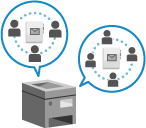
Puteți înregistra un grup (grup de utilizatori) cu care să partajați destinații și puteți partaja o listă de adrese a grupurilor de utilizatori între utilizatori specifici, cum ar fi cei din cadrul aceluiași departament.
O listă de adrese a unui grup de utilizatori poate fi făcută publică doar pentru un singur grup de utilizatori.
O listă de adrese a unui grup de utilizatori poate fi făcută publică doar pentru un singur grup de utilizatori.
Procedura de partajare a destinațiilor
Pentru a partaja destinații, urmați procedura de mai jos:
|
Pasul 1
|
Înregistrați utilizatorii cu care doriți să partajați destinații pe dispozitivul local (acest aparat).
* Puteți sări peste acest pas atunci când utilizați autentificarea serverului extern: Continuați cu Pasul 2.
* Dacă au fost înregistrate grupuri de utilizatori, puteți specifica grupul de utilizatori căruia îi aparține un utilizator în [User Group Association] atunci când înregistrați informații despre utilizatorii noi sau le editați. Ecranul [Add User] și [Edit User Information]
|

|
Pasul 2
|
Selectați utilizatorii care aparțin grupului și înregistrați un grup de utilizatori.
|
|
Pasul 3
|
Faceți publică lista de adrese a grupului de utilizatori pentru grupul de utilizatori.
|
Înregistrarea unui grup de utilizatori
Selectați utilizatorii care aparțin grupului și înregistrați un grup de utilizatori.
Folosiți Remote UI (IU la distanță) de pe un computer pentru a înregistra grupul de utilizatori. Nu puteți utiliza panoul de control pentru înregistrarea unui grup de utilizatori.
Sunt necesare privilegii de administrator.
Sunt necesare privilegii de administrator.
1
Conectați-vă la Remote UI (IU la distanță) ca administrator. Pornirea caracteristicii Remote UI (IU la distanță)
2
În pagina portalului Remote UI (IU la distanță), faceți clic pe [Settings/Registration]. Pagina portalului Remote UI (IU la distanță)
3
Faceți clic pe [User Management]  [Authentication Management] [User Group Management].
[Authentication Management] [User Group Management].Se afișează ecranul [User Group Management].
4
Înregistrarea grupului de utilizatori.
Când se utilizează autentificarea dispozitivului local
1
Faceți clic pe [Add Group (Local Device Users)...].
Se afișează ecranul [Add Group (Local Device Users)].
2
Configurați grupul de utilizatori.
[Group ID]
Introduceți un ID separat care va fi atribuit grupului de utilizatori.
[User Group Name]
Introduceți numele afișat al grupului de utilizatori.
[User to Register to User Group]
Specificați utilizatorii care aparțin acestui grup. Selectați utilizatorii pe care doriți să îi adăugați la grup în lista de sub [Local Device Users] și faceți clic pe [Add >>] pentru a adăuga utilizatorii la listă sub [Local Device Users].
3
Faceți clic pe [Add].
Grupul de utilizatori este înregistrat.
Când se utilizează autentificarea serverului extern
1
Faceți clic pe [Add Group (Other Users)...].
Se afișează ecranul [Add Group (Other Users)].
2
Configurați grupul de utilizatori.
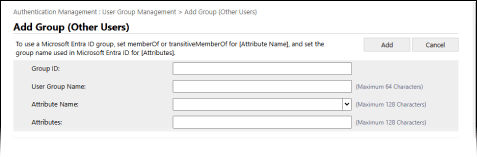
[Group ID]
Introduceți un ID separat care va fi atribuit grupului de utilizatori.
[User Group Name]
Introduceți numele afișat al grupului de utilizatori.
[Attribute Name]
Introduceți numele atributului (numele companiei, departamentului, poziției etc.) care va fi setat pentru grupul de utilizatori dintre numele atributelor înregistrate în serverul de autentificare.
[Attributes]
Introduceți valoarea atributului care va fi asociată cu grupul de utilizatori. Toți utilizatorii cu valori ale atributelor corespondente aparțin acelui grup.
3
Faceți clic pe [Add].
Grupul de utilizatori este înregistrat.
5
Deconectați-vă de la Remote UI (IU la distanță).
NOTĂ
Puteți configura setările pentru a schimba automat numele listei de adrese a grupului de utilizatori atunci când numele grupului de utilizatori este modificat în timpul autentificării utilizatorului.
Sunt necesare privilegii de administrator sau DeviceAdmin pentru a configura setările.
Sunt necesare privilegii de administrator sau DeviceAdmin pentru a configura setările.
Conectați-vă la Remote UI (IU la distanță) ca administrator faceți clic pe [Settings/Registration] [Set Destination] [Personal Address List/User Group Address List Settings] bifați caseta de selectare [Apply User Group Name Change to User Group Address List Name].
faceți clic pe [Settings/Registration] [Set Destination] [Personal Address List/User Group Address List Settings] bifați caseta de selectare [Apply User Group Name Change to User Group Address List Name].Puteți configura setările pentru a utiliza ID-ul departamentului ca grup de utilizatori atunci când utilizați Gestionarea ID-urilor departamentului.
Sunt necesare privilegii de administrator pentru a configura setările.
Sunt necesare privilegii de administrator pentru a configura setările.
Conectați-vă la Remote UI (IU la distanță) ca administrator faceți clic pe [Settings/Registration] [User Management] [Authentication Management] [Basic Settings] [Edit...] în [User Group Management Settings] sub [Other Settings], bifați caseta de selectare [Use department ID as user group].
faceți clic pe [Settings/Registration] [User Management] [Authentication Management] [Basic Settings] [Edit...] în [User Group Management Settings] sub [Other Settings], bifați caseta de selectare [Use department ID as user group].Configurarea destinației publice a unei liste de adrese a unui grup de utilizatori
Puteți face publică lista de adrese a unui grup de utilizatori pentru un grup de utilizatori înregistrat. Utilizatorii pot folosi o listă de adrese făcută publică grupului de utilizatori din care fac parte.
O listă de adrese a unui grup de utilizatori poate fi făcută publică doar unui singur grup de utilizatori. În plus, dacă o listă de adrese a unui grup de utilizatori este deja setată să fie făcută publică pentru un grup de utilizatori, acel grup de utilizatori nu poate fi setat ca destinație de vizualizare publică pentru o altă listă de adrese a unui grup de utilizatori.
O listă de adrese a unui grup de utilizatori poate fi făcută publică doar unui singur grup de utilizatori. În plus, dacă o listă de adrese a unui grup de utilizatori este deja setată să fie făcută publică pentru un grup de utilizatori, acel grup de utilizatori nu poate fi setat ca destinație de vizualizare publică pentru o altă listă de adrese a unui grup de utilizatori.
Configurați această setare folosind Remote UI (IU la distanță) de la un computer. Nu puteți utiliza panoul de control pentru configurarea setării.
Sunt necesare privilegii de administrator.
Sunt necesare privilegii de administrator.
1
Conectați-vă la Remote UI (IU la distanță) ca administrator. Pornirea caracteristicii Remote UI (IU la distanță)
2
În pagina portalului Remote UI (IU la distanță), faceți clic pe [Address Book]. Pagina portalului Remote UI (IU la distanță)
Se afișează ecranul [Address Lists].
3
Faceți clic pe lista de adrese a grupului de utilizatori pentru a o face publică din listele de adrese.
4
Faceți clic pe [Public View Settings].
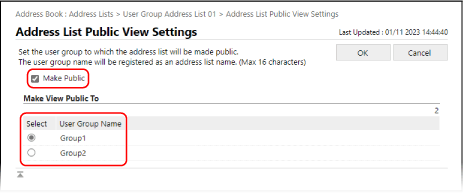
Se afișează ecranul [Address List Public View Settings].
5
Bifați caseta de selectare [Make Public] și selectați grupul de utilizatori căruia îi este făcută publică lista de adrese.
6
Faceți clic pe [OK].
Setările sunt aplicate.
7
Deconectați-vă de la Remote UI (IU la distanță).