Aktualizácia firmvéru
Po pridaní funkcií alebo inovácii verzie softvéru sa aktualizuje firmvér zariadenia.
Skontrolujte verziu firmvéru a aktualizujte firmvér zariadenia. Môžete nastaviť automatickú aktualizáciu firmvéru zariadenia, keď je k dispozícii nová verzia firmvéru.
Skontrolujte verziu firmvéru a aktualizujte firmvér zariadenia. Môžete nastaviť automatickú aktualizáciu firmvéru zariadenia, keď je k dispozícii nová verzia firmvéru.
/b_in_area_europe_L.gif)
Ak má zariadenie prístup na internet, najnovší firmvér pre zariadenie si môžete stiahnuť z distribučného servera spoločnosti Canon.
DÔLEŽITÉ
Čo je potrebné mať na pamäti počas aktualizácie
Zariadenie sa niekoľkokrát reštartuje.
Počas prebiehajúcej aktualizácie nevykonávajte nasledujúce akcie. V opačnom prípade môže dôjsť k vážnej chybe.
Vypnutie zariadenia
Odpojenie kábla LAN
Komunikácia so zariadením z iného počítača alebo aplikácie (napríklad z dôvodu tlače)
Ak zostanú nejaké úlohy, proces aktualizácie sa preruší.
POZNÁMKA
Pre prípad, že by počas aktualizácie firmvéru došlo k nejakému problému, vytvorte si zálohu nastavení uložených v počítači.
Kontrola verzie firmvéru
Pred aktualizáciou a po nej skontrolujte verziu firmvéru, aby ste zistili, či aktualizácia prebehla správne.
V tejto časti sa opisuje, ako skontrolovať tieto informácie pomocou rozhrania Remote UI (Vzdialené PR) z počítača.
Na ovládacom paneli vyberte položku [Informácie o počítadle/zariadení] na obrazovke [Domov] alebo inej obrazovke a potom výberom položiek [Inf. o zar./Iné] [Skontr. konf. zariadenia] skontrolujte tieto informácie.
Na ovládacom paneli vyberte položku [Informácie o počítadle/zariadení] na obrazovke [Domov] alebo inej obrazovke a potom výberom položiek [Inf. o zar./Iné]
[Skontr. konf. zariadenia] skontrolujte tieto informácie.1
Prihláste sa do Remote UI (Vzdialené PR). Spustenie rozhrania Remote UI (Vzdialené PR)
2
Na stránke portálu Remote UI (Vzdialené PR) kliknite na [Status Monitor/Cancel]. Stránka portálu Remote UI (Vzdialené PR)
3
Kliknite na položku [Device Information].
Zobrazí sa obrazovka [Device Information].
4
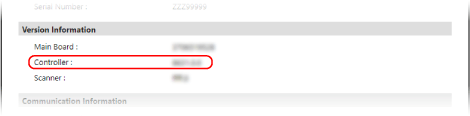
Skontrolujte verziu zobrazenú pre možnosť [Controller] v časti [Version Information].
Manuálna aktualizácia firmvéru
Verziu firmvéru aktualizujte manuálne pomocou Remote UI (Vzdialené PR) z počítača. Na manuálnu aktualizáciu verzie firmvéru nemôžete použiť ovládací panel.
Vyžadujú sa oprávnenia správcu. Po dokončení aktualizácie je potrebné zariadenie reštartovať.
Vyžadujú sa oprávnenia správcu. Po dokončení aktualizácie je potrebné zariadenie reštartovať.
Požadované prípravy
Stiahnite si najnovší firmvér z webovej stránky spoločnosti Canon pre svoju krajinu/oblasť do počítača, v ktorom vykonávate aktualizáciu.
DÔLEŽITÉ
Nezatvárajte webový prehliadač, kým sa proces aktualizácie nedokončí. Okrem toho nedovoľte, aby počítač prešiel do režimu spánku. Ak počítač prejde do režimu spánku, aktualizácia firmvéru sa nemusí správne spracovať.
1
Prihláste sa do Remote UI (Vzdialené PR) ako správca. Spustenie rozhrania Remote UI (Vzdialené PR)
2
Na stránke portálu Remote UI (Vzdialené PR) kliknite na [Settings/Registration]. Stránka portálu Remote UI (Vzdialené PR)
3
Kliknite na [License/Other] [Register/Update Software] [Manual Update].
[Register/Update Software] [Manual Update].Zobrazí sa obrazovka [Manual Update].
4
Kliknite na položku [Vybrať súbor] a zadajte súbor firmvéru, ktorý chcete aktualizovať.
5
Kliknite na položky [Update] [Yes].
[Yes].Spustí sa aktualizácia firmvéru.
Počas procesu aktualizácie sa obrazovka niekoľkokrát prepne. Prechod z jednej obrazovky na druhú môže nejaký čas trvať.
Počas procesu aktualizácie sa obrazovka niekoľkokrát prepne. Prechod z jednej obrazovky na druhú môže nejaký čas trvať.
6
Keď sa zobrazí hlásenie [The firmware is updated. Restart the device.], reštartujte zariadenie. Reštartovanie zariadenie
Automatická aktualizácia firmvéru po vydaní aktualizácie
Môžete nakonfigurovať nastavenia tak, aby sa zariadenie pravidelne pripájalo k serveru na distribúciu firmvéru a kontrolovalo, či bol firmvér aktualizovaný. Ak bol firmvér aktualizovaný, zariadenie automaticky stiahne novú verziu a vykoná aktualizáciu.
Táto časť popisuje, ako konfigurovať nastavenia pomocou Remote UI (Vzdialené PR) z počítača.
Na ovládacom paneli vyberte položku [ Nastav./Uložiť] na obrazovke [Domov] alebo na inej obrazovke, potom vyberte [Nastavenia správy] a nakonfigurujte nastavenia. [Registrovať/Aktualizovať softvér]
Vyžadujú sa oprávnenia správcu.
Na ovládacom paneli vyberte položku [
Nastav./Uložiť] na obrazovke [Domov] alebo na inej obrazovke, potom vyberte [Nastavenia správy] a nakonfigurujte nastavenia. [Registrovať/Aktualizovať softvér]Vyžadujú sa oprávnenia správcu.
1
Prihláste sa do Remote UI (Vzdialené PR) ako správca. Spustenie rozhrania Remote UI (Vzdialené PR)
2
Na stránke portálu Remote UI (Vzdialené PR) kliknite na [Settings/Registration]. Stránka portálu Remote UI (Vzdialené PR)
3
Kliknite na [License/Other] [Register/Update Software] [Scheduled Update Settings].
[Register/Update Software] [Scheduled Update Settings].Zobrazí sa obrazovka [Scheduled Update Settings].
4
Kliknite na položku [Edit].
Zobrazí sa obrazovka s nastaveniami plánovanej aktualizácie.
5
Začiarknite políčko [Enable scheduled update settings].
6
Nastavte čas kontroly dostupnosti aktualizácie firmvéru a čas spustenia procesu aktualizácie na zariadení.
[Confirm]
Vyberte interval, v ktorom sa má skontrolovať, či bol firmvér aktualizovaný ([Biweekly] alebo [Weekly]), a vyberte deň a čas vykonania kontroly. Čas je zobrazovaný v 24-hodinovom formáte.
Ak je k dispozícii aktualizácia firmvéru, zariadenie začne sťahovať firmvér automaticky.
Kontrola a stiahnutie aktualizácie môže zariadeniu trvať približne tri hodiny.
[Apply at]
Vyberte čas, kedy sa má aktualizácia firmvéru vykonať.
Ak sa sťahovanie firmvéru nedokončí do stanoveného času, aktualizácia sa neuskutoční. Aktualizácia sa vykoná v stanovenom čase nasledujúci deň.
Po dokončení aktualizácie sa zariadenie automaticky reštartuje.
7
Podľa potreby nastavte e-mailové upozornenia.
Nastavte e-mailové upozornenia, ak chcete dostávať e-mailové správy o stave aktualizácie z distribučného servera.
[E-Mail]
Zadajte e-mailovú adresu ako cieľové miesto, kam má prísť oznámenie.
[Comments]
Zadajte komentár, ktorý sa má pridať do e-mailového oznámenia. Napríklad ak zadáte názov modelu zariadenia, prijímač dokáže identifikovať model, na ktorý sa správa vzťahuje.
8
Kliknite na položky [Set] [Yes].
[Yes].Automatická aktualizácia je nastavená.
9
Odhláste sa z Remote UI (Vzdialené PR).
POZNÁMKA
Ak nebol aktualizovaný firmvér, ktorý bol stiahnutý v minulosti, ďalšia automatická aktualizácia sa nevykoná.
Aktualizácia firmvéru stiahnutého z distribučného servera [Európa]
Ak má zariadenie prístup na internet, najnovší firmvér pre zariadenie si môžete stiahnuť z distribučného servera spoločnosti Canon. K dispozícii sú možnosti automatickej aj ručnej aktualizácie a najnovšiu verziu si môžete stiahnuť v stanovenom čase alebo hneď, ako bude k dispozícii, čo vám poskytuje väčšiu flexibilitu a pohodlie v porovnaní s inými spôsobmi aktualizácie.
Automatická aktualizácia firmvéru stiahnutého z distribučného servera
Táto časť popisuje, ako konfigurovať nastavenia pomocou Remote UI (Vzdialené PR) z počítača.
Na ovládacom paneli vyberte položku [ Nastav./Uložiť] na obrazovke [Domov] alebo na inej obrazovke, potom vyberte [Nastavenia správy] a nakonfigurujte nastavenia.
Na ovládacom paneli vyberte položku [
Nastav./Uložiť] na obrazovke [Domov] alebo na inej obrazovke, potom vyberte [Nastavenia správy] a nakonfigurujte nastavenia.* V závislosti od krajiny alebo regiónu nemusí byť táto funkcia k dispozícii.
Vyžadujú sa oprávnenia správcu.
1
Prihláste sa do Remote UI (Vzdialené PR) ako správca. Spustenie rozhrania Remote UI (Vzdialené PR)
2
Na stránke portálu Remote UI (Vzdialené PR) kliknite na [Settings/Registration]. Stránka portálu Remote UI (Vzdialené PR)
3
Kliknite na položky [License/Other] [Register/Update Software].
[Register/Update Software].4
Vykonajte test komunikácie.
Vyskúšajte, či má zariadenie prostredníctvom siete prístup na distribučný server.
1
Kliknite na položku [Display Logs/Communication Test].
2
Kliknite na položky [Communication Test] [Yes].
[Yes].Zobrazí sa výsledok testu komunikácie.
Ak sa zobrazí hlásenie [Could not connect to distribution server. Check the distribution server and network.], skontrolujte, či je kábel LAN zapojený a či sú nastavenia siete správne nakonfigurované. Konfigurácia predvolených nastavení (Sprievodca inštaláciou)
Kliknite na položky [Distributed Update] [Confirm New Firmware].
[Confirm New Firmware].Tieto nastavenia môžete podľa potreby konfigurovať.
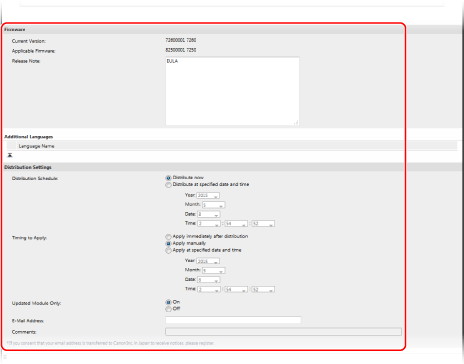
[Current Version] a [Applicable Firmware]
Tu si môžete jednotlivo skontrolovať aktuálnu a novú verziu firmvéru.
[Release Note]
Zobrazuje dôležité informácie. Pozorne si ich prečítajte a presvedčte sa, či im rozumiete.
[Distribution Schedule]
Ak si chcete stiahnuť firmvér ihneď, vyberte možnosť [Distribute now]. Ak chcete stiahnuť firmvér v stanovenom dátume a čase, vyberte možnosť [Distribute at specified date and time] a nastavte dátum a čas pre [Year], [Month], [Date] a [Time]. Čas môžete nastaviť až jeden týždeň dopredu.
[Timing to Apply]
Ak chcete po dokončení sťahovania firmvér ihneď automaticky použiť, vyberte možnosť [Apply immediately after distribution]. Ak chcete automaticky použiť firmvér v stanovenom dátume a čase, vyberte možnosť [Apply at specified date and time] a zadajte dátm a čas do polí [Year], [Month], [Date] a [Time]. Môžete vybrať aj možnosť [Apply manually] a použiť firmvér manuálne.
[Updated Module Only]
Ak zvolíte [On], vykoná sa diferenciálna aktualizácia (stiahne sa len rozdiel medzi aktuálnou verziou firmvéru a novou verziou firmvéru). Ak si chcete stiahnuť celý firmvér, vyberte možnosť [Off]. Niektoré verzie firmvéru nepodporujú diferenciálnu aktualizáciu. Dávajte si na to pozor.
[E-Mail Address]
Zadajte e-mailovú adresu. Distribučný server pošle informácie o stave aktualizácie na e-mailovú adresu, ktorú sem zadáte.
[Comments]
Zadajte vysvetlenie alebo poznámku, ktorá sa má pridať do e-mailu. Ak spravujete viacero zariadení, zadajte názov zariadenia, aby bolo možné ľahko identifikovať stav prijatia aktualizácie.
7
Kliknite na položky [Execute] [OK].
[OK].Ak sa zobrazí obrazovka s licenčnou zmluvou, prečítajte si ju a kliknite na tlačidlo [I Agree].
Ak ste vybrali [Apply immediately after distribution] alebo [Apply at specified date and time] v kroku 6, zariadenie sa automaticky reštartuje ihneď po nainštalovaní firmvéru. Ak ste vybrali [Apply manually], stiahnutý firmvér je potrebné nainštalovať manuálne. Manuálna aktualizácia firmvéru stiahnutého z distribučného servera
DÔLEŽITÉ
Ak opäť zmeníte nastavenia distribuovanej aktualizácií, môže dôjsť k vymazaniu stiahnutého firmvéru alebo k zrušeniu nastavení plánu.
POZNÁMKA
Zrušenie plánu distribúcie
Na obrazovke zobrazenej v kroku 5 kliknite na možnosť [Delete Scheduled Distribution] [Yes].
[Yes].Automatická kontrola dostupnosti nového firmvéru (naplánovaná aktualizácia)
V kroku 5 môžete kliknúť na [Scheduled Update Settings] [Edit], aby ste nastavili pravidelný prístup k distribučnému serveru s novou verziou firmvéru. Hneď ako bude k dispozícii nová verzia firmvéru, automaticky sa stiahne a firmvér v zariadení sa aktualizuje.
[Edit], aby ste nastavili pravidelný prístup k distribučnému serveru s novou verziou firmvéru. Hneď ako bude k dispozícii nová verzia firmvéru, automaticky sa stiahne a firmvér v zariadení sa aktualizuje.Manuálna aktualizácia firmvéru stiahnutého z distribučného servera
Požadované prípravy
Stiahnite si najnovší firmvér z distribučného servera do počítača, ktorý vykonáva aktualizáciu. Automatická aktualizácia firmvéru stiahnutého z distribučného servera
Táto časť popisuje, ako konfigurovať nastavenia pomocou Remote UI (Vzdialené PR) z počítača.
Na ovládacom paneli vyberte položku [ Nastav./Uložiť] na obrazovke [Domov] alebo na inej obrazovke, potom vyberte [Nastavenia správy] a nakonfigurujte nastavenia.
Na ovládacom paneli vyberte položku [
Nastav./Uložiť] na obrazovke [Domov] alebo na inej obrazovke, potom vyberte [Nastavenia správy] a nakonfigurujte nastavenia.Vyžadujú sa oprávnenia správcu.
1
Prihláste sa do Remote UI (Vzdialené PR) ako správca. Spustenie rozhrania Remote UI (Vzdialené PR)
2
Na stránke portálu Remote UI (Vzdialené PR) kliknite na [Settings/Registration]. Stránka portálu Remote UI (Vzdialené PR)
3
Kliknite na položky [License/Other] [Register/Update Software].
[Register/Update Software].4
Kliknite na [Distributed Update] [Apply Firmware] [OK].
[Apply Firmware] [OK].Po aktualizácii firmvéru sa zariadenie automaticky reštartuje.