Konfigurácia predvolených nastavení (Sprievodca inštaláciou)
Keď prvýkrát zapnete zariadenie, na ovládacom paneli sa zobrazí obrazovka (Sprievodca inštaláciou), na ktorej môžete nastaviť položky potrebné na používanie zariadenia. Nakonfigurujte nastavenia nasledujúcim postupom a podľa pokynov na obrazovke.
POZNÁMKA
Ukončenie a opätovné spustenie sprievodcu inštaláciou
Stlačením tlačidla [Ukon. inšt. spriev.] v ľavej dolnej časti obrazovky ukončíte sprievodcu inštaláciou.
Na opätovné spustenie sprievodcu inštaláciou môžete použiť nasledujúci postup.
Vyžadujú sa oprávnenia správcu.
Prihláste sa do zariadenia ako správca

stlačte [

Nastav./Uložiť]
[Nastavenia správy]
[Licencia/Iné]
[Spustiť inštalačného sprievodcu]
[Štart].
* Pri opätovnom spustení sprievodcu inštaláciou sa krok 3 vynechá.
* Sprievodcu inštaláciou nie je možné opätovne spustiť v nasledujúcich prípadoch:
Keď je aktivovaná správa ID oddelení
Po aktivovaní DepartmentID Authentication
Keď meníte nakonfigurované nastavenia jednotlivo
Nastavenia, ktoré ste vykonali pomocou sprievodcu inštaláciou, môžete individuálne zmeniť stlačením tlačidla [
Nastav./Uložiť] na obrazovke [Domov] alebo inej obrazovke.
[Nastavenia/Registrácia] Zoznam ponúk
Krok 1: Nastavenie zobrazovaného jazyka a rozloženia klávesnice
Vyberte jazyk, ktorý chcete používať na displeji. V závislosti od použitého jazyka bude možné zmeniť rozloženie klávesnice, ktoré sa zobrazuje pri písaní znakov.
1
Na obrazovke [Prepnúť jazyk/klávesnicu] vyberte jazyk zo zoznamu.
Ak je pre vybraný jazyk k dispozícii viacero rozložení klávesnice, môžete stlačením klávesu [Nastaviť] zmeniť typ rozloženia.
2
Stlačte položku [OK].
Zobrazí sa obrazovka [Nastavenia papiera].
POZNÁMKA
Zobrazenie tlačidla na zmenu jazyka
Krok 2: Kontrola nastavení papiera
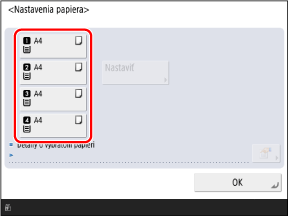
Vložte papier do zásuviek na papier a skontrolujte, či sú nastavenia správne prispôsobené vloženému papieru.
1
2
Skontrolujte, či sa na obrazovke [Nastavenia papiera] zobrazujú formáty vloženého papiera.
Zásuvky na papier sú označené ikonami uvedenými nižšie. Zobrazené zdroje papiera sa líšia v závislosti od nainštalovaných volieb.

: Zásuvka na papier 1

: Zásuvka na papier 2

: Zásuvka na papier 3

: Zásuvka na papier 4
Zariadenie automaticky rozpozná formát papiera, ak je vložený papier štandardného formátu. Ak sa zobrazuje iný formát papiera ako vložený alebo ak ste vložili papier neštandardného formátu, postupujte takto:
3
Stlačte položku [OK].
Zobrazí sa obrazovka [Prihlásenie pre overenie].
Krok 3: Prihlásenie ako správca
Ak chcete v kroku 4 a ďalej nakonfigurovať nastavenia, ktoré vyžadujú oprávnenia správcu, prihláste sa ako správca s oprávneniami správcu.
1
Na obrazovke [Prihlásenie pre overenie] stlačte položku [Prihlásiť sa].
Zobrazí sa obrazovka na zadanie používateľského mena a hesla.
Ak nechcete vykonávať nastavenia, ktoré vyžadujú oprávnenia správcu, stlačte tlačidlo [Preskočiť] a pokračujte krokom 10.
Krok 11: Vykonanie automatického nastavenia gradácie2
Uveďte meno správcu a potom uveďte heslo.
1
Stlačte položku [Užívateľské meno].
2
Zadajte meno používateľa a stlačte tlačidlo [Ďalší].
3
Zadajte heslo a stlačte tlačidlo [OK].
* V zariadení je ako predvolené nastavenie z výroby zaregistrovaný nasledujúci správca s oprávneniami správcu.
|
Užívateľské meno
|
Správca
|
|
Heslo
|
7654321
|
Po zadaní tohto používateľského mena a hesla a prihlásení sa zobrazí obrazovka na zmenu hesla. Heslo si môžete zmeniť aj neskôr.
Obrazovka [Add User] a [Edit User Information]3
Stlačte [Prihlásiť sa] znova a potom stlačte [OK].
Zobrazí sa obrazovka [Použiť overenie užívateľa].
Krok 4: Konfigurácia parametrov overovania používateľov
Na zvýšenie bezpečnosti zariadenia nastavte používanie overovania používateľov.
Ak nie sú zaregistrovaní žiadni správcovia okrem používateľa Administrator, zaregistrujte nového správcu s oprávneniami správcu.
* Zariadenie je nakonfigurované tak, aby na prihlásenie využívalo overovaciu aplikáciu s názvom Overenie používateľa. Podrobnosti o overovaní používateľov nájdete v nasledujúcich častiach:
1
Na obrazovke [Použiť overenie užívateľa] stlačte položku [Zap.].
Ak nechcete vykonávať overenie používateľa, stlačte [Vyp.]
[OK] a pokračujte krokom 5 alebo krokom 6.
Nastavte spôsob prihlásenia na [Zap.] a stlačte [Ďalší].
Zobrazí sa správa s otázkou, či chcete zaregistrovať nového správcu s oprávneniami správcu.
Ak sa správa nezobrazí, pokračujte krokom
5.
* Táto správa sa nezobrazí, ak je už zaregistrovaný iný správca ako „Administrator“.
Podrobnosti o jednotlivých spôsoboch prihlásenia nájdete tu:
3
Pozrite si správu a stlačte [Áno].
Zobrazí sa obrazovka [Registrovať správcu].
Ak tu zaregistrujete nového správcu s oprávneniami správcu, správca s používateľským menom „Administrator“ bude pri nasledujúcom prihlásení deaktivovaný.
Ak chcete naďalej používať správcu s používateľským menom „Administrator“, stlačte [Nie] a pokračujte krokom
5.
4
Na obrazovke [Registrovať správcu] uveďte údaje nového správcu, ktorého chcete zaregistrovať, a potom stlačte tlačidlo [OK].
Zobrazí sa obrazovka [Nastavenia zobrazenia pri prihlasovaní].
Stlačte položku [Užívateľské meno] a uveďte používateľské meno nového správcu, ktorého chcete zaregistrovať, a potom stlačte tlačidlo [Heslo] a zadajte heslo.
Podľa potreby nakonfigurujte parametre [E-mailová adresa], [ID oddelenia] a [Zobr. názov].
Podrobnosti o jednotlivých položkách nájdete tu:
Na obrazovke [Nastavenia zobrazenia pri prihlasovaní] nakonfigurujte, kedy sa má zobrazovať prihlasovacia obrazovka.
Zobrazenie prihlasovacej obrazovky pri spustení zariadenia používateľom
Vyberte možnosť [Zobraziť, keď sa spustí operácia zariadenia].
Pri používaní zariadenia sa od používateľov bude vyžadovať prihlásenie.
Zobrazenie prihlasovacej obrazovky po tom, čo používateľ vyberie nejakú funkciu
Stlačte možnosť [Zobraziť pri výbere funkcie] a v poliach [Vyžadovať overenie pre] a [Vyžadovať overenie v menu Nast./Registr. pre] nastavte funkcie a položky, pri ktorých sa má zobraziť prihlasovacia obrazovka.
Používatelia budú musieť vykonať prihlásenie len pri používaní funkcií, ktoré tu určíte.
Funkcie a položky, ktoré tu neurčíte, budú dostupné komukoľvek bez nutnosti prihlásenia.
6
Stlačte [Ďalší] alebo [OK].
Zobrazená obrazovka a ďalší krok postupu sa líšia v závislosti od spôsobu prihlásenia, ktorý bol nastavený v kroku
2.
Ak sa zobrazí obrazovka [Na overenie použiť číselné tlačidlá], prejdite na krok
7.
Na obrazovke [Na overenie použiť číselné tlačidlá] nastavte, či sa používatelia môžu prihlásiť iba pomocou numerických klávesov.
Vyberte možnosť [Zap.], aby sa používatelia mohli prihlásiť iba pomocou numerických klávesov s overením klávesnicou, ak sa používateľské meno a heslo skladajú výlučne z číslic.
8
Stlačte [Ďalší] alebo [OK].
Zobrazí sa obrazovka [Nastavenia dátumu a času].
Krok 5: Výber miesta výstupu pre voliteľné príslušenstvo
Určite voliteľný zásobník, ktorý sa má používať ako výstupný zásobník.
1
Na obrazovke [Použiť voliteľný výstupný priečinok] určite zásobník, ktorý sa má použiť ako výstupný zásobník, a potom stlačte tlačidlo [OK].
Zobrazí sa obrazovka [Nastavenia dátumu a času].
Krok 6: Nastavenie dátumu a času
Nastavte dátum a čas zariadenia.
Dátum a čas sa používajú ako referencia pre funkcie využívajúce informácie o dátume a čase, preto musia byť nastavené presne.
1
Na obrazovke [Nastavenia dátumu a času] zadajte dátum a čas a stlačte tlačidlo [OK].
Zobrazí sa obrazovka [Použiť adresu IP].
Podľa potreby nakonfigurujte časové pásmo a letný čas. Bližšie informácie nájdete v nasledujúcej časti:
Krok 7: Nastavenie adresy IP
Nastavte adresu IP na pripojenie k sieti.
Požadované prípravy
Skontrolujte informácie o sieťovom prostredí, ktoré zariadenie používa, a potrebné sieťové nastavenia. Podrobnosti získate od správcu siete.
Nastavenie siete
1
Na obrazovke [Použiť adresu IP] vyberte [Zap.] ako protokol, ktorý chcete použiť, a stlačte tlačidlo [Ďalší] alebo [OK].
Ak chcete používať protokoly IPv4 a IPv6 súčasne, nastavte položky [Použiť IPv4] a [Použiť IPv6] na hodnotu [Zap.].
Zobrazená obrazovka a ďalší krok postupu sa líšia v závislosti od použitého protokolu.
Ak sa zobrazí obrazovka [Nastavenia IP adresy], prejdite na krok
2.
Ak sa zobrazí obrazovka [Nastavenia bezstavovej adresy], prejdite na krok
3.
Na obrazovke [Nastavenia IP adresy] nastavte adresu IPv4 a stlačte tlačidlo [Ďalší] alebo [OK].
Ak chcete adresu IPv4 priradiť automaticky, stlačením tlačidla [DHCP] alebo [Auto IP] vyberte príslušnú možnosť.
Ak chcete adresu IPv4 nastaviť ručne, skontrolujte, či nie sú označený výber [DHCP] a [Auto IP], a zadajte adresu IP, masku podsiete a adresu brány.
Podrobnosti o nastaveniach adresy IPv4 nájdete v nasledujúcej časti:
Zobrazená obrazovka a ďalší krok v postupe sa líšia v závislosti od toho, či sa má IPv4 používať spolu s IPv6.
Ak sa zobrazí obrazovka [Nastavenia bezstavovej adresy], prejdite na krok
3.
Na obrazovke [Nastavenia bezstavovej adresy] nastavte, či chcete použiť bezstavovú adresu, a stlačte tlačidlo [Ďalší].
Zobrazí sa obrazovka [Nastavenia manuálnej adresy].
Podrobnosti o nastaveniach adresy IPv6 nájdete v nasledujúcej časti:
4
Nastavte, či chcete použiť ručnú adresu, a stlačte tlačidlo [Ďalší].
Zobrazí sa obrazovka [Použiť DHCPv6].
Nastavte položku [Použiť manuálnu adresu] na možnosť [Zap.] a zadajte ručnú adresu, dĺžku prefixu a predvolenú adresu smerovača.
5
Nastavte, či sa má používať protokol DHCPv6, a stlačte tlačidlo [OK].
Zobrazí sa obrazovka [Nastavenia adresy servera DNS].
Krok 8: Konfigurovanie nastavení DNS
Keď používate zariadenie v prostredí s systémom DNS (Domain Name System), nakonfigurujte informácie o serveri DNS.
Podrobnosti o nastaveniach DNS nájdete v nasledujúcich častiach:
1
Na obrazovke [Nastavenia adresy servera DNS] zadajte adresu IP servera DNS, a stlačte tlačidlo [Ďalší].
Zobrazí sa obrazovka [Nastavenia host. mena/mena domény DNS].
Ak nechcete konfigurovať nastavenia DNS, stlačte tlačidlo [Ďalší] bez konfigurovania týchto nastavení.
2
Zadajte názov hostiteľa zariadenia a názov domény počítača a kliknite na tlačidlo [Ďalší].
Zobrazí sa obrazovka [Nastavenia dynamickej aktualizácie DNS].
Ak používate protokoly IPv4 a IPv6 súčasne a chcete pre IPv6 používať rovnaký názov hostiteľa a názov domény, aké ste nakonfigurovali pre IPv4, nastavte položku [Použiť rovn. h. meno/meno domén. ako IPv4] na možnosť [Zap.].
Ak nechcete konfigurovať nastavenia DNS, stlačte tlačidlo [Ďalší] bez konfigurovania týchto nastavení.
3
Nastavte, či sa má používať dynamická aktualizácia DNS, a stlačte tlačidlo [OK].
Zobrazí sa obrazovka [Nastavenia Proxy].
Ak chcete aktualizovať záznamy DNS automaticky pri zmene priradenia názvu hostiteľa a adresy IP, napríklad v prostredí DHCP, nastavte položku [Dynamická aktualizácia DNS] na možnosť [Zap.].
V prípade protokolu IPv6 nastavte položku [Uložiť bezstavovú adresu], [Uložiť manuálnu adresu] alebo [Uložiť stavovú adresu] na možnosť [Zap.] podľa typu adresy, ktorú chcete zaregistrovať na serveri DNS.
Ak nechcete konfigurovať nastavenia DNS, stlačte tlačidlo [OK] bez konfigurovania týchto nastavení.
Krok 9: Konfigurácia nastavení servera proxy
Ak na pripojenie zariadenia k sieti používate server proxy, vykonajte potrebné nastavenia.
Podrobnosti o nastaveniach servera proxy nájdete v nasledujúcich častiach:
Požadované prípravy
Pripravte adresu, číslo portu a informácie o overení servera proxy.
1
Na obrazovke [Nastavenia Proxy] nastavte pre položku [Použiť Proxy] možnosť [Zap.].
Ak server proxy nepoužívate, stlačte tlačidlo [Vyp.]
[OK] a pokračujte Krokom 9.
Krok 10: Konfigurovanie faxových nastavení2
Zadajte adresu a číslo portu servera proxy.
V časti [Adresa servera] zadajte adresu IP a názov hostiteľa.
V časti [Číslo portu] zadajte číslo portu.
3
Nakonfigurujte príslušný rozsah, informácie o overovaní a ďalšie nastavenia podľa prostredia používania.
Keď sa používa server proxy určený aj na komunikáciu so zariadeniami v rovnakej doméne
Nastavte položku [Použiť Proxy v rovnakej doméne] na [Zap.].
Keď je na pripojenie k serveru proxy potrebné overenie
1
Stlačte položku [Nastavenia overenia].
Zobrazí sa obrazovka [Nastavenia overenia].
2
Nastavte položku [Použiť overenie Proxy] na možnosť [Zap.] a zadajte používateľské meno a heslo, ktoré sa majú použiť na overenie.
3
Stlačte položku [OK].
Znova sa zobrazí obrazovka [Nastavenia Proxy].
4
Stlačte položku [OK].
Zobrazená obrazovka a ďalší krok postupu sa líšia v závislosti od modelu a výbavy.
Krok 10: Konfigurovanie faxových nastavení
Nakonfigurujte požadované nastavenia pri používaní funkcie faxovania.
Podrobnosti o nastaveniach faxu nájdete v nasledujúcich častiach:
1
Na obrazovke [Krajina/oblasť] vyberte krajinu alebo región a stlačte tlačidlo [Ďalší].
Zobrazí sa obrazovka [Uložiť telefónne číslo jednotky].
Ak sa už zobrazuje obrazovka [Uložiť telefónne číslo jednotky], prejdite na krok
2.
Na obrazovke [Uložiť telefónne číslo jednotky] zadajte faxové číslo zariadenia a stlačte tlačidlo [Ďalší].
Zobrazí sa obrazovka [Registrovať názov jednotky].
3
Stlačte položku [Nastaviť], zadajte meno alebo názov firmy a stlačte tlačidlo [Ďalší].
Zobrazí sa obrazovka [Vybrať typ linky].
4
Vyberte typ telefónnej linky, ktorá sa má použiť, a stlačte tlačidlo [OK].
Zobrazí sa obrazovka [Automatické nastavenie gradácie].
Krok 11: Vykonanie automatického nastavenia gradácie
Gradácia je postupná zmena farebnej hĺbky a jasu. Na zlepšenie reprodukovateľnosti gradácie pri tlači môžete vykonať automatické nastavenie gradácie.
Vykonanie automatického nastavenia gradácie sa odporúča na dosiahnutie lepších výsledkov tlače.
Postup sa líši v závislosti od modelu. Podrobnosti o automatickom nastavení gradácie nájdete v nasledujúcich častiach:
Ak nechcete vykonať automatické nastavenie gradácie, stlačte tlačidlo [Preskočiť] a prejdite na Krok 12.
Krok 12: Tlačenie zoznamovKrok 12: Tlačenie zoznamov
Na kontrolu nastavení nakonfigurovaných pomocou sprievodcu nastavením si môžete vytlačiť nasledujúce zoznamy:
Sieťový zoznam užívateľských dát
Skontrolujte nastavenia siete.
Zoznam užívateľských dát faxu
Skontrolujte nastavenia faxu.
Zoznam hodnôt nastavení
Skontrolujte hodnoty rôznych úprav.
1
Na obrazovke [Hlásenie o výstupe] stlačte tlačidlo [Spustiť tlač] pre zoznam, ktorý chcete vytlačiť.
Ak nechcete zoznam vytlačiť, stlačte tlačidlo [OK] bez tlače a pokračujte Krokom
3.
2
Po dokončení tlače zoznamov stlačte tlačidlo [OK].
Na obrazovke [Ukon. inšt. spriev.] stlačte položku [OK].
Počítač sa reštartuje a nastavenia nakonfigurované pomocou sprievodcu nastavením sa použijú.