Cilje lahko registrirate v imeniku in gumbih za hitro dostopanje s pomočjo nadzorne plošče.
Za registracijo e-poštnih naslovov, lokacij za shranjevanje datotek in številk faksov lahko uporabite naslednje načine:
Registracija ciljev v imeniku (nadzorna plošča)
Registracija ciljev z neposrednim vnosom njihovih podatkov
Registracija ciljev z uporabo dnevnika oddajanja
Registracija prejemnikov z iskanjem informacij o uporabnikih, upravljanih s strežnikom LDAP
OPOMBA
Če se lokacija za shranjevanje, registrirana kot prejemnik, spremeni ali izbriše
Spremenite registrirane podrobnosti prejemnika ali izbrišite prejemnika in ga znova registrirajte kot novega. Urejanje in brisanje ciljev v imeniku (nadzorna plošča)
Registriranje prejemnikov v imenik
Zahtevana priprava
Če uporabljate strežnik LDAP, v napravi registrirajte podatke o strežniku LDAP. Registriranje strežnikov LDAP
1
Po potrebi se prijavite v napravo. Prijava v napravo
Če želite cilje registrirati na osebni seznam naslovov ali seznam naslovov uporabniške skupine, se morate najprej prijaviti. Vrste seznamov naslovov
2
Na zaslonu [Domov] nadzorne plošče pritisnite [Nastavitve prej./posred.]. Zaslon [Domov]
Na zaslonu za optično branje (Skeniranje in oddaja) ali faksiranje lahko pritisnete [Imenik], da registrirate cilj z zaslona Imenik.
Registracija prejemnikov z uporabo dnevnika oddajanja 
1
Na zaslonu [Domov] nadzorne plošče ali na drugem mestu pritisnite [ Nadzor stanja]. Zaslon [Domov]
Nadzor stanja]. Zaslon [Domov]Prikaže se zaslon [Nadzor stanja].
2
Pritisnite [Oddaja]  [Dnevnik opravil].
[Dnevnik opravil].3
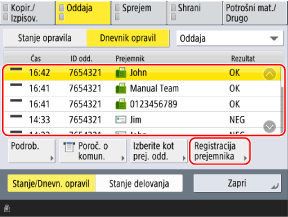
Izberite cilj, ki ga želite registrirati v imenik, in pritisnite [Registracija prejemnikov].
4
Pritisnite [Imenik] in nadaljujte s korakom 7.
Če se prikaže zaslon za vnos kode PIN, vnesite kodo PIN, določeno za imenik, in pritisnite [OK].
3
Pritisnite [Registracija prejemnikov].
Če cilj registrirate z zaslona Imenik, ta korak ni potreben. Nadaljujte s korakom 4.
Če se prikaže zaslon za vnos kode PIN, vnesite kodo PIN, določeno za imenik, in pritisnite [OK].
Pritisnite [Registracija novega prej.].
5
Izberite tip cilja.
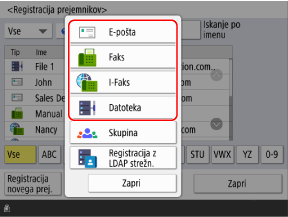
Ko registrirate lokacije za shranjevanje datotek (mapa v skupni rabi, datotečni strežnik ali Izpopolnjeni prostor), izberite [Datoteka].
Ko registrirate skupinske prejemnike, glejte naslednje:
Registracija prejemnikov s podatki o uporabnikih s strežnika LDAP
1
Pritisnite [Registracija z LDAP strežn.].
Iskanje se privzeto začne samodejno glede na registrirane pogoje.
Če se prikaže zaslon za preverjanje pristnosti, vnesite uporabniško ime in geslo naprave, ki sta registrirana na strežniku LDAP, in pritisnite [OK].
2
Po potrebi poiščite uporabnike po pogojih.
Če prejemnike registrirate z izbiro uporabnikov, ki so trenutno prikazani na seznamu, ta korak ni potreben. Nadaljujte na 3. korak.
Če je registriranih več strežnikov LDAP, v spustnem meniju izberite, kateri strežnik LDAP želite preiskati, in poiščite uporabnike.
Iskanje glede na pogoje
Pritisnite [Iskanje po pogojih], določite pogoje iskanja in pritisnite [Začni iskanje].
Primer določanja pogojev iskanja: Pri iskanju uporabnikov z e-poštnim naslovom, ki vsebuje besedo »primer«
V spustnem meniju s pogoji iskanja izberite [E-pošta] in [Vsebuje]. Pritisnite [Nastavitev], vnesite »primer« in pritisnite [OK].
V spustnem meniju s pogoji iskanja izberite [E-pošta] in [Vsebuje]. Pritisnite [Nastavitev], vnesite »primer« in pritisnite [OK].
Pritisnete lahko [Dodatek pogoja iskanja] in določite več pogojev iskanja (do štiri).
Če želite poiskati uporabnike, ki izpolnjujejo katerega koli od določenih pogojev, izberite [ali].
Če želite poiskati uporabnike, ki izpolnjujejo vse določene pogoje, izberite [in].
Če želite poiskati uporabnike, ki izpolnjujejo katerega koli od določenih pogojev, izberite [ali].
Če želite poiskati uporabnike, ki izpolnjujejo vse določene pogoje, izberite [in].
Dodate lahko tudi atribute za cilj iskanja. [Registr./Sprem. LDAP atributa iskanja]
Če iskanje ne najde uporabnikov
Če iskanje ne najde nobenega uporabnika, čeprav so podatki (uporabniško ime in geslo) za preverjanje pristnosti prek strežnika LDAP pravilni, preverite čas, nastavljen za strežnik LDAP in napravo. Iskanja ni mogoče izvesti, če se nastavitev časa strežnika LDAP razlikuje od nastavitve časa naprave za pet minut ali več.
Sočasno iskanje na nadzorni plošči in v aplikaciji Remote UI (Oddaljeni uporabniški vmesnik) ni mogoče.
3
Označite polja ob uporabnikih, ki jih želite vpisati v imenik.
Označite lahko polja za več uporabnikov (do 256 uporabnikov) in jih registrirate skupaj. Če želite izbrati polja za vse prikazane uporabnike, pritisnite [Izberi vse (Maks. 256 prej.)].
Če želite e-poštni naslov prejemnika registrirati kot prejemnika I-faksa, pritisnite gumb [Registr. e-pošte kot I-faks], da ga izberete.
4
Pritisnite [Naprej].
Pridobljeni so podatki o imenu, e-poštnem naslovu in številki faksa.
Če ste v 3. koraku izbrali polja za več uporabnikov
Izberite seznam naslovov, na katerem želite registrirati cilje. Vrste seznamov naslovov
Če se cilji upravljajo s številkami za dostop, vnesite številko za dostop, da prikažete cilje, ki jih želite registrirati.
Pritisnite [OK] za registracijo ciljev v Imenik.
Če se cilji upravljajo s številkami za dostop, vnesite številko za dostop, da prikažete cilje, ki jih želite registrirati.
Pritisnite [OK] za registracijo ciljev v Imenik.
Če registrirate več ciljev hkrati, lahko preostale korake preskočite.
Konfigurirajte podatke, ki niso ime, e-poštni naslov in številka faksa, tako da uredite cilj, registriran v imeniku. Urejanje in brisanje ciljev v imeniku (nadzorna plošča)
6
Izberite seznam naslovov, na katerem želite registrirati prejemnika. Vrste seznamov naslovov
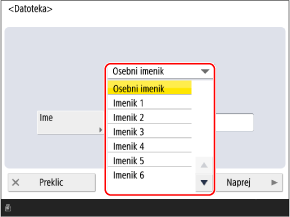
* Elementi, ki se prikažejo na zaslonu, se razlikujejo glede na model in možnosti.
Vnesite ime prejemnika in pritisnite [Naprej].
Prejemnika lahko registrirate, ne da bi vnesli ime. Če pa vnesete ime, lahko pri določanju prejemnikov prejemnika poiščete po začetnici ali imenu.
1
Pritisnite [Ime].
2
Vnesite ime in pritisnite [OK].
8
Nastavite podatke o prejemniku glede na vrsto prejemnika.
9
Pritisnite [OK].
Prejemnik je registriran v imeniku.
Če se prejemniki upravljajo s številkami za dostop, pritisnite [Naprej], vnesite številko za dostop, da prikažete prejemnika, ki ga želite registrirati, in pritisnite [OK].
Registracija prejemnikov za gumbe za hitro izbiranje
Zahtevana priprava
Če uporabljate strežnik LDAP, v napravi registrirajte podatke o strežniku LDAP. Registriranje strežnikov LDAP
1
Na zaslonu [Domov] nadzorne plošče pritisnite [Nastavitve prej./posred.]. Zaslon [Domov]
Cilje lahko registrirate na gumbe za hitro dostopanje tudi na zaslonu za optično branje (Skeniranje in oddaja) ali faksiranje.
Če želite cilj registrirati na zaslonu za optično branje ali faksiranje, pritisnite [Hitro izbiranje] [Registracija].
[Registracija].Registracija prejemnikov z uporabo dnevnika oddajanja
1
Na zaslonu [Domov] nadzorne plošče ali na drugem mestu pritisnite [ Nadzor stanja]. Zaslon [Domov]
Nadzor stanja]. Zaslon [Domov]Prikaže se zaslon [Nadzor stanja].
2
Pritisnite [Oddaja] [Dnevnik opravil].
[Dnevnik opravil].3
Izberite cilj, ki ga želite registrirati za gumb za hitro izbiranje, in pritisnite [Registracija prejemnikov].
4
Pritisnite [Hitro izbiranje].
Če se prikaže zaslon za vnos kode PIN, vnesite kodo PIN, določeno za imenik, in pritisnite [OK].
5
Izberite gumb za hitro izbiranje, ki mu želite dodeliti cilj.
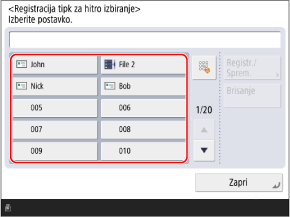
Gumbom za hitro izbiranje so dodeljene trimestne številke (od 001 do 200). Gumb lahko izberete tudi tako, da pritisnete [ ] in vnesete trimestno številko.
] in vnesete trimestno številko.Če izberete gumb s ciljem, ki je že registriran, se registrirani podatki prepišejo.
6
Pritisnite [Naprej] in nadaljujte s korakom 5.
2
Pritisnite [Registracija tipk za hitro izbiranje].
Če cilj registrirate na zaslonu za optično branje ali faksiranje, ta korak ni potreben. Nadaljujte s korakom 3.
Če se prikaže zaslon za vnos kode PIN, vnesite kodo PIN, določeno za imenik, in pritisnite [OK].
Izberite gumb, kamor želite registrirati cilj, in pritisnite [Reg./Sprem.].
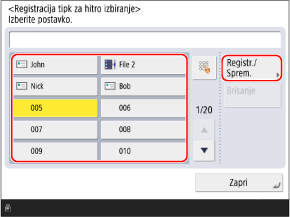
Gumbom za hitro izbiranje so dodeljene trimestne številke (od 001 do 200). Gumb lahko izberete tudi tako, da pritisnete [] in vnesete trimestno številko.
] in vnesete trimestno številko.Ko izberete gumb s ciljem, ki je že registriran, se registrirani podatki prepišejo.
4
Izberite tip cilja.
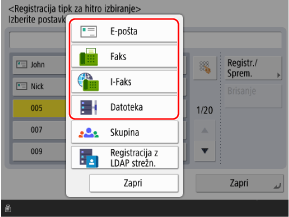
Ko registrirate lokacije za shranjevanje datotek (mapa v skupni rabi, datotečni strežnik ali Izpopolnjeni prostor), izberite [Datoteka].
Ko registrirate skupinske prejemnike, glejte naslednje:
Registracija prejemnikov s podatki o uporabnikih s strežnika LDAP
1
Pritisnite [Registracija z LDAP strežn.].
Iskanje se privzeto začne samodejno glede na registrirane pogoje.
Če se prikaže zaslon za preverjanje pristnosti, vnesite uporabniško ime in geslo naprave, ki sta registrirana na strežniku LDAP, in pritisnite [OK].
2
Po potrebi poiščite uporabnike po pogojih.
Če prejemnike registrirate z izbiro uporabnikov, ki so trenutno prikazani na seznamu, ta korak ni potreben. Nadaljujte na 3. korak.
Če je registriranih več strežnikov LDAP, v spustnem meniju izberite, kateri strežnik LDAP želite preiskati, in poiščite uporabnike.
Iskanje glede na pogoje
Pritisnite [Iskanje po pogojih], določite pogoje iskanja in pritisnite [Začni iskanje].
Primer določanja pogojev iskanja: Pri iskanju uporabnikov z e-poštnim naslovom, ki vsebuje besedo »primer«
V spustnem meniju s pogoji iskanja izberite [E-pošta] in [Vsebuje]. Pritisnite [Nastavitev], vnesite »primer« in pritisnite [OK].
V spustnem meniju s pogoji iskanja izberite [E-pošta] in [Vsebuje]. Pritisnite [Nastavitev], vnesite »primer« in pritisnite [OK].
Pritisnete lahko [Dodatek pogoja iskanja] in določite več pogojev iskanja (do štiri).
Če želite poiskati uporabnike, ki izpolnjujejo katerega koli od določenih pogojev, izberite [ali].
Če želite poiskati uporabnike, ki izpolnjujejo vse določene pogoje, izberite [in].
Če želite poiskati uporabnike, ki izpolnjujejo katerega koli od določenih pogojev, izberite [ali].
Če želite poiskati uporabnike, ki izpolnjujejo vse določene pogoje, izberite [in].
Dodate lahko tudi atribute za cilj iskanja. [Registr./Sprem. LDAP atributa iskanja]
Če iskanje ne najde uporabnikov
Če iskanje ne najde nobenega uporabnika, čeprav so podatki (uporabniško ime in geslo) za preverjanje pristnosti prek strežnika LDAP pravilni, preverite čas, nastavljen za strežnik LDAP in napravo. Iskanja ni mogoče izvesti, če se nastavitev časa strežnika LDAP razlikuje od nastavitve časa naprave za pet minut ali več.
Sočasno iskanje na nadzorni plošči in v aplikaciji Remote UI (Oddaljeni uporabniški vmesnik) ni mogoče.
3
Označite potrditveno polje uporabnika, ki ga želite registrirati na gumb za hitro izbiranje.
Če želite e-poštni naslov prejemnika registrirati kot prejemnika I-faksa, pritisnite gumb [Registr. e-pošte kot I-faks], da ga izberete.
4
Pritisnite [Naprej].
Pridobljeni so podatki o imenu, e-poštnem naslovu in številki faksa.
Vnesite ime prejemnika.
Prejemnika lahko registrirate, ne da bi vnesli ime. Če pa vnesete ime, lahko pri določanju prejemnikov iz imenika prejemnika poiščete po začetnici ali imenu.
* Prejemniki, registrirani za gumbe za hitro izbiranje, so prav tako registrirani in prikazani v imeniku (seznam naslovov hitro izbiranje) in jih lahko izberete pri določanju prejemnikov iz imenika.
1
Pritisnite [Ime].
2
Vnesite ime in pritisnite [OK].
6
Vnesite ime gumba.
Gumb lahko registrirate, ne da bi vnesli ime. Če pa vnesete ime, se to prikaže na gumbu za hitro izbiranje.
1
Pritisnite [Ime tipk. za hitro izbir.].
2
Vnesite ime in pritisnite [OK].
7
Nastavite podatke o prejemniku glede na vrsto prejemnika.
8
Pritisnite [OK].
Prejemnik je registriran za gumb za hitro izbiranje.