Posodabljanje vdelane programske opreme
Če dodate funkcije ali nadgradite različico programske opreme, se posodobi vdelana programska oprema naprave.
Preverite različico vdelane programske opreme in posodobite vdelano programsko opremo naprave. Nastavitve lahko konfigurirate tako, da se vdelana programska oprema naprave samodejno posodobi, ko bo na voljo posodobitev vdelane programske opreme.
Preverite različico vdelane programske opreme in posodobite vdelano programsko opremo naprave. Nastavitve lahko konfigurirate tako, da se vdelana programska oprema naprave samodejno posodobi, ko bo na voljo posodobitev vdelane programske opreme.
/b_in_area_europe_L.gif)
Če naprava lahko dostopa do interneta, lahko najnovejšo različico vdelane programske opreme za napravo prenesete iz Canonovega strežnika za distribucijo.
POMEMBNO
Med posodabljanje upoštevajte naslednje
Naprava se bo nekajkrat znova zagnala.
Med obdelavo posodobitve ne izvajajte naslednjega. V nasprotnem primeru lahko pride do resne napake.
Izklop naprave
Odklop kabla LAN
Komuniciranje z napravo iz drugega računalnika ali aplikacije (na primer za tiskanje)
Če ostanejo še kakšna opravila, bo postopek posodabljanja prekinjen.
OPOMBA
Naredite varnostno kopijo nastavitev, shranjenih v napravi, za primer, če med posodabljanjem vdelane programske opreme pride do težav.
Preverjanje različice vdelane programske opreme
Pred posodobitvijo vdelane programske opreme preverite njeno trenutno različico, po posodobitvi pa preverite, ali je bila posodobitev pravilno izvedena.
V tem poglavju je opisano, kako preverite te informacije z Remote UI (Oddaljeni uporabniški vmesnik) v računalniku.
Na nadzorni plošči izberite [Podatki o števcu/napravi] na zaslonu [Domov] ali na drugem zaslonu, nato pa izberite [Pod. o napr./Drugo] [Prev. konfig. naprave], da preverite te informacije.
Na nadzorni plošči izberite [Podatki o števcu/napravi] na zaslonu [Domov] ali na drugem zaslonu, nato pa izberite [Pod. o napr./Drugo]
[Prev. konfig. naprave], da preverite te informacije.1
Prijavite se na portal Remote UI (Oddaljeni uporabniški vmesnik). Zagon Remote UI (Oddaljeni uporabniški vmesnik)
2
Na strani portala Remote UI (Oddaljeni uporabniški vmesnik) kliknite [Status Monitor/Cancel]. Stran portala Remote UI (Oddaljeni uporabniški vmesnik)
3
Kliknite [Device Information].
Prikaže se zaslon [Device Information].
4
Preverite različico, prikazano za [Controller] v [Version Information].
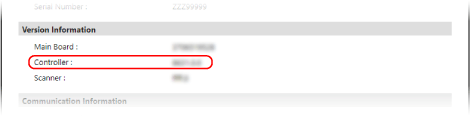
Ročno posodabljanje vdelane programske opreme
Ročno posodobite različico vdelane programske opreme z uporabo portala Remote UI (Oddaljeni uporabniški vmesnik) iz računalnika. Nadzorne plošče ni mogoče uporabiti za ročno posodobitev različice vdelane programske opreme.
Potrebujete skrbniške pravice. Po končani posodobitvi je treba napravo znova zagnati.
Potrebujete skrbniške pravice. Po končani posodobitvi je treba napravo znova zagnati.
Zahtevana priprava
Prenesite najnovejšo vdelano programsko opremo s Canonovega spletnega mesta za svojo državo/regijo v računalnik, s katerim boste izvedli posodobitev.
POMEMBNO
Ne zapirajte spletnega brskalnika, dokler postopek posodobitve ni končan. Poleg tega ne dovolite, da računalnik preide v stanje mirovanja. Če računalnik preide v stanje mirovanja, posodobitev vdelane programske opreme morda ne bo pravilno obdelana.
1
Prijavite se v Remote UI (Oddaljeni uporabniški vmesnik) kot skrbnik. Zagon Remote UI (Oddaljeni uporabniški vmesnik)
2
Na strani portala Remote UI (Oddaljeni uporabniški vmesnik) kliknite [Settings/Registration]. Stran portala Remote UI (Oddaljeni uporabniški vmesnik)
3
Kliknite [License/Other] [Register/Update Software] [Manual Update].
[Register/Update Software] [Manual Update].Prikaže se zaslon [Manual Update].
4
Kliknite [Izberi datoteko] in določite datoteko vdelane programske opreme, ki jo želite posodobiti.
5
Kliknite [Update] [Yes].
[Yes].Posodobitev vdelane programske opreme se začne.
Med posodobitvijo se zaslon večkrat preklopi. Preklop na drug zaslon lahko traja nekaj časa.
Med posodobitvijo se zaslon večkrat preklopi. Preklop na drug zaslon lahko traja nekaj časa.
6
Ko se prikaže [The firmware is updated. Restart the device.], znova zaženite napravo. Vnovičen zagon naprave
Samodejno posodabljanje vdelane programske opreme ob posodobitvi
Nastavitve lahko konfigurirate tako, da redno dostopate do strežnika za distribucijo vdelane programske opreme in preverjate, ali je bila vdelana programska oprema posodobljena. Če je bila vdelana programska oprema posodobljena, naprava samodejno prenese novo različico in izvede posodobitev.
V tem poglavju je opisano, kako konfigurirate nastavitve na portalu Remote UI (Oddaljeni uporabniški vmesnik) v računalniku.
Na nadzorni plošči izberite [ Nastavit./Registr.] na zaslonu [Domov] ali na drugem zaslonu, nato pa izberite [Nastavitve kontrole], da konfigurirate nastavitve. [Registr./posodobitev progr. opreme]
Potrebujete skrbniške pravice.
Na nadzorni plošči izberite [
Nastavit./Registr.] na zaslonu [Domov] ali na drugem zaslonu, nato pa izberite [Nastavitve kontrole], da konfigurirate nastavitve. [Registr./posodobitev progr. opreme]Potrebujete skrbniške pravice.
1
Prijavite se v Remote UI (Oddaljeni uporabniški vmesnik) kot skrbnik. Zagon Remote UI (Oddaljeni uporabniški vmesnik)
2
Na strani portala Remote UI (Oddaljeni uporabniški vmesnik) kliknite [Settings/Registration]. Stran portala Remote UI (Oddaljeni uporabniški vmesnik)
3
Kliknite [License/Other] [Register/Update Software] [Scheduled Update Settings].
[Register/Update Software] [Scheduled Update Settings].Prikaže se zaslon [Scheduled Update Settings].
4
Kliknite [Edit].
Prikaže se zaslon za nastavitve načrtovane posodobitve.
5
Potrdite polje [Enable scheduled update settings].
6
Nastavite čas za preverjanje posodobitve vdelane programske opreme in čas za izvedbo postopka posodobitve v napravi.
[Confirm]
Izberite interval za preverjanje, ali je bila vdelana programska oprema posodobljena ([Biweekly] ali [Weekly]), in izberite dan in uro za izvedbo preverjanja. Čas je zapisan v 24-urni obliki.
Naprava samodejno začne prenašati vdelano programsko opremo, če je bila posodobljena.
Preverjanje in prenos posodobitve lahko traja približno tri ure.
[Apply at]
Izberite čas za izvedbo posodobitve vdelane programske opreme.
Če prenos vdelane programske opreme ni končan do določenega časa, posodobitev ne bo izvedena. Posodobitev bo izvedena ob določenem času naslednji dan.
Po končani posodobitvi se naprava samodejno zažene znova.
7
Po potrebi konfigurirajte e-poštni naslov za obvestila.
Konfigurirajte nastavitve e-poštnih obvestil, če želite prejemati e-poštna obvestila o stanju posodobitev s strežnika za distribucijo.
[E-Mail]
Kot prejemnika za obveščanje vnesite e-poštni naslov.
[Comments]
Vnesite komentar, ki ga želite dodati e-poštnemu obvestilu. Če na primer vnesete ime modela naprave, lahko prejemnik prepozna model, na katerega se sporočilo nanaša.
8
Kliknite [Set] [Yes].
[Yes].Samodejna posodobitev je nastavljena.
9
Odjavite se iz portala Remote UI (Oddaljeni uporabniški vmesnik).
OPOMBA
Če v preteklosti prenesena vdelana programska oprema ni bila posodobljena, se naslednja samodejna posodobitev ne bo izvedla.
Posodabljanje vdelane programske opreme, prenesene z distribucijskega strežnika [Evropa]
Če naprava lahko dostopa do interneta, lahko najnovejšo različico vdelane programske opreme za napravo prenesete iz Canonovega strežnika za distribucijo. Na voljo sta samodejna in ročna možnost posodabljanja, najnovejšo različico pa lahko prenesete ob določenem času ali takoj, ko bo na voljo, kar vam zagotavlja večjo prilagodljivost in priročnost kot drugi načini posodabljanja.
Samodejno posodabljanje vdelane programske opreme, prenesene z distribucijskega strežnika
V tem poglavju je opisano, kako konfigurirate nastavitve na portalu Remote UI (Oddaljeni uporabniški vmesnik) v računalniku.
Na nadzorni plošči izberite [ Nastavit./Registr.] na zaslonu [Domov] ali na drugem zaslonu, nato pa izberite [Nastavitve kontrole], da konfigurirate nastavitve.
Na nadzorni plošči izberite [
Nastavit./Registr.] na zaslonu [Domov] ali na drugem zaslonu, nato pa izberite [Nastavitve kontrole], da konfigurirate nastavitve.* Odvisno od države ali regije ta funkcija morda ne bo na voljo.
Potrebujete skrbniške pravice.
1
Prijavite se v Remote UI (Oddaljeni uporabniški vmesnik) kot skrbnik. Zagon Remote UI (Oddaljeni uporabniški vmesnik)
2
Na strani portala Remote UI (Oddaljeni uporabniški vmesnik) kliknite [Settings/Registration]. Stran portala Remote UI (Oddaljeni uporabniški vmesnik)
3
Kliknite [License/Other] [Register/Update Software].
[Register/Update Software].4
Izvedite preskus komunikacije.
Preskusite, ali lahko naprava prek omrežja dostopa do strežnika za distribucijo.
1
Kliknite [Display Logs/Communication Test].
2
Kliknite [Communication Test] [Yes].
[Yes].Prikaže se rezultat komunikacijskega preskusa.
Če se prikaže sporočilo [Could not connect to distribution server. Check the distribution server and network.], poskrbite, da je priklopljen kabel LAN, in preverite, ali so nastavitve omrežja pravilno konfigurirane. Konfiguriranje privzetih nastavitev (Vodnik za nastavitev)
Kliknite [Distributed Update] [Confirm New Firmware].
[Confirm New Firmware].Te nastavitve lahko konfigurirate po potrebi.
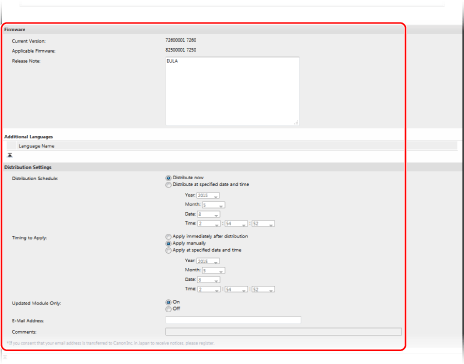
[Current Version] in [Applicable Firmware]
Ločeno lahko preverite trenutno in novo različico vdelane programske opreme.
[Release Note]
Prikaže pomembne informacije. Vsebino dobro preberite, da jo boste razumeli.
[Distribution Schedule]
Če želite takoj prenesti vdelano programsko opremo, izberite [Distribute now]. Za prenos vdelane programske opreme na določen datum in ob določenem času izberite [Distribute at specified date and time] in nastavite datum in čas za [Year], [Month], [Date] in [Time]. Termin lahko določite za en teden vnaprej.
[Timing to Apply]
Če želite, da se vdelana programska oprema samodejno uporabi takoj po dokončanem prenosu, izberite [Apply immediately after distribution]. Za samodejno namestitev vdelane programske opreme na določen datum in ob določenem času izberite [Apply at specified date and time] ter določite datum in čas v [Year], [Month], [Date] in [Time]. Izberete lahko tudi [Apply manually], če želite vdelano programsko opremo uporabiti ročno.
[Updated Module Only]
Ko izberete [On], se bo izvedla diferencialna posodobitev (prenese se samo razlika med trenutno in novo različico vdelane programske opreme). Če želite prenesti celotno vdelano programsko opremo, izberite [Off]. Nekatere različice vdelane programske opreme ne podpirajo diferencialne posodobitve. Prosimo vas, da ste pozorni na to dejstvo.
[E-Mail Address]
Vnesite e-poštni naslov. Strežnik za distribucijo pošlje stanje posodobitve na e-poštni naslov, ki ga vnesete tukaj.
[Comments]
Vnesite pojasnilo ali opombo, ki jo želite dodati e-poštnemu sporočilu. Ko upravljate več naprav, vnesite ime naprave, da bo stanje prejema posodobitve enostavno prepoznati.
7
Kliknite [Execute] [OK].
[OK].Če se prikaže zaslon z licenčno pogodbo, preglejte vsebino in kliknite [I Agree].
Če ste izbrali [Apply immediately after distribution] ali [Apply at specified date and time] v koraku 6, se naprava samodejno znova zažene takoj po namestitvi vdelane programske opreme. Če izberete [Apply manually], morate preneseno vdelano programsko opremo namestiti ročno. Ročno posodabljanje vdelane programske opreme, prenesene z distribucijskega strežnika
POMEMBNO
Če znova spremenite nastavitve posodobitve distribucije, se lahko prenesena vdelana programska oprema izbriše ali pa se nastavitve načrta prekinejo.
OPOMBA
Preklic razporeda distribucije
Na zaslonu, prikazanem v koraku 5, kliknite [Delete Scheduled Distribution] [Yes].
[Yes].Samodejno preverjanje nove vdelane programske opreme (načrtovana posodobitev)
V koraku 5 lahko kliknete [Scheduled Update Settings] [Edit], da konfigurirate nastavitve za reden dostop do distribucijskega strežnika za nove različice vdelane programske opreme. Ko je na voljo nova različica vdelane programske opreme, se bo samodejno prenesla,n vdelana programska oprema v napravi pa se bo posodobila.
[Edit], da konfigurirate nastavitve za reden dostop do distribucijskega strežnika za nove različice vdelane programske opreme. Ko je na voljo nova različica vdelane programske opreme, se bo samodejno prenesla,n vdelana programska oprema v napravi pa se bo posodobila.Ročno posodabljanje vdelane programske opreme, prenesene z distribucijskega strežnika
Zahtevana priprava
Prenesite najnovejšo vdelano programsko opremo z distribucijskega strežnika v računalnik, ki izvaja posodobitev. Samodejno posodabljanje vdelane programske opreme, prenesene z distribucijskega strežnika
V tem poglavju je opisano, kako konfigurirate nastavitve na portalu Remote UI (Oddaljeni uporabniški vmesnik) v računalniku.
Na nadzorni plošči izberite [ Nastavit./Registr.] na zaslonu [Domov] ali na drugem zaslonu, nato pa izberite [Nastavitve kontrole], da konfigurirate nastavitve.
Na nadzorni plošči izberite [
Nastavit./Registr.] na zaslonu [Domov] ali na drugem zaslonu, nato pa izberite [Nastavitve kontrole], da konfigurirate nastavitve.Potrebujete skrbniške pravice.
1
Prijavite se v Remote UI (Oddaljeni uporabniški vmesnik) kot skrbnik. Zagon Remote UI (Oddaljeni uporabniški vmesnik)
2
Na strani portala Remote UI (Oddaljeni uporabniški vmesnik) kliknite [Settings/Registration]. Stran portala Remote UI (Oddaljeni uporabniški vmesnik)
3
Kliknite [License/Other] [Register/Update Software].
[Register/Update Software].4
Kliknite [Distributed Update] [Apply Firmware] [OK].
[Apply Firmware] [OK].Ko je vdelana programska oprema posodobljena, se naprava samodejno znova zažene.