Konfiguriranje privzetih nastavitev (Vodnik za nastavitev)
Pri prvem vklopu naprave se na nadzorni plošči prikaže zaslon (Vodnik za nastavitev) za nastavitev elementov, potrebnih za uporabo naprave. Uporabite spodnji postopek za konfiguracijo nastavitev tako, da upoštevate navodila na zaslonu.
OPOMBA
Zapiranje in ponovni zagon vodnika za nastavitev
Pritisnite [Kon. Nav. za post.] v spodnjem levem kotu zaslona, da zaprete vodnik za nastavitev.
Za ponovni zagon vodnika za nastavitev lahko uporabite naslednji postopek.
Potrebujete skrbniške pravice.
V napravo se prijavite kot skrbnik

pritisnite [

Nastavit./Registr.]
[Nastavitve kontrole]
[Licenca/Drugo]
[Zagon Navodil za postavitev]
[Start].
* 3. korak se izpusti, če se vodnik za nastavitev zažene znova.
* Vodnika za namestitev ni mogoče zagnati znova v naslednjih primerih:
Če je omogočeno upravljanje ID-jev oddelkov
Ko je preverjanje pristnosti z ID-jem oddelka omogočeno
Ko spremenite posamezne konfigurirane nastavitve
1. korak: Nastavitev prikazanega jezika in razporeditve tipkovnice
Izberite jezik, ki bo uporabljen na zaslonu. Glede na uporabljeni jezik boste morda lahko spremenili razporeditev tipkovnice, ki se prikaže med vnosom znakov.
1
Na zaslonu [Preklop Jezik/Tipkovnica] izberite jezik s seznama.
Če je za izbrani jezik na voljo več razporeditev tipkovnice, lahko s pritiskom na [Nastavitev] spremenite vrsto razporeditve.
2
Pritisnite [OK].
Prikaže se zaslon [Nastavitve papirja].
OPOMBA
Prikaz gumba za preklop jezika
Če pogosto spreminjate jezik prikaza, je priročno, da se na zaslonu prikaže gumb za preklop jezika. To nastavitev konfigurirajte po končani konfiguraciji privzetih nastavitev.
Dodajanje gumba za preklop jezika prikaza
2. korak: Preverjanje nastavitev papirja
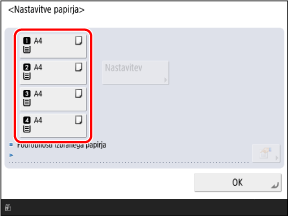
V kasete za papir naložite papir in preverite, ali so nastavitve pravilno konfigurirane za naloženi papir.
1
2
Preverite, ali so velikosti naloženega papirja prikazane na zaslonu [Nastavitve papirja].
Kasete za papir so označene s spodnjimi ikonami. Prikazani viri papirja se razlikujejo glede na nameščeno dodatno opremo.

: Kaseta za papir 1

: Kaseta za papir 2

: Kaseta za papir 3

: Kaseta za papir 4
Naprava samodejno prepozna velikost papirja, ko je vstavljen papir standardne velikosti. Če je prikazana drugačna velikost papirja od naloženega papirja ali če ste naložili papir nestandardne velikosti, glejte naslednje:
3
Pritisnite [OK].
Prikaže se zaslon [Prijava z overovitvijo].
3. korak: Prijava kot skrbnik
Če želite konfigurirati nastavitve, ki zahtevajo skrbniške pravice v 4. koraku in pozneje, se prijavite kot skrbnik s skrbniškimi pravicami.
1
Na zaslonu [Prijava z overovitvijo] pritisnite [Prijava].
Prikaže se zaslon za vnos uporabniškega imena in gesla.
Če ne želite konfigurirati nastavitev, ki zahtevajo skrbniške pravice, pritisnite [Preskok] in nadaljujte z 10. korakom.
11. korak: Izvedba samodejne prilagoditve gradacije2
Vnesite ime skrbnika in vnesite geslo.
1
Pritisnite [Uporabniško ime].
2
Vnesite uporabniško ime in pritisnite [Naprej].
3
Vnesite geslo in pritisnite [OK].
* Naslednji skrbnik s skrbniškimi pravicami je v napravi registriran kot tovarniško privzeta nastavitev.
|
Uporabniško ime
|
Administrator
|
|
Geslo
|
7654321
|
Ko vnesete to uporabniško ime in geslo ter se prijavite, se prikaže zaslon za spremembo gesla. Geslo lahko spremenite tudi pozneje.
[Add User] in [Edit User Information] zaslon3
Znova pritisnite [Prijava] in pritisnite [OK].
Prikaže se zaslon [Uporabi overovitev uporabnika].
4. korak: Konfiguracija nastavitev za preverjanje pristnosti uporabnikov
Za izboljšanje varnosti naprave konfigurirajte nastavitve za uporabo preverjanja pristnosti uporabnikov.
Če razen uporabnika »Skrbnik« ni registriran noben skrbnik, registrirajte novega skrbnika s skrbniškimi pravicami.
* Naprava je nastavljena tako, da za storitev prijave uporablja aplikacijo za preverjanje pristnosti, imenovano »Preverjanje pristnosti uporabnika«. Za več informacij o preverjanju pristnosti uporabnikov glejte naslednje:
1
Na zaslonu [Uporabi overovitev uporabnika] pritisnite [Vklj.].
Če ne želite izvesti preverjanja pristnosti uporabnika, pritisnite [Izklj.]
[OK] in nato nadaljujte s 5. ali 6. korakom.
Način prijave nastavite na [Vklj.] in pritisnite [Naprej].
Prikaže se sporočilo z vprašanjem, ali želite registrirati novega skrbnika s skrbniškimi pravicami.
Če se sporočilo ne prikaže, nadaljujte s korakom
5.
* To sporočilo se ne prikaže, če je že registriran skrbnik, ki ni »Skrbnik«.
Za več informacij o posameznih načinih prijave glejte naslednje:
3
Preverite sporočilo in pritisnite [Da].
Prikaže se zaslon [Registracija administratorja].
Če tukaj registrirate novega skrbnika s skrbniškimi pravicami, bo skrbnik z uporabniškim imenom »Skrbnik« onemogočen od naslednje prijave.
Če želite še naprej uporabljati skrbnika z uporabniškim imenom »Skrbnik«, pritisnite [Ne] in nadaljujte s korakom
5.
4
Na zaslonu [Registracija administratorja] vnesite podatke o novem skrbniku, ki ga želite registrirati, in pritisnite [OK].
Prikaže se zaslon [Nastavitve prikaza prijavnega zaslona].
Pritisnite [Uporabniško ime] za vnos uporabniškega imena novega skrbnika, ki ga želite registrirati, in pritisnite [Geslo] za vnos gesla.
Po potrebi konfigurirajte nastavitve [E-poštni naslov], [ID oddelka] in [Prikaz imena].
Za podrobnosti o posameznih elementih glejte naslednje:
Na zaslonu [Nastavitve prikaza prijavnega zaslona] konfigurirajte nastavitve, ki določajo, kdaj bo prikazan zaslon za prijavo.
Prikaz prijavnega zaslona, ko uporabnik začne upravljati napravo
Izberite [Prikaz ob začetku delovanja naprave].
Uporabniki se bodo morali za uporabo naprave prijaviti.
Prikaz prijavnega zaslona po izbiri funkcije s strani uporabnika
Pritisnite [Prikaz ob izbiri funkcije] in nastavite funkcije in elemente, za katere naj se prikaže prijavni zaslon v [Zahtevaj overovitev za] in [Zahtevana overovitev v Nastavitvah/Registraciji za].
Uporabniki se bodo morali prijaviti le, če bodo uporabljali funkcije, ki jih določite tukaj.
Funkcije in elementi, ki jih tukaj ne določite, bodo na voljo vsem brez prijave.
6
Pritisnite [Naprej] ali [OK].
Prikazani zaslon in naslednji korak v postopku se razlikujeta glede na način prijave, določen v koraku
2.
Če se prikaže zaslon [Uporabite numerične tipke za overovitev], nadaljujte s korakom
7.
Na zaslonu [Uporabite numerične tipke za overovitev] nastavite, ali se lahko uporabniki prijavijo samo s numeričnimi tipkami.
Izberite [Vklj.], da uporabnikom omogočite prijavo samo z numeričnimi tipkami s preverjanjem pristnosti s tipkovnico, ko uporabniško ime in geslo vsebujeta samo številke.
8
Pritisnite [Naprej] ali [OK].
Prikaže se zaslon [Nastavitve datuma/časa].
5. korak: Izbira izhodnega cilja za dodatno opremo
Določite pladenj dodatne opreme, ki ga želite uporabiti kot izhodni pladenj.
1
Na zaslonu [Uporabi izbirni odlagalni podstavek] določite pladenj, ki ga želite uporabiti kot izhodni pladenj, nato pa pritisnite [OK].
Prikaže se zaslon [Nastavitve datuma/časa].
6. korak: Nastavitev datuma in ure
Nastavite datum in uro v napravi.
Datum in ura sta uporabljena kot referenca za funkcije, ki uporabljajo podatke o datumu in uri, zato ju morate pravilno nastaviti.
1
Na zaslonu [Nastavitve datuma/časa] vnesite datum in uro ter pritisnite [OK].
Prikaže se zaslon [Uporabi IP naslov].
Po potrebi konfigurirajte časovni pas in nastavitve za poletni čas. Za podrobnosti glejte naslednje:
7. korak: Nastavitev naslova IP
Nastavite naslov IP za povezavo z omrežjem.
Zahtevana priprava
Preverite informacije o omrežnem okolju, ki ga uporablja naprava, in zahtevane omrežne nastavitve. Za podrobnosti se obrnite na skrbnika omrežja.
Nastavitev omrežja
1
Na zaslonu [Uporabi IP naslov] izberite [Vklj.] za protokol, ki ga želite uporabiti, in pritisnite [Naprej] ali [OK].
Če želite IPv4 in IPv6 uporabljati skupaj, nastavite [Uporabi IPv4] in [Uporabi IPv6] na [Vklj.].
Prikazani zaslon in naslednji korak v postopku se razlikujeta glede na uporabljeni protokol.
Če se prikaže zaslon [Nastavitve IP naslova], nadaljujte s korakom
2.
Če se prikaže zaslon [Nastavitve Brez naslova], nadaljujte s korakom
3.
Na zaslonu [Nastavitve IP naslova] nastavite naslov IPv4 in pritisnite [Naprej] ali [OK].
Če želite naslov IPv4 dodeliti samodejno, pritisnite [DHCP] ali [Avto IP], da ga izberete.
Če želite ročno nastaviti naslov IPv4, preverite, ali je izbira počiščena za [DHCP] in [Avto IP], in nato vnesite naslov IP, masko podomrežja in naslov prehoda.
Za podrobnosti o nastavitvi naslova IPv4 glejte naslednje:
Prikazani zaslon in naslednji korak v postopku se razlikujeta glede na to, ali se bo IPv4 uporabljal skupaj z IPv6.
Če se prikaže zaslon [Nastavitve Brez naslova], nadaljujte s korakom
3.
Na zaslonu [Nastavitve Brez naslova] nastavite, ali želite uporabiti naslov brez stanja, in pritisnite [Naprej].
Prikaže se zaslon [Nastavitve Ročni naslov].
Za podrobnosti o nastavitvi naslova IPv6 glejte naslednje:
4
Nastavite, ali želite uporabiti ročni naslov, in pritisnite [Naprej].
Prikaže se zaslon [Uporabi DHCPv6].
Možnost [Uporabite Ročni naslov] nastavite na [Vklj.] in vnesite ročni naslov, dolžino predpone in privzeti naslov usmerjevalnika.
5
Nastavite, ali želite uporabljati DHCPv6, in pritisnite [OK].
Prikaže se zaslon [Nastavitve naslova DNS strežnika].
8. korak: Konfigurirajte nastavitve DNS
Konfigurirajte podatke strežnika DNS, ko napravo uporabljate v okolju s sistemom domenskih imen (DNS).
Za podrobnosti o nastavitvah DNS glejte naslednje:
1
Na zaslonu [Nastavitve naslova DNS strežnika] vnesite naslov IP strežnika DNS in pritisnite [Naprej].
Prikaže se zaslon [Nastavitve imena DNS gostit./imena domene].
Če ne želite konfigurirati nastavitev DNS, pritisnite [Naprej] in ne konfigurirajte nastavitev.
2
Vnesite ime gostitelja in ime domene naprave, nato pa pritisnite [Naprej].
Prikaže se zaslon [Nastavitve dinamične posodobitve DNS].
Če uporabljate IPv4 in IPv6 skupaj in želite za IPv6 uporabiti isto ime gostitelja in ime domene, ki ste ga konfigurirali za IPv4, možnost [Uporabi isto ime gost./ime domene kot IPv4] nastavite na [Vklj.].
Če ne želite konfigurirati nastavitev DNS, pritisnite [Naprej] in ne konfigurirajte nastavitev.
3
Nastavite, ali želite uporabljati dinamično posodabljanje DNS, in pritisnite [OK].
Prikaže se zaslon [Nastavitve nadomestnega strežnika].
Če želite, da se zapisi DNS samodejno posodobijo ob spremembi preslikave imena gostitelja in naslova IP, na primer v okolju DHCP, možnost [Dinam. posodobitev DNS] nastavite na [Vklj.].
Za IPv6 nastavite [Registracija Brez naslova], [Registracija Ročni naslov] ali [Registracija Z naslovom] na [Vklj.], glede na vrsto naslova, ki ga želite registrirati v strežniku DNS.
Če ne želite konfigurirati nastavitev DNS, pritisnite [OK] in ne konfigurirajte nastavitev.
9. korak: Konfiguracija nastavitev strežnika proxy
Konfigurirajte zahtevane nastavitve, ko za povezavo naprave z omrežjem uporabljate strežnik proxy.
Za podrobnosti o nastavitvah strežnika proxy glejte naslednje:
Zahtevana priprava
Pripravite podatke o naslovu, številki vrat in preverjanju pristnosti za strežnik proxy.
1
Na zaslonu [Nastavitve nadomestnega strežnika] nastavite možnost [Uporabi nadomestni strežnik] na [Vklj.].
Če ne uporabljate strežnika proxy, pritisnite [Izklj.]
[OK] in nadaljujte z 9. korakom.
10. korak: Konfiguracija nastavitev faksa2
Vnesite naslov in številko vrat strežnika proxy.
V razdelek [Naslov strežnika] vnesite naslov IP in ime gostitelja.
V razdelek [Številka vhoda] vnesite številko vrat.
3
Konfigurirajte ustrezni razpon, podatke za preverjanje pristnosti in druge nastavitve glede na vaše uporabniško okolje.
Pri uporabi strežnika proxy, ki je določen tudi za komunikacijo z napravami v isti domeni
Nastavite možnost [Uporabi namestn. strežnik znotraj iste domene] na [Vklj.].
Za povezavo s strežnikom proxy je zahtevano preverjanje pristnosti
1
Pritisnite [Nastavitve overovitve].
Prikaže se zaslon [Nastavitve overovitve].
2
Nastavite [Upor. over. nam. strežnika] na [Vklj.] in vnesite uporabniško ime in geslo, ki ju želite uporabiti za preverjanje pristnosti.
3
Pritisnite [OK].
Znova se prikaže zaslon [Nastavitve nadomestnega strežnika].
4
Pritisnite [OK].
Prikazani zaslon in naslednji korak v postopku se razlikujeta glede na model in možnosti.
10. korak: Konfiguracija nastavitev faksa
Konfigurirajte zahtevane nastavitve za uporabo funkcij faksiranja.
Za podrobnosti o nastavitvah za faks glejte naslednje:
1
Na zaslonu [Država/Regija] izberite državo ali regijo in pritisnite [Naprej].
Prikaže se zaslon [Registr. številke telefona enote].
Če je zaslon [Registr. številke telefona enote] že prikazan, nadaljujte s korakom
2.
Na zaslonu [Registr. številke telefona enote] vnesite številko faksa naprave in pritisnite [Naprej].
Prikaže se zaslon [Registracija imena enote].
3
Pritisnite [Nastavitev] vnesite ime ali ime podjetja in pritisnite [Naprej].
Prikaže se zaslon [Izbira tipa linije].
4
Izberite vrsto telefonske linije, ki jo želite uporabiti, in pritisnite [OK].
Prikaže se zaslon [Avtomatska nastavitev gradacije].
11. korak: Izvedba samodejne prilagoditve gradacije
Gradacija je postopno spreminjanje globine in svetlosti barve. Za izboljšanje ponovljivosti gradacije pri tiskanju lahko izvedete samodejno prilagoditev gradacije.
Priporočljivo je, da izvedete samodejno prilagoditev gradacije, da zagotovite boljše rezultate tiskanja.
Postopek je odvisen od modela. Za več informacij o samodejni prilagoditvi gradacije glejte naslednje.
12. korak: Izpisovanje seznamov
Za preverjanje nastavitev, konfiguriranih z uporabo Vodnika za namestitev, lahko natisnete naslednje sezname:
Seznam omrežnih uporabniških podatkov
Preverite omrežne nastavitve.
Seznam uporabniških nastavitev faksa
Preverite nastavitve faksa.
Seznam nastavitvenih vrednosti
Preverite različne vrednosti prilagoditev.
1
Na zaslonu [Izdelava poročila] pritisnite [Začni izpis.] za seznam, ki ga želite natisniti.
Če seznama ne želite natisniti, pritisnite [OK] brez tiskanja in nadaljujte s korakom
3.
2
Ko končate s tiskanjem seznamov, pritisnite [OK].
Na zaslonu [Kon. Nav. za post.] pritisnite [OK].
Naprava bo zagnala znova in nastavitve, konfigurirane z uporabo Vodnika za nastavitev, bodo uporabljene.