Tiskanje registriranih dokumentov (Print Template)
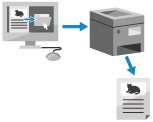
Natisnete lahko predhodno registrirane slike in dokumente. Po potrebi jih lahko preprosto natisnete tako, da registrirate predloge pogosto uporabljenih dokumentov.
Potrebujete skrbniške pravice.
Registriranje/urejanje dokumentov
1
Prijavite se v Remote UI (Oddaljeni uporabniški vmesnik) kot skrbnik.Zagon Remote UI (Oddaljeni uporabniški vmesnik)
2
Na strani portala Remote UI (Oddaljeni uporabniški vmesnik) kliknite [Settings/Registration]. Stran portala Remote UI (Oddaljeni uporabniški vmesnik)
3
Kliknite [Printer]  [Print Template].
[Print Template].Prikaže se zaslon [Print Template].
4
Kliknite [Add Button].
Prikaže se zaslon [Add Button].
Če želite spremeniti nastavitve gumbov, kliknite ime gumba.
Če želite izbrisati gumb, kliknite [Delete].
5
Vnesite informacije o gumbu in konfigurirajte zahtevane nastavitve.
* Če nastavitve niso konfigurirane, je tiskanje izvedeno v skladu z nastavitvijo [Upor. nastavitve] v razdelku [Tiskalnik].
[Button Name:]
Vnesite ime gumba, ki bo prikazan na zaslonu [Domov].
[Comment:]
Če je zahtevano, vnesite opis ali opombo.
[File to Print (PDF/JPEG):]
Določite, ali želite tiskati datoteke PDF oziroma JPEG.
[Print Immediately After Button Is Pressed]
Izberite to možnost, če želite izvesti posle takoj po pritisku gumba. Oznaka  je prikazana za gumbe, za katere je nastavljena ta možnost.
je prikazana za gumbe, za katere je nastavljena ta možnost.[Settings for Button]
Konfigurirajte nastavitve, povezane s tiskanjem, kot je število kopij in dvostransko tiskanje.
6
Kliknite [Add].
Gumb je dodan.
|
OPOMBA
Datoteke za tiskanje
Registrirate lahko največ pet dokumentov.
Registrirate lahko dokumente velikosti največ 48 MB.
Najmanjši zagotovljeni prostor za shranjevanje registriranih dokumentov je 4 GB (193 GB, če je nameščen komplet Izbirni komplet za shranjevanje podatkov), vključno s prostorom za posle zadržanega in varnega tiskanja.
|
Tiskanje dokumentov
1
Pritisnite gumb za registriran dokument na zaslonu [Domov]. Zaslon [Domov]
Prikaže se standardni zaslon za tiskanje dokumenta.
* Če je nastavljena možnost [Print Immediately After Button Is Pressed], se tiskanje začne takoj.
2
Pritisnite [Začni izpis.].
Tiskanje se začne.
Datotek PDF z nastavljenim geslom ali datotek, ki za tiskanje zahtevajo vnos gesla, ne morete natisniti.
Če želite preklicati opravilo tiskanja, pritisnite [Preklic izpisovanja].