Shranjevanje skeniranih podatkov
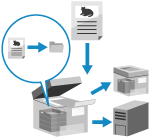
Poskenirajte izvirnik in poskenirane podatke shranite na naslednje lokacije:
Izpopolnjeni prostor v drugem računalniku
Strežnik Windows
Mesto shranjevanja se prikaže na nadzorni plošči naprave, tako da lahko preverite mesto shranjevanja in shranite skenirane podatke.
Pri shranjevanju podatkov na Izpopolnjeni prostor drugega računalnika ali strežnika Windows lahko prek nadzorne plošče tega računalnika ustvarite ali preimenujete ciljni mapo.
Pri shranjevanju podatkov na Izpopolnjeni prostor drugega računalnika ali strežnika Windows lahko prek nadzorne plošče tega računalnika ustvarite ali preimenujete ciljni mapo.
* Za podrobnosti o Izpopolnjeni prostor druge naprave glejte priročnike druge naprave.
Zahtevana priprava
Pripravite vse potrebno glede na lokacijo shranjevanja, v kateri so bili podatki skenirani. Priprava na pošiljanje in shranjevanje skeniranih podatkov
1
Položite izvirnik. Polaganje izvirnikov
Če se prikaže zaslon za izbiro debeline izvirnika, izberite debelino vloženega izvirnika.
2
Na nadzorni plošči pritisnite [Skeniranje in shranjevanje] na zaslonu [Domov]. Zaslon [Domov]
Prikaže se zaslon za izbiro vrste lokacije za shranjevanje.
3
Prikaz lokacije shranjevanja.
Pri shranjevanju v Izpopolnjeni prostor na drugem računalniku ali strežniku Windows
1
Pritisnite [Mreža].
2
Izberite drug računalnik ali strežnik, ki ga želite uporabiti kot lokacijo za shranjevanje.
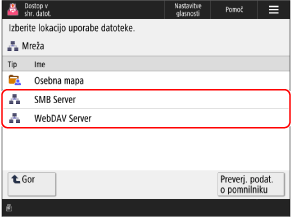
Izberite [Osebna mapa], da neposredno dostopate do svoje mape za prijavo (osebna mapa) in vanjo shranite datoteke.
Lahko pritisnite [Preverj. podat. o pomnilniku], izberite prejemnika povezave in nato pritisnite [Podrob.], da preverite protokol in pot prejemnika povezave.
Če se prikaže zaslon za prijavo, vnesite isto uporabniško ime in geslo, ki ste ju uporabili za prijavo v drugo napravo ali strežnik in pritisnite [OK].
3
Prikažite ciljno mapo.
Ustvarite lahko tudi mapo prejemnika. Zaslon za izbiro datotek [Mreža] in [Pomnilniški medij]
4
Pritisnite [Skeniranje].
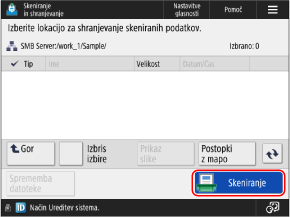
Prikaže se zaslon za skeniranje.
V zgornjem levem kotu zaslona se prikažeta ikona, ki označuje vrsto prejemnika, in hierarhija prejemnika.
[ ]: Izpopolnjeni prostor v drugi napravi ali strežniku Windows
[
]: Izpopolnjeni prostor v drugi napravi ali strežniku Windows5
Konfigurirajte nastavitve optičnega branja. Nastavitve optičnega branja
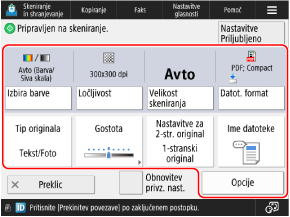
* Elementi, ki se prikažejo na zaslonu, se razlikujejo glede na model in možnosti.
Če želite izbrati drugo lokacijo za shranjevanje, pritisnite [Preklic] v spodnjem levem kotu zaslona.
Ko so priljubljene nastavitve registrirane, jih lahko prikličete tako, da pritisnete [Nastavitve Priljubljeno]. Shranjevanje in priklic priljubljenih nastavitev
Če želite preklicati spremembe nastavitev in vrniti privzete nastavitve, pritisnite [Obnovitev privz. nast.].
6
Pritisnite [ Start].
Start].Začne se optično branje originala.
Če želite preklicati optično branje, pritisnite [Preklic]  [Da]. Preklic optičnega branja
[Da]. Preklic optičnega branjaNaprava po končanem optičnem branju izvirnika shrani optično prebrane podatke.
Za preverjanje stanja in dnevnika shranjevanja lahko uporabite možnost [ Nadzor stanja]. Preverjanje stanja pošiljanja in shranjevanja ter dnevnika optično prebranih podatkov
Za preverjanje stanja in dnevnika shranjevanja lahko uporabite možnost [
Nadzor stanja]. Preverjanje stanja pošiljanja in shranjevanja ter dnevnika optično prebranih podatkovPrikazano je sporočilo [Pritisnite [Start] za skeniranje naslednjega originala.]
Ko položite izvirnik na stekleno plošče in je ta optično prebran ali ko se optično branje izvede s funkcijo sestavljanja opravila, se prikaže zaslon za optično branje dodatnih izvirnikov.
1
Če želite nadaljevati z optičnim branjem izvirnikov, položite naslednji izvirnik in pritisnite [ Start].
Start].Optično se prebere naslednji izvirnik in prikaže se enak zaslon.
Postopek ponavljajte, dokler ne končate optično branje vseh izvirnikov.
Postopek ponavljajte, dokler ne končate optično branje vseh izvirnikov.
Pri vlaganju izvirnikov v podajalnik za optično branje odstranite optično prebran izvirnik (izvirnik, izvržen na izhodnem pladnju za izvirnike), preden položite naslednjega.
Spreminjanje nastavitev optičnega branja za vsak izvirnik
Na zaslonu s prikazanim sporočilom pritisnite [Sprem. nastav.]. Spremenite lahko te nastavitve:
[Izbira barve]
[Velikost skeniranja]
[2-stranski original]
[Gostota]
[Tip originala]
Če po optičnem branju enostranskega izvirnika optično preberete dvostranski izvirnik, pritisnite [Sprem. nastav.] in nastavite [2-stranski original].
2
Pritisnite [Začni shranj.].
Optično prebrani podatki se shranijo.
POMEMBNO
Pri izvajanju operacij, ko ste prijavljeni v Izpopolnjeni prostor ali strežnik Windows
Ko postopek zaključite, pritisnite [Prekin. povez.] ali [Odjava] za odjavo.
OPOMBA
Med optičnim branjem je podanih več izvirnikov in postopki so preklicani (zaznano je bilo podajanja več listov)
Na zaslonu se prikaže sporočilo. Odstranite zagozdeni izvirnik in sledite navodilom v sporočilu. Zastoji papirja in sponk
Ko odstranite zagozdeni izvirnik, se prikaže zaslon za nadaljevanje.
Če je bilo podajanje več listov zaznano napačno, pritisnite [Brez zaznave podajanja več listov], da nadaljujete optično branje.
Ko odstranite zagozdeni izvirnik, se prikaže zaslon za nadaljevanje.
Če je bilo podajanje več listov zaznano napačno, pritisnite [Brez zaznave podajanja več listov], da nadaljujete optično branje.
Če želite preprečiti zaznavanje podajanja več listov hkrati, konfigurirajte eno od naslednjih nastavitev:
Na zaslonu za optično branje pri vsakem optičnem branju pritisnite [Opcije] [Zaznava podaj. več listov], da prekličete zaznavanje podajanja več listov.
[Zaznava podaj. več listov], da prekličete zaznavanje podajanja več listov.Spremenite privzete nastavitve, da preprečite zaznavanje podajanja več listov. [Nast. zaznave podaj. več listov v podaj. kot privzete]
* Za uporabo funkcije zaznavanja podajanja več listov se lahko zahteva opcijski Document Feeder Double Feeding Detection Kit-A.
Predogled vsebine pred shranjevanjem
Pred shranjevanjem optično prebranih podatkov lahko prikažete zaslon za predogled, da pregledate vsebino. Na zaslonu za predogled lahko tudi spremenite vrstni red strani in strani izbrišete. Pregledovanje in urejanje skeniranih podatkov pred pošiljanjem ali shranjevanjem
Izboljšanje varnosti optično prebranih podatkov
Varnost optično prebranih podatkov lahko izboljšate tako, da šifrirate datoteko PDF ali v datoteko PDF ali XPS dodate digitalni podpis. Izboljšanje varnosti optično prebranih podatkov