Izboljšanje varnosti optično prebranih podatkov
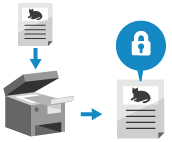
Pri skeniranju pomembnih dokumentov lahko skenirane podatke šifrirate ali jim dodate digitalni podpis, da tako povečate njihovo varnost.
Šifrirati je mogoče samo datoteke PDF.
Digitalni podpis je mogoče dodati samo v datoteke PDF in XPS.
Datoteko PDF lahko šifrirate in opremite z digitalnim podpisom.
Šifrirati je mogoče samo datoteke PDF.
Digitalni podpis je mogoče dodati samo v datoteke PDF in XPS.
Datoteko PDF lahko šifrirate in opremite z digitalnim podpisom.
* Pri uporabi Enost. skenir. in pošiljanje/Enostavno skeniranje ni mogoče izboljšati varnosti skeniranih podatkov.
OPOMBA
Izboljšanje varnosti e-pošte ali i-faksa
S/MIME lahko nastavite tako, da šifrira ali doda digitalni podpis e-pošti ali i-faksu. Šifriranje e-pošte s S/MIME
Šifriranje skeniranih podatkov in ustvarjanje datoteke PDF
Nastavite lahko geslo za šifriranje datoteke PDF, da omejite njeno ogledovanje in urejanje. Za odpiranje in urejanje datoteke PDF morate vnesti nastavljeno geslo.
* Datoteke PDF ni mogoče šifrirati v naslednjih primerih:
Ko je v nastavitvi imena datoteke izbrana možnost [Avto (OCR)] Nastavitev imena datoteke
Pri pošiljanju skeniranih podatkov na faks ali i-faks
* Za osnovne postopke optičnega branja glejte naslednje:
1
Na zaslonu za optično branje pritisnite gumb za nastavitev oblike datoteke. Zaslon za optično branje
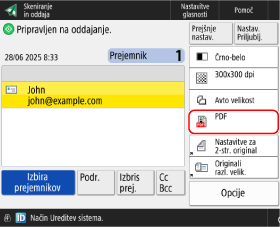

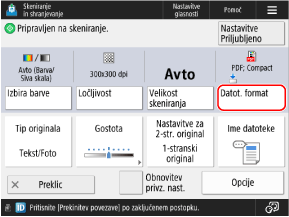
Prikaže se zaslon [Datot. format].
2
Pritisnite [PDF]  [Nast. podrob.].
[Nast. podrob.].3
Pritisnite [Kodiranje].
Če je izbrana možnost [Format v PDF/A], onemogočite možnost [Format v PDF/A] in nato pritisnite [Kodiranje].
* Poleg funkcije [Format v PDF/A] je mogoče nastaviti tudi druge dodatne funkcije v kombinaciji z [Kodiranje].
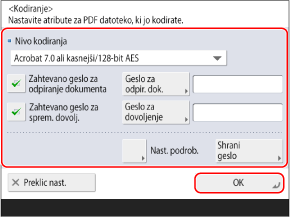
Konfigurirajte postopke, ki jih želite omejiti, in geslo.
[Nivo kodiranja]
Izberite raven kodiranja.
Pri uporabi 256-bitnega šifriranja AES lahko nastavite, ali se prikaže [Acrobat 10.0 ali ekviv./256-bit AES] ali [Acrobat 9.0 ali ekviv./256-bit AES]. [256-bit AES nastavitve za kodirano PDF]
[Zahtevano geslo za odpiranje dokumenta]
Datoteka PDF je zaščitena, tako da jo lahko odprejo samo uporabniki, ki poznajo geslo.
Za nastavitev gesla izberite potrditveno polje, pritisnite [Geslo za odpir. dok.] in vnesite geslo.
Za nastavitev gesla izberite potrditveno polje, pritisnite [Geslo za odpir. dok.] in vnesite geslo.
* Geslo ne sme biti enako kot geslo za [Geslo za dovoljenje].
[Zahtevano geslo za sprem. dovolj.]
Datoteka PDF je zaščitena, tako da jo lahko natisnejo ali spremenijo samo uporabniki, ki poznajo geslo.
Za nastavitev gesla izberite potrditveno polje, pritisnite [Geslo za dovoljenje] in vnesite geslo. Za nastavitev omejitev uporabite naslednje možnosti:
Za nastavitev gesla izberite potrditveno polje, pritisnite [Geslo za dovoljenje] in vnesite geslo. Za nastavitev omejitev uporabite naslednje možnosti:
* Geslo ne sme biti enako kot geslo za [Geslo za odpir. dok.].
5
Po potrebi pritisnite [Nast. podrob.] in konfigurirajte podrobne nastavitve datoteke PDF, ki jo želite šifrirati.
[Omog. izpisov.]
Če želite omejiti tiskanje datoteke PDF, izberite [Ne omogoči] ali [Omog. (Samo nizka ločlj.)].
* Če je v [Acrobat 3.0 ali kasnejši/40-bit RC4], [Nivo kodiranja] izbrana možnost [Omog. (Samo nizka ločlj.)], ta možnost ni prikazana.
[Omog. sprem.]
Če želite omejiti spremembe v datoteki PDF, izberite [Ne omogoči]. Če želite omogočiti spreminjanje, izberite elemente, ki jih je mogoče spreminjati.
* Če želite datoteko šifrirati in ji dodati digitalni podpis, izberite [Spremembe razen Izvlečka strani].
[Omogoči Kopiranje in Izvleček slik/teksta]
Če želite omejiti kopiranje in izpisovanje slik ter besedila iz datoteke PDF, počistite to polje.
* Če je za [Nivo kodiranja] izbrana možnost [Acrobat 3.0 ali kasnejši/40-bit RC4], ta možnost ni prikazana.
[Omogoči dostop za slabovidne osebe]
Če želite omejiti funkcijo pretvarjanja besedila v govor, odstranite kljukico iz polja.
* Če je za [Nivo kodiranja] izbrana možnost [Acrobat 3.0 ali kasnejši/40-bit RC4], ta možnost ni prikazana.
[Omogoči Dostop, Kopiranje Izvleček slik/teksta]
Če želite omejiti kopiranje in izpisovanje slik ter besedila iz datoteke PDF ali uporabo funkcije pretvarjanja besedila v govor, odstranite kljukico iz polja.
* Ta nastavitev je omogočena le, če je [Acrobat 3.0 ali kasnejši/40-bit RC4] izbrano v [Nivo kodiranja].
6
Pritisnite [OK] [OK].
[OK].Znova se prikaže zaslon za optično branje.
POMEMBNO
Čeprav je [Zahtevano geslo za sprem. dovolj.] nastavljen tako, da omejuje tiskanje ali spreminjanje datoteke PDF, se nekatere omejitve lahko prezrejo, odvisno od uporabljene aplikacije.
OPOMBA
Shranjevanje nastavljenega gesla
Ko se prijavite za upravljanje stroja, se v koraku 4 na zaslonu prikaže [Shrani geslo]. Če pritisnete [Shrani geslo], se nastavitvi [Geslo za odpir. dok.] in [Geslo za dovoljenje] shranita v napravo, tako da vam pri naslednji konfiguraciji nastavitev ni treba vnašati gesla.
Vsak prijavljeni uporabnik lahko za vsak element [Geslo za odpir. dok.] in [Geslo za dovoljenje] shrani le eno geslo.
Če želite spremeniti shranjeno geslo, vnesite novo geslo v polji [Geslo za odpir. dok.] in [Geslo za dovoljenje], nato pa pritisnite [Shrani geslo], da shranite novo geslo.
Če želite izbrisati shranjeno geslo, izbrišite vsebino polj [Geslo za odpir. dok.] in [Geslo za dovoljenje], nato pa pritisnite [Shrani geslo], pri čemer polja ostanejo prazna.
Ko shranite geslo in v meniju »Priljubljene nastavitve« odprete nastavitve šifriranega PDF-ja, se prikaže sporočilo, v katerem vas program pozove, da izberete bodisi shranjeno geslo bodisi geslo, registrirano v »Priljubljenih nastavitvah«.
Dodajanje digitalnega podpisa v optično prebrane podatke
Dodajanje digitalnega podpisa k datoteki PDF ali XPS omogoča potrditev avtorstva datoteke in dokazuje, da dokument ni bil spremenjen.
* Za osnovne postopke optičnega branja glejte naslednje:
Zahtevana priprava
Pripravite ključ in certifikat za digitalni podpis. Dodajanje digitalnega podpisa v optično prebrane podatke
1
Na zaslonu za optično branje pritisnite gumb za nastavitev oblike datoteke. Zaslon za optično branje
Prikaže se zaslon [Datot. format].
Pritisnite [PDF] ali [XPS] [Nast. podrob.].
[Nast. podrob.].3
Pritisnite [Dod. Digital. podpisov] ali [Dod. Podpisa naprave].
Dodatne funkcije, kot je [Kompakt], je mogoče nastaviti v kombinaciji z dodajanjem digitalnega podpisa.
4
Določite digitalni podpis, ki ga želite dodati datoteki, in pritisnite [OK].
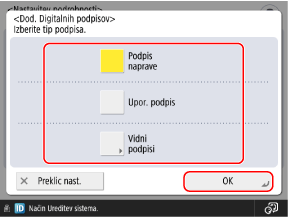
Če niste prijavljeni v sistem in ste v koraku 2 izbrali [XPS], lahko ta korak preskočite. Nadaljujte s korakom 5.
[Podpis naprave]
Doda ime naprave kot podpis. To uporabite kot dokaz, da je bila datoteka skenirana na tej napravi.
Če želite dodati podpis naprave, pritisnite gumb, da ga izberete.
Če želite dodati podpis naprave, pritisnite gumb, da ga izberete.
[Upor. podpis]
Kot podpis doda uporabniško ime za prijavo. S tem dokažete, da je datoteko skeniral uporabnik.
Če želite dodati uporabniški podpis, pritisnite gumb, da ga izberete.
Če želite dodati uporabniški podpis, pritisnite gumb, da ga izberete.
[Vidni podpisi] (samo datoteke PDF)
Na prvi strani prikaže podatke o podpisu, tako da je takoj vidno, da je bila datoteka opremljena z digitalnim podpisom.
Če želite dodati vidni podpis, pritisnite gumb in izberite mesto, kjer naj se podpis prikaže.
Če želite dodati vidni podpis, pritisnite gumb in izberite mesto, kjer naj se podpis prikaže.
Pritisnite [OK].
Znova se prikaže zaslon za optično branje.
OPOMBA
Šifriranje in digitalno podpisovanje datoteke PDF
Če želite šifrirati datoteko PDF, nastavite naslednje možnosti: Šifriranje skeniranih podatkov in ustvarjanje datoteke PDF
Če želite nastaviti možnost [Zahtevano geslo za sprem. dovolj.], izberite [Spremembe razen Izvlečka strani] v razdelku [Omog. sprem.].