Omejitev prejemnikov, ki jih je mogoče določiti
Z omejitvijo prejemnikov, na katere lahko pošiljate skenirane podatke in fakse, lahko preprečite naključno pošiljanje podatkov in njihovo uhajanje.
POMEMBNO
Prejemnikov ne morete omejiti za fakse, poslane iz računalnika.
Čeprav je uporaba novih prejemnikov ali prejemnikov v dnevniku funkcije pošiljanja prepovedana, lahko uporabniki pošiljajo fakse želenim prejemnikom iz računalnika (faksiranje iz računalnika). Če želite še bolj omejiti razpoložljive prejemnike, morate prepovedati tudi pošiljanje faksov iz računalnika. Onemogočanje pošiljanja faksov iz računalnika
Pri uporabi ACCESS MANAGEMENT SYSTEM ni mogoče nastaviti nekaterih funkcij za omejitev prejemnikov.
Za podrobnosti glejte priročnik za ACCESS MANAGEMENT SYSTEM na spletni strani s priročniki.
Prepoved uporabe prejemnikov v dnevniku TX
Uporabnikom lahko onemogočite, da v dnevniku TX določajo prejemnike za skenirane dokumente in fakse.
V tem poglavju je opisano, kako konfigurirate nastavitve na portalu Remote UI (Oddaljeni uporabniški vmesnik) v računalniku.
Na nadzorni plošči izberite [ Nastavit./Registr.] na zaslonu [Domov] ali na drugem zaslonu, nato pa izberite [Nastavitve funkcije], da konfigurirate nastavitve. [Omejitev ponovne oddaje iz dnevnika]
Potrebujete skrbniške pravice.
Na nadzorni plošči izberite [
Nastavit./Registr.] na zaslonu [Domov] ali na drugem zaslonu, nato pa izberite [Nastavitve funkcije], da konfigurirate nastavitve. [Omejitev ponovne oddaje iz dnevnika]Potrebujete skrbniške pravice.
1
Prijavite se v Remote UI (Oddaljeni uporabniški vmesnik) kot skrbnik. Zagon Remote UI (Oddaljeni uporabniški vmesnik)
2
Na strani portala Remote UI (Oddaljeni uporabniški vmesnik) kliknite [Settings/Registration]. Stran portala Remote UI (Oddaljeni uporabniški vmesnik)
3
Kliknite [Send]  [Common Settings].
[Common Settings].Prikaže se zaslon [Common Settings].
4
Potrdite polje [Restrict Resending from Log].
5
Kliknite [OK].
Nastavitve so uporabljene.
6
Odjavite se iz portala Remote UI (Oddaljeni uporabniški vmesnik).
Pošiljanje samo registriranim prejemnikom
Nastavitve lahko konfigurirate tako, da so prejemniki, ki jih je mogoče določiti kot naslovnike, omejeni na naslednje:
Prejemniki, ki so registrirani v imeniku, ali so določeni na tipkah za hitro izbiranje Registracija prejemnikov (imenik)
Prejemniki, ki so registrirani v [Nastavitve Priljubljeno] Registriranje priljubljenih nastavitev
E-poštni naslovi prijavljenih uporabnikov, registrirani v podatkih o uporabnikih Registracija podatkov o uporabniku
Prejemniki, ki jih je mogoče iskati na strežniku LDAP Registriranje strežnikov LDAP
Če je ta funkcija omogočena, uporabniki ne morejo vnesti prejemnika z numeričnimi tipkami. Poleg tega je dnevnik TX, ki ste ga shranili, preden ste omogočili to funkcijo, izbrisan, s čimer so v dnevniku TX na voljo samo zgoraj omenjeni razpoložljivi prejemniki.
V tem poglavju je opisano, kako konfigurirate nastavitve na portalu Remote UI (Oddaljeni uporabniški vmesnik) v računalniku.
Na nadzorni plošči izberite [ Nastavit./Registr.] na zaslonu [Domov] ali na drugem zaslonu, nato pa izberite [Nastavitve funkcije], da konfigurirate nastavitve. [Omejitev novih naslovov]
Potrebujete pravice skrbnika ali skrbnika naprave.
Na nadzorni plošči izberite [
Nastavit./Registr.] na zaslonu [Domov] ali na drugem zaslonu, nato pa izberite [Nastavitve funkcije], da konfigurirate nastavitve. [Omejitev novih naslovov]Potrebujete pravice skrbnika ali skrbnika naprave.
1
Prijavite se v Remote UI (Oddaljeni uporabniški vmesnik) kot skrbnik. Zagon Remote UI (Oddaljeni uporabniški vmesnik)
2
Na strani portala Remote UI (Oddaljeni uporabniški vmesnik) kliknite [Settings/Registration]. Stran portala Remote UI (Oddaljeni uporabniški vmesnik)
3
Kliknite [Send] [Limit New Destination].
[Limit New Destination].Prikaže se zaslon [Limit New Destination].
4
V [Limit New Destination] izberite potrditvena polja pri funkcijah, za katere želite omejiti prejemnike.
5
Kliknite [OK].
Nastavitve so uporabljene.
6
Odjavite se iz portala Remote UI (Oddaljeni uporabniški vmesnik).
Omejitev naslovnikov na določeno domeno
Prejemnike za e-pošto in i-faks lahko omejite na naslove v določeni domeni. Poleg tega lahko omogočite pošiljanje na določeno domeno, hkrati pa omejite pošiljanje na poddomene.
V tem poglavju je opisano, kako konfigurirate nastavitve na portalu Remote UI (Oddaljeni uporabniški vmesnik) v računalniku.
Na nadzorni plošči izberite [ Nastavit./Registr.] na zaslonu [Domov] ali na drugem zaslonu, nato pa izberite [Nastavitve funkcije], da konfigurirate nastavitve. [Omejitev domene prejemnika]
Potrebujete pravice skrbnika ali skrbnika naprave.
Na nadzorni plošči izberite [
Nastavit./Registr.] na zaslonu [Domov] ali na drugem zaslonu, nato pa izberite [Nastavitve funkcije], da konfigurirate nastavitve. [Omejitev domene prejemnika]Potrebujete pravice skrbnika ali skrbnika naprave.
1
Prijavite se v Remote UI (Oddaljeni uporabniški vmesnik) kot skrbnik. Zagon Remote UI (Oddaljeni uporabniški vmesnik)
2
Na strani portala Remote UI (Oddaljeni uporabniški vmesnik) kliknite [Settings/Registration]. Stran portala Remote UI (Oddaljeni uporabniški vmesnik)
3
Kliknite [Send] [Limit New Destination].
[Limit New Destination].Prikaže se zaslon [Limit New Destination].
4
Potrdite polje [Restrict Sending to Domains].
5
Na seznamu [Permitted Domains] dodajte domene, ki naj bodo dovoljene kot naslovniki.
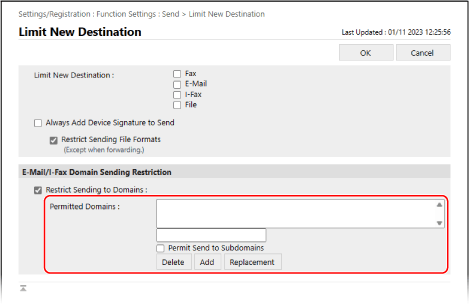
Če želite na seznam dodati domeno, vnesite domeno v polje za vnos nad možnostjo [Add] in kliknite [Add].
Če želite omogočiti pošiljanje na poddomene domene, ki ste jo vnesli, izberite potrditveno polje [Permit Send to Subdomains] in nato kliknite [Add].
Dodate lahko do tri domene.
6
Kliknite [OK].
Nastavitve so uporabljene.
7
Odjavite se iz portala Remote UI (Oddaljeni uporabniški vmesnik).
OPOMBA
Urejanje dodane domene
Na seznamu [Permitted Domains] izberite domeno, ki jo želite urediti in uredite domeno, prikazano v polju za vnos nad možnostjo [Replacement], nato pa kliknite [Replacement].
Omejitev naslovnika na e-poštni naslov ali osebno mapo prijavljenega uporabnika
Pri pošiljanju e-pošte lahko omejite prejemnika, pri pošiljanju datotek pa mesto shranjevanja na naslednje prejemnike in mesta shranjevanja:
E-poštni naslov prijavljenega uporabnika, registriran v podatkih o uporabniku Registracija podatkov o uporabniku
Lastna mapa prijavljenega uporabnika (osebna mapa) Konfiguracija osebne mape
V tem poglavju je opisano, kako konfigurirate nastavitve na portalu Remote UI (Oddaljeni uporabniški vmesnik) v računalniku.
Na nadzorni plošči izberite [ Nastavit./Registr.] na zaslonu [Domov] ali na drugem zaslonu, nato pa izberite [Nastavitve funkcije], da konfigurirate nastavitve. [Skupne nastavitve]
Potrebujete pravice skrbnika ali skrbnika naprave.
Na nadzorni plošči izberite [
Nastavit./Registr.] na zaslonu [Domov] ali na drugem zaslonu, nato pa izberite [Nastavitve funkcije], da konfigurirate nastavitve. [Skupne nastavitve]Potrebujete pravice skrbnika ali skrbnika naprave.
1
Prijavite se v Remote UI (Oddaljeni uporabniški vmesnik) kot skrbnik. Zagon Remote UI (Oddaljeni uporabniški vmesnik)
2
Na strani portala Remote UI (Oddaljeni uporabniški vmesnik) kliknite [Settings/Registration]. Stran portala Remote UI (Oddaljeni uporabniški vmesnik)
3
Kliknite [Send] [Limit Send Destination].
[Limit Send Destination].Prikaže se zaslon [Limit Send Destination].
4
V [TX Destination] označite potrditvena polja ob elementih, za katere želite omejiti naslovnike.
Če želite omejiti naslovnike za pošiljanje e-pošte tako, da se prijavljeni uporabniki lahko pošiljajo samo na svoj e-poštni naslov, označite potrditveno polje [Only Send E-Mail to Myself].
Če želite pri pošiljanju datotek omejiti mesto shranjevanja, tako da prijavljeni uporabniki lahko pošiljajo samo v svojo osebno mapo, označite potrditveno polje [Only Send File to Personal Folder].
5
Kliknite [OK].
Nastavitve so uporabljene.
6
Odjavite se iz portala Remote UI (Oddaljeni uporabniški vmesnik).