Konfiguracija osebne mape
Funkcija »Osebna mapa« omogoča vsakemu prijavljenemu uporabniku, da skupno mapo ali mapo na datotečnem strežniku uporablja kot svojo lastno mapo.
Ko je osebna mapa nastavljena, lahko do nje enostavno dostopate prek ikone [Osebna mapa], ki se prikaže na zaslonu optičnega branja ali drugem zaslonu.
Ko je osebna mapa nastavljena, lahko do nje enostavno dostopate prek ikone [Osebna mapa], ki se prikaže na zaslonu optičnega branja ali drugem zaslonu.
Določanje osebne mape
Da bi določil osebno mapo, mora skrbnik vnaprej izbrati eno od naslednjih treh možnosti. Vsak uporabnik uporablja svojo osebno mapo v skladu s tem načinom specifikacije.
Določanje osebne mape (uporabnik)
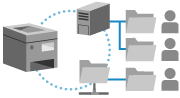
Uporabnik lahko določi priljubljeno lokacijo kot osebno mapo. Uporabniki lahko dokumente pošiljajo v izbrano mapo.
Nastavitev domače mape (skrbnik)
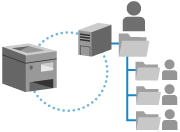
Upravitelj določi nadrejeno mapo (domačo mapo). V domači mapi je mogoče ustvariti posamezne uporabniške mape, da se vse osebne mape združijo na enem mestu.
Kot domačo mapo lahko določite skupno mapo v sistemu Windows (SMB) ali mapo na strežniku WebDAV.
Pri nastavitvi strežnika WebDAV poskrbite, da vnaprej ustvarite vse uporabniške mape.
Kot domačo mapo lahko določite skupno mapo v sistemu Windows (SMB) ali mapo na strežniku WebDAV.
Pri nastavitvi strežnika WebDAV poskrbite, da vnaprej ustvarite vse uporabniške mape.
Uporabniško ime in geslo za dostop do mape lahko nastavite tako, da sta enaka tistim za prijavo v računalnik, ali pa za osebno mapo uporabite posebno uporabniško ime in geslo.
Določanje mape prek strežnika
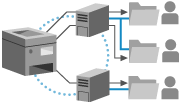
Podatke o mapah, registrirane na strežniku za preverjanje pristnosti, kot je Active Directory, je mogoče uporabiti za določitev skupne mape sistema Windows (SMB) kot osebne mape.
* Storitev za prijavo, ki jo uporabljate, mora podpirati to funkcijo. Za podrobnosti se obrnite na prodajalca ali predstavnika servisne službe.
* Če je storitev za prijavo nastavljena na »Preverjanje pristnosti uporabnika«, se uporabi mapa, ki je v Active Directoryju navedena v formatu »\\ime gostitelja\pot do mape« za uporabniški atribut »homeDirectory«.
* Če je storitev za prijavo nastavljena na »Preverjanje pristnosti uporabnika«, se uporabi mapa, ki je v Active Directoryju navedena v formatu »\\ime gostitelja\pot do mape« za uporabniški atribut »homeDirectory«.
Uporabniško ime in geslo za dostop do mape je mogoče nastaviti tako, da sta enaka tistim, ki se uporabljata za prijavo v računalnik (prek preverjanja pristnosti s tipkami), ali pa se za osebno mapo uporabita posebno uporabniško ime in geslo.
* Podatkov za preverjanje pristnosti, potrebnih za dostop do mape, ni mogoče pridobiti iz Active Directoryja.
POMEMBNO
Če skrbnik določi domačo mapo, pot pa je preveč globoka, te lokacije morda ne bo mogoče določiti kot domače mape.
OPOMBA
Če želi uporabnik določiti mapo ali nastaviti uporabniško ime in geslo za osebno mapo, lahko na naslednjih zaslonih izbere [ ]
]  [Registr./Sprem. podat. za posam. uporabnika] [Osebna mapa], da izvede postopek:
] [Registr./Sprem. podat. za posam. uporabnika] [Osebna mapa], da izvede postopek:[Skeniranje in oddaja]
[Mreža] v razdelku [Skeniranje in shranjevanje]
[Mreža] v razdelku [Dostop do shranjenih datotek]
* Nastavitve so enake ne glede na zaslon, ki se uporablja za izvedbo postopka.
Nastavitev načina določanja osebnih map
V tem poglavju je opisano, kako konfigurirate nastavitve na portalu Remote UI (Oddaljeni uporabniški vmesnik) v računalniku.
Na nadzorni plošči izberite [ Nastavit./Registr.] na zaslonu [Domov] ali na drugem zaslonu, nato pa izberite [Nastavitve funkcije], da konfigurirate nastavitve. [Metoda izbira osebne mape]
Potrebujete pravice skrbnika ali skrbnika naprave.
Na nadzorni plošči izberite [
Nastavit./Registr.] na zaslonu [Domov] ali na drugem zaslonu, nato pa izberite [Nastavitve funkcije], da konfigurirate nastavitve. [Metoda izbira osebne mape]Potrebujete pravice skrbnika ali skrbnika naprave.
1
Prijavite se v Remote UI (Oddaljeni uporabniški vmesnik) kot skrbnik. Zagon Remote UI (Oddaljeni uporabniški vmesnik)
2
Na strani portala Remote UI (Oddaljeni uporabniški vmesnik) kliknite [Settings/Registration]. Stran portala Remote UI (Oddaljeni uporabniški vmesnik)
3
Kliknite [Send] [Limit Send Destination].
[Limit Send Destination].Prikaže se zaslon [Limit Send Destination].
4
Nastavite način določanja osebnih map.
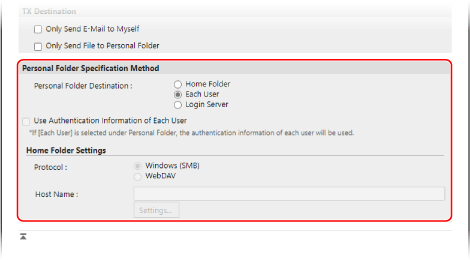
Ko uporabnik določi osebno mapo
Na zaslonu [Personal Folder Destination] izberite [Each User].
Ko skrbnik določi domačo mapo
Določite domačo mapo in podatke za preverjanje pristnosti, ki jih želite uporabiti.
1
Na zaslonu [Personal Folder Destination] izberite [Home Folder].
2
V [Home Folder Settings] določite domačo mapo.
V [Protocol] izberite protokol, ki ga želite uporabiti pri pošiljanju podatkov v osebno mapo.
V [Host Name], vnesite ime ali naslov IP računalnika ali strežnika z domačo mapo.
Kliknite [Settings], vnesite pot do domače mape v [Folder Path] in kliknite [OK].
Primer vnosa: če je pot »C:\users\public\share«
users\public\share
Primer vnosa: če je pot »C:\users\public\share«
users\public\share
3
V razdelku [Use Authentication Information of Each User] konfigurirajte podatke za preverjanje pristnosti, ki jih želite uporabiti.
Če želite uporabiti uporabniško ime in geslo, ki sta bila uporabljena ob prijavi, pustite potrditveno polje prazno.
Če želite uporabiti uporabniško ime in geslo osebne mape, izberite potrditveno polje. V tem primeru mora vsak uporabnik registrirati svoje uporabniško ime in geslo.
* Uporabniško ime, ki se uporabi za preverjanje pristnosti, je ime mape.
Pri določanju mape prek strežnika
Vnesite podatke za preverjanje pristnosti, ki jih želite uporabiti.
1
Na zaslonu [Personal Folder Destination] izberite [Login Server].
2
V razdelku [Use Authentication Information of Each User] konfigurirajte podatke za preverjanje pristnosti, ki jih želite uporabiti.
Če želite uporabiti uporabniško ime in geslo, ki sta bila uporabljena ob prijavi, pustite potrditveno polje prazno.
Če želite uporabiti uporabniško ime in geslo osebne mape, izberite potrditveno polje. V tem primeru mora vsak uporabnik ob prijavi s preverjanjem pristnosti prek tipkovnice vtipkati svoje uporabniško ime in geslo.
* Podatkov za preverjanje pristnosti (uporabniško ime in geslo), ki so potrebni za dostop do osebne mape, ni mogoče pridobiti iz Active Directoryja.
* Uporabniško ime, ki se uporabi za preverjanje pristnosti, je ime mape.
5
Kliknite [OK].
Nastavitve so uporabljene.
6
Odjavite se iz portala Remote UI (Oddaljeni uporabniški vmesnik).