Preprečevanje takojšnjega tiskanja dokumentov iz računalnika (prisilno zadržanje)
Dokumente (podatke za tiskanje), poslane iz računalnika v napravo, je mogoče začasno shraniti v napravi in preprečiti njihovo takojšnje tiskanje.
Nastavitve lahko konfigurirate tako, da lahko prijavljeni uporabniki pregledujejo in tiskajo samo svoje dokumente. S tem se zmanjša tveganje, da bi druge osebe videle ali nehote vzele pomembne dokumente.
Nastavitve lahko konfigurirate tako, da lahko prijavljeni uporabniki pregledujejo in tiskajo samo svoje dokumente. S tem se zmanjša tveganje, da bi druge osebe videle ali nehote vzele pomembne dokumente.
Če dokument, shranjen v napravi, ni natisnjen v določenem časovnem obdobju, se samodejno izbriše in ga ni več mogoče natisniti. Čas hrambe zadržanih dokumentov lahko po potrebi spremenite.
OPOMBA
Za podrobnosti o tem, kako natisniti zadržane dokumente, si oglejte naslednje:
Podrobnosti o številu uporabnikov, ki lahko uporabljajo funkcijo zadržanja, ter o podprtih dokumentih najdete v tehničnih podatkih o funkciji zadržanja tiskanja. Tiskanje s funkcijo zadrževanja tiskanja*1
Konfiguriranje nastavitev za prisilno zadržanje
V tem poglavju je opisano, kako konfigurirate nastavitve na portalu Remote UI (Oddaljeni uporabniški vmesnik) v računalniku.
Na nadzorni plošči izberite [ Nastavit./Registr.] na zaslonu [Domov] ali na drugem zaslonu, nato pa izberite [Nastavitve funkcije], da konfigurirate nastavitve. [Prisilno zadržanje]
Potrebujete skrbniške pravice.
Na nadzorni plošči izberite [
Nastavit./Registr.] na zaslonu [Domov] ali na drugem zaslonu, nato pa izberite [Nastavitve funkcije], da konfigurirate nastavitve. [Prisilno zadržanje]Potrebujete skrbniške pravice.
1
Prijavite se v Remote UI (Oddaljeni uporabniški vmesnik) kot skrbnik. Zagon Remote UI (Oddaljeni uporabniški vmesnik)
2
Na strani portala Remote UI (Oddaljeni uporabniški vmesnik) kliknite [Settings/Registration]. Stran portala Remote UI (Oddaljeni uporabniški vmesnik)
3
Kliknite [Printer]  [Print].
[Print].Prikaže se zaslon [Print].
4
V razdelku [Forced Hold Settings] potrdite polje [Force Hold].
5
Po potrebi vnesite pogoje za hrambo dokumentov.
Določite pogoje za tiskanje dokumentov brez njihovega fizičnega prevzema ali za preklic tiskanja na podlagi uporabniškega imena in IP-naslova. Če vnesete več pogojev, določite vrstni red prioritet.
Če je prisilno zadržanje omogočeno brez vnosa pogoja, se dokumenti iz računalnika obravnavajo na naslednji način:
Shranjeni so dokumenti vseh uporabnikov.
Dokumenti neznanih uporabnikov se izbrišejo.
Pogoji za registracijo
1
Na zaslonu [Registered Condition] kliknite [Register New].
Prikaže se zaslon [Register New Condition].
2
Vnesite ime pogoja.
3
Potrdite polje [Enable Condition].
4
Nastavite vrsto in podrobnosti pogoja
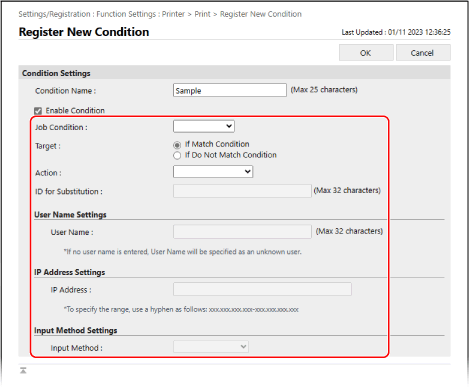
Pri nastavitvi uporabniškega imena kot pogoja
V [User Name] izberite [Type] in v [User Name Settings] vnesite uporabniško ime, ki ga želite nastaviti kot pogoj.
Ko kot pogoj določite dokumente neznanih uporabnikov
V polju [User Name] izberite [Type], polje [User Name Settings] pa pustite prazno.
Pri nastavitvi IP-naslova kot pogoja
V polju [IP Address] izberite [Type] in v polje [IP Address Settings] vnesite IP-naslov, ki ga želite nastaviti kot pogoj.
Določite lahko tudi obseg naslovov IP z uporabo vezaja (-).
Primer vnosa: Določite obseg naslovov IP.
192.168.0.10-192.168.0.20
Pri določanju protokola za dokument kot pogoja
V polju [Input Method] izberite [Type], nato pa v polju [Input Method Settings] izberite protokol, ki ga želite nastaviti kot pogoj.
5
V polju [Target] določite cilj.
Če želite kot cilj določiti dokument, ki izpolnjuje pogoje, izberite [If Match Condition].
Če želite kot cilj določiti dokument, ki ne izpolnjuje pogojev, izberite [If Do Not Match Condition].
6
V polju [Action] izberite, kako ravnati z dokumentom.
Če želite dokument izbrisati, ne da bi ga zadržali, izberite [Cancel].
Če želite dokument natisniti brez zadržanja, izberite [Print]. Vendar pa se pri uporabi funkcije »Varno tiskanje« ali »Šifrirano varno tiskanje« podatki za tiskanje shranijo kot skupni dokument.
Če želite dokument zadržati, izberite [Hold as Shared Job]. V polju [ID for Substitution] lahko pri zadržanju dokumenta navedete uporabniško ime.
7
Kliknite [OK].
Registriran pogoj je dodan v razdelek [Registered Condition] na zaslonu [Print].
Nastavitev prioritete pogoja
V oknu [Registered Condition] kliknite [Up] ali [Down], da se prikaže [Change Priority].
6
V oknu [Other] po potrebi nastavite podrobne nastavitve za prisilno zadržanje.
Izberite potrditvena polja elementov, ki jih želite omogočiti.
[Delete Job After Printing]
Po tiskanju izbriše zadržane dokumente.
[Only Allow Encrypted Secure Print Jobs]
Tiskanje iz računalnika je omejeno izključno na šifrirano varno tiskanje. Omejitev tiskanja iz računalnika na funkcijo Šifriranega varnega tiskanja
[Require Domain Name to Determine My Job]
Pri določanju dokumentov prijavljenega uporabnika upošteva ime domene.
Če dokumenta prijavljenega uporabnika ni mogoče pravilno določiti, počistite potrditveno polje in za določitev uporabite samo uporabniško ime.
Če dokumenta prijavljenega uporabnika ni mogoče pravilno določiti, počistite potrditveno polje in za določitev uporabite samo uporabniško ime.
[Display Other User Jobs]
Prikaže dokumente za druge uporabnike, ne samo za prijavljenega uporabnika.
[Restrict Deletion of Other User Jobs]
Preprečuje, da bi prijavljeni uporabniki brisali dokumente drugih uporabnikov.
[Match Case for User Name]
Omogoči upoštevanje velikosti črk pri določanju uporabnikov za dokumente.
* Priporočljivo je, da to nastavitev konfigurirate skupaj z nastavitvijo za določanje uporabnikov s preverjanjem pristnosti uporabnikov. [Razlikovanje za črke za uporabniško ime]
[Display Same Group User Jobs]
Prikaže dokumente z ID oddelka, h kateremu pripada prijavljeni uporabnik.
[Enable Auto Print Function When Logging In]
Omogoča samodejno tiskanje zadržanih dokumentov.
Če izberete to potrditveno polje, lahko prijavljeni uporabnik nastavi [Samodejni izpis uporabniških opravil ob prijavi]. [Samodejni izpis uporabniških opravil ob prijavi]
Če izberete to potrditveno polje, lahko prijavljeni uporabnik nastavi [Samodejni izpis uporabniških opravil ob prijavi]. [Samodejni izpis uporabniških opravil ob prijavi]
* Ta nastavitev bo onemogočena v naslednjih primerih:
Ko je preverjanje pristnosti uporabnika onemogočeno [Uporabi overovitev uporabnika]
Ko je funkcija prilagajanja onemogočena [Omogoči uporabo osebnih nastavitev]
Omogočen je ACCESS MANAGEMENT SYSTEM [Uporabi ACCESS MANAGEMENT SYSTEM]
Če je nastavitev konfigurirana tako, da se dokumenti za prijavljenega uporabnika ne prikazujejo na zaslonu za tiskanje naprave [Nastavitve prikaza seznama opravil]
Ko je v podrobnih nastavitvah »Forced Hold« izbrano potrditveno polje [Only Allow Encrypted Secure Print Jobs]
Ko je v podrobnih nastavitvah »Forced Hold« [Display Warning When Starting to Print] izbrano potrditveno polje [Held Jobs Warning Settings]
[Held Jobs Warning Settings]
Določite, ali naj se pri prikazovanju ali tiskanju zadržanih dokumentov prikaže opozorilo.
Pri prikazovanju opozorila nastavite pogoje.
Pri prikazovanju opozorila nastavite pogoje.
[PIN Settings for Secure Print Jobs]
Določite, ali naj se pri tiskanju dokumentov z zaščito uporabnika prosi za vnos kode PIN.
* Ne glede na to nastavitev mora uporabnik pri tiskanju šifriranih dokumentov vnesti kodo PIN.
[Require PIN for Job Deletion]
Uporabniki morajo pri brisanju podatkov, shranjenih v napravi, vnesti kodo PIN.
7
Kliknite [OK].
Nastavitve so uporabljene.
8
Odjavite se iz portala Remote UI (Oddaljeni uporabniški vmesnik).
OPOMBA
Urejanje registriranih pogojev
Če želite urediti registrirane informacije, kliknite ime pogoja, ki ga želite urediti, v [Registered Condition] na zaslonu [Print].
Sprememba obdobja hrambe zadržanih dokumentov
Spremenite lahko časovno obdobje, po katerem se dokumenti v napravi izbrišejo.
Za spremembo obdobja hrambe uporabite nadzorno ploščo. Obdobja hrambe ni mogoče spremeniti na portalu Remote UI (Oddaljeni uporabniški vmesnik) v računalniku.
Potrebujete skrbniške pravice.
Potrebujete skrbniške pravice.
1
Prijavite se kot skrbnik. Prijava v napravo
2
Na nadzorni plošči pritisnite [ Nastavit./Registr.] na zaslonu [Domov] ali na drugem zaslonu. Zaslon [Domov]
Nastavit./Registr.] na zaslonu [Domov] ali na drugem zaslonu. Zaslon [Domov]Prikaže se zaslon [Nastavitve/Registracija].
3
Pritisnite [Nastavitve funkcije] [Izpis] [Trajanje hrambe opravila].
[Izpis] [Trajanje hrambe opravila].Prikaže se zaslon [Trajanje hrambe opravila].
4
Spremenite obdobje hrambe dokumentov (čas, po katerem se shranjeni dokumenti izbrišejo).
5
Pritisnite [OK].
Sprememba je uporabljena.