[Add User] in [Edit User Information] zaslon
Prijavite se v Remote UI (Oddaljeni uporabniški vmesnik) kot skrbnik z upraviteljskimi pravicami, kliknite [Settings/Registration]  [User Management] [Authentication Management], nato pa kliknite [Add User...] ali [Edit...] za uporabniško ime, da se prikaže zaslon [Add User] ali [Edit User Information].
Na teh zaslonih lahko registrirate podatke novega uporabnika v lokalno napravo ali uredite podatke registriranega uporabnika.
[User Management] [Authentication Management], nato pa kliknite [Add User...] ali [Edit...] za uporabniško ime, da se prikaže zaslon [Add User] ali [Edit User Information].Na teh zaslonih lahko registrirate podatke novega uporabnika v lokalno napravo ali uredite podatke registriranega uporabnika.
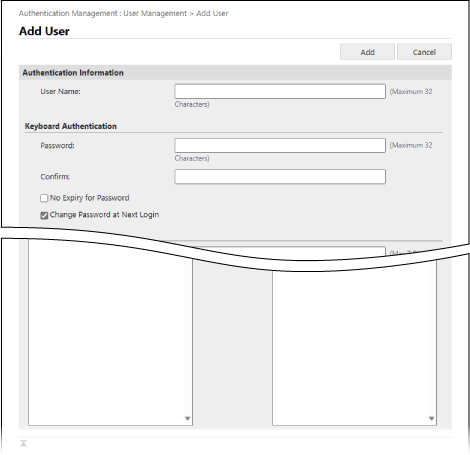
[Authentication Information]
Vnesite uporabniško ime in podatke za preverjanje pristnosti v skladu z izbranim načinom prijave.
[User Name]
Vnesite uporabniško ime.
[Keyboard Authentication]
[Password] in [Confirm]
Vnesite geslo za prijavo s preverjanjem pristnosti prek tipkovnice v poljih [Password] in [Confirm].
* Če želite urediti podatke registriranega uporabnika, označite polje [Change password] in vnesite podatke.
* Prikažete lahko indikator moči gesla, s katerim lahko preverite moč vnesenega gesla. [Uporabi indikator moči gesla]
[No Expiry for Password]
Označite to polje, če želite, da geslo nikoli ne poteče.
[Change Password at Next Login]
Označite to polje, da bo uporabnik ob prvem vpisu prisiljen spremeniti geslo. Ko uporabnik spremeni geslo, se potrditveno polje samodejno počisti.
[Remote UI Authentication]
[Use Two-Factor Authentication]
To polje označite, če morajo uporabniki ob prijavi v Remote UI (Oddaljeni uporabniški vmesnik) vnesti enkratno geslo (dvostopenjsko preverjanje pristnosti).
* Ta nastavitev je na voljo le, kadar se prijavljeni uporabniki ukvarjajo z urejanjem svojih uporabniških podatkov.
[User Information]
[Displayed As]
Vnesite ime uporabnika, ki ga želite registrirati.
Prikazno ime se uporablja za naslednje:
Prikazno ime se uporablja za naslednje:
Ime pošiljatelja pri pošiljanju e-pošte
Uporabniško ime pri prisilnem zadržanju
[E-Mail Address]
Vnesite e-poštni naslov uporabnika.
Ob pošiljanju skeniranih podatkov se naslov, vnesen tukaj, prikaže skupaj z imenom pošiljatelja. Ta naslov se tudi uporabi pri pošiljanju dokumentov s pritiskom na [Oddaj meni]. Ko je poslan internetni faks, se ta naslov prikaže kot naslov pošiljatelja v vrstici Pošiljatelj prejemne naprave.
Ob pošiljanju skeniranih podatkov se naslov, vnesen tukaj, prikaže skupaj z imenom pošiljatelja. Ta naslov se tudi uporabi pri pošiljanju dokumentov s pritiskom na [Oddaj meni]. Ko je poslan internetni faks, se ta naslov prikaže kot naslov pošiljatelja v vrstici Pošiljatelj prejemne naprave.
[IPP Print Information]
Če želite povezati tiskanje IPP z uporabnikom, vnesite e-poštni naslov, ki se uporablja za tiskanje IPP.
* To nastavitev lahko konfigurirate, če je omogočena nastavitev v [Settings/Registration] [Network Settings] [IPP Print Settings].
[Network Settings] [IPP Print Settings].* Uporabniki, registrirani v lokalni napravi, lahko nastavitve konfigurirajo sami, skrbnik pa lahko z datoteko CSV konfigurira paketne nastavitve. Povezovanje podatkov o tiskanju IPP z uporabniki
[Information for Universal Print]
Če želite uporabnika povezati s storitvijo univerzalnega tiskanja, vnesite e-poštni naslov ali telefonsko številko, povezano z računom Microsoft 365.
* Če želite uporabiti to nastavitev, kliknite [Settings/Registration] [Network Settings] [Settings for Universal Print] in preverite, ali je [Settings for Universal Print] omogočeno.
[Network Settings] [Settings for Universal Print] in preverite, ali je [Settings for Universal Print] omogočeno.* Uporabniki, registrirani v lokalni napravi, lahko nastavitve konfigurirajo sami, skrbnik pa lahko z datoteko CSV konfigurira paketne nastavitve. Povezovanje podatkov o splošnem tiskanju z uporabniki
[Department ID Settings]
Če želite uporabiti upravljanje ID-jev oddelka, navedite ID oddelka, h kateremu pripada uporabnik.
Kliknite [Department ID Settings...], izberite ID oddelka s seznama in kliknite [OK].
Kliknite [Department ID Settings...], izberite ID oddelka s seznama in kliknite [OK].
* Nov ID oddelka lahko vnesete v polje [Register New Department] na zaslonu za izbiro ID oddelka. Registriranje ID-ja oddelka in kode PIN
* Če se ID oddelka, dodeljen uporabniku, izbriše, morate spremeniti nastavitve. Dodelitev ID-ja oddelka uporabniku
[Role Settings]
Izberite uporabniške pravice (vloge). Vloge
[User Account Settings]
[Set expiration for the user account]
Če želite nastaviti datum poteka veljavnosti računa, označite polje in vnesite datum poteka veljavnosti.
[Disable the user account]
Označite to polje, če želite začasno onemogočiti uporabniški račun.
[User Group Association]
Če želite uporabnika povezati z uporabniško skupino, izberite uporabniško skupino s seznama in kliknite [Add].
* Ta nastavitev ni prikazana, ko se uporablja ID oddelka kot skupina uporabnikov.
OPOMBA
Pri prijavi kot navaden uporabnik
Uporabnik, ki ima pravice splošnega uporabnik, lahko po prijavi v Remote UI (Oddaljeni uporabniški vmesnik) in kliku možnosti [Settings/Registration] [User Management] [Authentication Management] spremeni naslednje podatke:
[User Management] [Authentication Management] spremeni naslednje podatke:[Password] in [PIN]
[Use Two-Factor Authentication]
[Displayed As]
[E-Mail Address]
* V nastavitvah funkcije preverjanja pristnosti mora biti nastavljena možnost [Setting Changes by Users Without Administrator Privileges] v razdelku [Other Settings], da lahko uporabniki konfigurirajo nastavitve e-poštnega naslova. Zaslon [Edit Basic Settings]