Registriranje ID-ja oddelka in kode PIN
Registrirajte ID-je oddelkov, za katere želite izvesti upravljanje ID-jev oddelkov. Ko registrirate vse ID-je oddelkov, ki jih želite upravljati, jih dodelite uporabnikom, registriranim v napravi. ID-je oddelkov lahko registrirate in dodelite tudi v paketu.
Skupinska registracija in nastavitev parametrov za uporabnike, katerih ime se ujema z ID-jem oddelka
OPOMBA
Samodejno brisanje neuporabljanih ID-jev oddelkov
S konfiguracijo nastavitve [Automatically Delete Department ID at User Deletion] v [Other Settings] za funkcijo preverjanja pristnosti lahko ob izbrisu uporabnika samodejno izbrišete ID oddelka tega uporabnika, ki ni več v uporabi. Zaslon [Edit Basic Settings]
Registracija ID-ja oddelka
Registrirajte po en ID oddelka hkrati.
V tem poglavju je opisan postopek registracije ID-ja in kode PIN oddelka na portalu Remote UI (Oddaljeni uporabniški vmesnik) v računalniku.
Na nadzorni plošči izberite [ Nastavit./Registr.] na zaslonu [Domov] ali na drugem zaslonu, nato pa izberite [Nastavitve kontrole], da registrirate te informacije. [Kontrolna ID oddelka]
Potrebujete skrbniške pravice.
Na nadzorni plošči izberite [
Nastavit./Registr.] na zaslonu [Domov] ali na drugem zaslonu, nato pa izberite [Nastavitve kontrole], da registrirate te informacije. [Kontrolna ID oddelka]Potrebujete skrbniške pravice.
1
Prijavite se v Remote UI (Oddaljeni uporabniški vmesnik) kot skrbnik. Zagon Remote UI (Oddaljeni uporabniški vmesnik)
2
Na strani portala Remote UI (Oddaljeni uporabniški vmesnik) kliknite [Settings/Registration]. Stran portala Remote UI (Oddaljeni uporabniški vmesnik)
Kliknite [User Management]  [Department ID Management] [Register New Department...].
[Department ID Management] [Register New Department...].Prikaže se zaslon [Register New Department].
4
Nastavite ID oddelka in kodo PIN.
Za nastavitev kode PIN vnesite isto kodo PIN v polji [PIN] in [Confirm]. Če kode PIN ne želite nastaviti, pustite ti polji prazni.
5
Po potrebi konfigurirajte nastavitve [Page Limit].
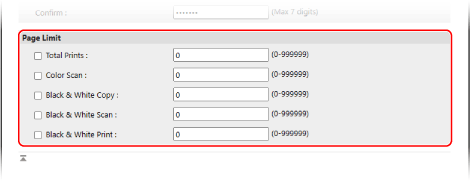
Če želite omejiti število strani, ki jih je mogoče natisniti, skenirati ali kopirati, izberite želeni element in vnesite največje število strani.
6
Kliknite [OK].
ID oddelka je registriran.
7
Odjavite se iz portala Remote UI (Oddaljeni uporabniški vmesnik).
Dodelitev ID-ja oddelka uporabniku
Podatke o uporabniku lahko uredite in mu dodelite ID oddelka. V nastavitvah lahko registrirate tudi ID oddelka.
V tem poglavju je opisan postopek dodelitve ID-ja in kode PIN oddelka na portalu Remote UI (Oddaljeni uporabniški vmesnik) v računalniku.
Na nadzorni plošči izberite [ Nastavit./Registr.] na zaslonu [Domov] ali na drugem zaslonu, nato pa izberite [Nastavitve kontrole], da dodelite ID oddelka. [Registracija/Sprememba uporabnika overovitve]
Potrebujete skrbniške pravice.
Na nadzorni plošči izberite [
Nastavit./Registr.] na zaslonu [Domov] ali na drugem zaslonu, nato pa izberite [Nastavitve kontrole], da dodelite ID oddelka. [Registracija/Sprememba uporabnika overovitve]Potrebujete skrbniške pravice.
1
Prijavite se v Remote UI (Oddaljeni uporabniški vmesnik) kot skrbnik. Zagon Remote UI (Oddaljeni uporabniški vmesnik)
2
Na strani portala Remote UI (Oddaljeni uporabniški vmesnik) kliknite [Settings/Registration]. Stran portala Remote UI (Oddaljeni uporabniški vmesnik)
3
Kliknite [User Management] [Authentication Management].
[Authentication Management].Prikaže se zaslon [User Management].
4
Kliknite [Edit...] za uporabnika, katerega podatke želite nastaviti.
Prikaže se zaslon [Edit User Information].
5
Kliknite [Department ID Settings...].
Prikaže se zaslon [Department ID Settings].
6
Določite ID oddelka.
Pri dodeljevanju registriranega ID-ja oddelka
Na seznamu ID-jev oddelkov izberite ID oddelka, ki ga želite dodeliti uporabniku.
Pri registraciji in dodelitvi novega ID-ja oddelka
1
Kliknite [Register New Department...].
Prikaže se zaslon [Register New Department].
2
Nastavite ID oddelka in kodo PIN.
Za nastavitev kode PIN vnesite isto kodo PIN v polji [PIN] in [Confirm]. Če kode PIN ne želite nastaviti, pustite ti polji prazni.
3
Kliknite [Add].
ID oddelka se doda na seznam ID-jev oddelkov na zaslonu [Department ID Settings].
4
Izberite dodani ID oddelka s seznama ID-jev oddelkov.
7
Kliknite [OK] [Update].
[Update].Nastavitve so uporabljene.
8
Odjavite se iz portala Remote UI (Oddaljeni uporabniški vmesnik).
Skupinsko dodeljevanje ID-jev oddelkov
Uporabnikom lahko dodelite ID oddelka tako, da jih vnesete v datoteko CSV s shranjenimi podatki o uporabnikih in nato to datoteko uvozite v napravo. Uporabnikom lahko poleg tega najprej dodelite neregistrirane ID-je oddelka, te pa registrirate kasneje.
Za paketno dodeljevanje ID-jev oddelka so potrebne skrbniške pravice.
1
Izvozi datoteko CSV s shranjenimi podatki o uporabnikih. Izvoz podatkov o uporabnikih
2
Vnesite ID-je oddelka v datoteko CSV. Urejanje uporabniških podatkov z uporabo datoteke CSV
V stolpec »dept_id« vnesite ID-je oddelka, v stolpec »dept_pin« pa PIN-kode.
3
Uvozite datoteko CSV z vnesenimi ID-ji oddelka. Ročni uvoz podatkov o uporabnikih
4
Preverite in registrirajte ID-je oddelka, ki še niso registrirani v napravi.
Na strani portala Remote UI (Oddaljeni uporabniški vmesnik) kliknite [Settings/Registration] in nato [User Management] [Authentication Management] [Check Unregistered Department ID]. ID-ji oddelka, ki so shranjeni kot podatki o uporabnikih, se primerjajo z ID-ji oddelka, shranjenimi v napravi, pri čemer se vsi ID-ji oddelka, ki niso shranjeni v napravi, na novo registrirajo.
[Authentication Management] [Check Unregistered Department ID]. ID-ji oddelka, ki so shranjeni kot podatki o uporabnikih, se primerjajo z ID-ji oddelka, shranjenimi v napravi, pri čemer se vsi ID-ji oddelka, ki niso shranjeni v napravi, na novo registrirajo.Skupinska registracija in dodeljevanje zaporednih ID-jev oddelka
ID-je oddelka lahko registrirate v paketu in jih dodelite uporabnikom, registriranim na računalniku.
Če je uporabniško ime število, ki vsebuje sedem števk ali manj, se ta številka registrira in dodeli kot ID oddelka. Če imma uporabniku dodeljeno geslo obliko številke iz največ sedmih cifer, se ta številka uporabi kot PIN za ID oddelka.
Če uporabniško ime in geslo ne izpolnjujeta zgornjih pogojev, se registrira in dodeli zaporedno oštevilčena ID oddelka, ki se začne z »0000001«. Koda PIN ni dodeljena.
Registrirajte se in dodelite zaporedne ID oddelka prek Remote UI (Oddaljeni uporabniški vmesnik) z računalnika. Nadzorne plošče ne morete uporabiti za registracijo in dodeljevanje zaporednih ID-jev oddelka.
Potrebujete skrbniške pravice.
Potrebujete skrbniške pravice.
1
Prijavite se v Remote UI (Oddaljeni uporabniški vmesnik) kot skrbnik. Zagon Remote UI (Oddaljeni uporabniški vmesnik)
2
Na strani portala Remote UI (Oddaljeni uporabniški vmesnik) kliknite [Settings/Registration]. Stran portala Remote UI (Oddaljeni uporabniški vmesnik)
3
Kliknite [User Management] [Authentication Management].
[Authentication Management].Prikaže se zaslon [User Management].
4
Kliknite [Batch Settings for Department ID...].
Prikaže se zaslon [Batch Settings for Department ID].
5
V [Apply Settings To] izberite uporabnike, za katere želite uporabiti skupinske nastavitve.
Če želite nastavitve uporabiti le za uporabnike, ki nimajo dodeljene ID-je oddelka, izberite [Users for which no department ID is set].
Če želite nastavitve uporabiti za vse uporabnike, vključno s tistimi, ki imajo že dodeljen ID oddelka, izberite [All users].
6
Kliknite [Set].
Za uporabnike se registrirajo in se jim dodelijo zaporedni ID-ji oddelka.
7
Kliknite [Back].
Znova se prikaže zaslon [User Management].
8
Odjavite se iz portala Remote UI (Oddaljeni uporabniški vmesnik).
OPOMBA
Samodejna registracija in dodelitev ID-ja oddelka pri registraciji uporabnika prek Remote UI (Oddaljeni uporabniški vmesnik)
Z nastavitvijo [Automatically set the department ID at user registration] v [Other Settings] za funkcijo preverjanja pristnosti lahko uporabnike samodejno registrirate in jim dodelite ID-je oddelka, ko uporabljate Remote UI (Oddaljeni uporabniški vmesnik) za registracijo ali urejanje uporabnikov. Zaslon [Edit Basic Settings]
Skupinska registracija in nastavitev parametrov za uporabnike, katerih ime se ujema z ID-jem oddelka
Uporabnike z istim imenom kot registriran ID oddelka lahko registrirate v skupini. Če je kot ID oddelka nastavljena PIN-koda, se ta PIN-koda dodeli kot geslo in PIN-koda uporabnika.
Z uporabo Remote UI (Oddaljeni uporabniški vmesnik) z računalnika lahko v seriji registrirate in dodelite ID-je oddelka ter uporabniška imena. Prek nadzorne plošče ni mogoče izvesti skupinske registracije ter dodeliti ID-je oddelka in uporabniška imena.
Potrebujete skrbniške pravice.
Potrebujete skrbniške pravice.
1
Prijavite se v Remote UI (Oddaljeni uporabniški vmesnik) kot skrbnik. Zagon Remote UI (Oddaljeni uporabniški vmesnik)
2
Na strani portala Remote UI (Oddaljeni uporabniški vmesnik) kliknite [Settings/Registration]. Stran portala Remote UI (Oddaljeni uporabniški vmesnik)
3
Kliknite [User Management] [Authentication Management].
[Authentication Management].Prikaže se zaslon [User Management].
4
Kliknite [Add User Using Department ID...].
Prikaže se zaslon [Add User Using Department ID].
5
Kliknite [Add].
Uporabniki, ki imajo enako ime kot ID oddelka, se registrirajo v skupini.
6
Kliknite [Back].
Znova se prikaže zaslon [User Management].
7
Odjavite se iz portala Remote UI (Oddaljeni uporabniški vmesnik).