Kullanıcı Bilgilerini Yerel Cihaza Kaydetme
Yerel cihaz kimlik doğrulamasını kullanmak için, kullanıcı bilgilerini cihazın veritabanına kaydetmeniz gerekir.
Kullanıcı bilgileri tek seferde bir kullanıcı için kaydedilebilir veya kullanıcı bilgileri bir dosyaya kaydedilip cihaza aktarılarak aynı anda birden fazla kullanıcı kaydedilebilir (içe aktarma). Ayrıca, kayıtlı kullanıcı bilgilerini CSV dosyasına aktararak (Dışa Aktarma) bilgisayarınıza kaydedebilirsiniz.
Kullanıcı bilgileri tek seferde bir kullanıcı için kaydedilebilir veya kullanıcı bilgileri bir dosyaya kaydedilip cihaza aktarılarak aynı anda birden fazla kullanıcı kaydedilebilir (içe aktarma). Ayrıca, kayıtlı kullanıcı bilgilerini CSV dosyasına aktararak (Dışa Aktarma) bilgisayarınıza kaydedebilirsiniz.
NOT
"Administrator" Kullanıcısını Devre Dışı Bırakma
Varsayılan olarak, yöneticinin kullanıcı adı "Administrator" olarak kaydedilir. Bu kullanıcı silinemez. Bu kullanıcıyı devre dışı bırakmak için, Yönetici ayrıcalıklarına sahip bir kullanıcı ekleyin ve ardından "Administrator" kullanıcısını devre dışı bırakın.
Kullanıcı Bilgilerini Kaydetme
Yerel cihaza her seferinde yalnızca bir kullanıcıya ait kullanıcı bilgilerini kaydedin.
Bu bölümde, kullanıcı bilgilerinin bir bilgisayardan Uzak Kullanıcı Arabirimi kullanılarak nasıl kaydedileceği açıklanmaktadır.
Kumanda panelinde, [Ana Menü] ekranında veya başka bir ekranda [ Ayarlar/Kayıt] öğesini seçin ve ardından bu bilgileri kaydetmek için [Yönetim Ayarları] öğesini seçin. [Kimlik Doğrulama Kullanıcısını Kaydet/Düzenle]
Yönetici ayrıcalıkları gereklidir.
Kumanda panelinde, [Ana Menü] ekranında veya başka bir ekranda [
Ayarlar/Kayıt] öğesini seçin ve ardından bu bilgileri kaydetmek için [Yönetim Ayarları] öğesini seçin. [Kimlik Doğrulama Kullanıcısını Kaydet/Düzenle]Yönetici ayrıcalıkları gereklidir.
1
Uzak Kullanıcı Arabirimi'nde yönetici olarak oturum açın. Uzak Kullanıcı Arabirimini Başlatma
2
Uzak Kullanıcı Arabirimi'nin Portal sayfasında, [Ayarlar/Kayıt] öğesine tıklayın. Uzak Kullanıcı Arabirimi Portal Sayfası
3
[Kullanıcı Yönetimi]  [Kimlik Doğrulama Yönetimi] öğelerine tıklayın.
[Kimlik Doğrulama Yönetimi] öğelerine tıklayın.[Kullanıcı Yönetimi] ekranı görüntülenir.
4
[Kullanıcı Ekle...] öğesine tıklayın.
[Kullanıcı Ekle] ekranı görüntülenir.
5
[Kullanıcı Adı] bölümüne kullanıcı adını girin.
6
Kimlik doğrulama bilgilerini, kullanmak istediğiniz oturum açma yöntemine göre yapılandırın.
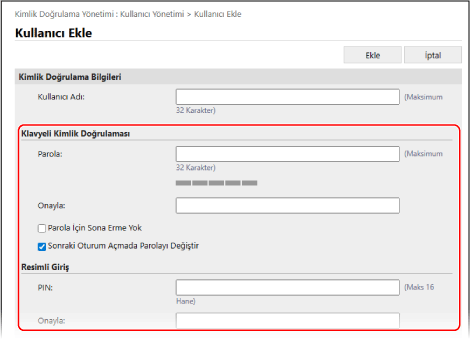
Klavye ile Kimlik Doğrulama Yöntemiyle Oturum Açıldığında
[Klavyeli Kimlik Doğrulaması] öğesinde, oturum açarken girilecek şifreyi yapılandırın. Aynı şifreyi [Parola] ve [Onayla] öğelerine de girin.
Şifrenin süresinin asla dolmamasını sağlamak için [Parola İçin Sona Erme Yok] onay kutusunu seçin.
Kullanıcının ilk girişinde şifresini değiştirmesini zorunlu kılmak için [Sonraki Oturum Açmada Parolayı Değiştir] onay kutusunu seçin. Kullanıcı parolasını değiştirdiğinde, onay kutusu otomatik olarak temizlenir.
Girilen şifrenin gücünü kontrol etmek için bir şifre gücü göstergesi görüntüleyebilirsiniz. [Parola Güvenliği Göstergesini Kullanın]
7
Departman Kimliğini belirtin.
Departman Kimliği Yönetimi kullanılmadığında bu adımı atlayabilirsiniz. 8. adıma geçin.
1
[Departman Kimliği Ayarları] öğesine tıklayın.
[Departman Kimliği Ayarları] ekranı görüntülenir.
2
Listeden Departman Kimliğini seçin.
Yeni bir Departman Kimliği kaydetmek için [Yeni Departmanı Kaydet] düğmesine tıklayın, Departman Kimliğini ve PIN kodunu girin ve [Ekle] düğmesine tıklayın. Bir Departman Kimliği ve PIN'i Kaydetme
3
[Tamam] öğesine tıklayın.
* Bir kullanıcıya atanmış Departman Kimliği silinirse ayarların değiştirilmesi gerekir. Bir Kullanıcıya Departman Kimliği Atama
Kullanıcı bilgilerini girin ve diğer ayarları gerektiği gibi yapılandırın. [Kullanıcı Ekle] ve [Kullanıcı Bilgilerini Düzenle] Ekranı
Kullanıcı ayrıcalıklarını (rollerini) ayarlamak için [Görev Ayarları] bölümünden ayrıcalıkları seçin. Ayrıcalıkları seçmezseniz kullanıcıya varsayılan rol atanır.
* Varsayılan rol "GeneralUser"dır. Varsayılan rolü değiştirebilirsiniz. [Kullanıcıyı Kaydederken Varsayılan Görev]
[Kullanıcı Hesabı Ayarları] bölümündeki öğeleri yapılandırarak bir kullanıcıyı etkinleştirebilir veya devre dışı bırakabilirsiniz.
9
[Ekle] öğesine tıklayın.
Kullanıcı bilgileri kaydedildi.
10
Uzak Kullanıcı Arabirimi'ndeki oturumunuzu kapatın.
NOT
Oturum Açtıktan Sonra Genel Kullanıcının Kullanıcı Bilgilerini Değiştirme
Genel Kullanıcı ayrıcalıklarına sahip bir kullanıcı, Uzak Kullanıcı Arabirimine giriş yaptıktan ve [Ayarlar/Kayıt] [Kullanıcı Yönetimi] [Kimlik Doğrulama Yönetimi] öğelerine tıkladıktan sonra aşağıdaki bilgileri değiştirebilir:
[Kullanıcı Yönetimi] [Kimlik Doğrulama Yönetimi] öğelerine tıkladıktan sonra aşağıdaki bilgileri değiştirebilir:[Parola] / [PIN]
[E-Posta Adresi]
* Kimlik doğrulama işlevi ayarlarında, kullanıcıların e-posta adresi ayarlarını yapılandırmasına izin vermek için [Yönetici Ayrıcalıkları Olmayan Kullanıcılar Tarafından Yapılan Ayar Değişiklikleri] içindeki [Diğer Ayarlar] ayarlanmalıdır. [Temel Ayarları Düzenle] Ekranı
Kullanıcı Bilgilerini Dışa Aktarma
Yerel cihaza kayıtlı kullanıcı bilgilerini Kullanıcı Kimlik Doğrulama formatında bir CSV dosyasına aktarabilirsiniz. Ardından dışa aktarılan CSV dosyasını düzenleyebilir ve bu dosyayı kullanarak kullanıcı bilgilerini içe aktarabilirsiniz.
Kullanıcı bilgilerini, bir bilgisayardan Uzak Kullanıcı Arabirimi'ni kullanarak dışa aktarın. Bu bilgileri dışa aktarmak için kontrol panelini kullanamazsınız.
Yönetici ayrıcalıkları gereklidir.
Yönetici ayrıcalıkları gereklidir.
1
Uzak Kullanıcı Arabirimi'nde yönetici olarak oturum açın. Uzak Kullanıcı Arabirimini Başlatma
2
Uzak Kullanıcı Arabirimi'nin Portal sayfasında, [Ayarlar/Kayıt] öğesine tıklayın. Uzak Kullanıcı Arabirimi Portal Sayfası
3
[Kullanıcı Yönetimi] [Kimlik Doğrulama Yönetimi] öğelerine tıklayın.
[Kimlik Doğrulama Yönetimi] öğelerine tıklayın.[Kullanıcı Yönetimi] ekranı görüntülenir.
4
[Aktar...] öğesine tıklayın.
5
Bir dosya biçimini seçin.
6
[Dışarı Aktarmayı Başlat] öğesini tıklatın ve CSV dosyasını bilgisayara kaydedin.
7
Uzak Kullanıcı Arabirimi'ndeki oturumunuzu kapatın.
NOT
Dışa aktarılan dosyayı düzenlerken CSV dosyasının açıklama kurallarına uyun. CSV Dosyası Kullanılarak Kullanıcı Bilgilerini Düzenleme
Kullanıcı Bilgilerini İçe Aktarmak İçin Kullanılacak Dosyanın Hazırlanması
Kullanıcı bilgilerini bir dosyadan içe aktarmadan önce, dosyayı içe aktarma yöntemine uygun biçimde hazırlamalısınız.
Dosya Formatı
Kullanıcı bilgilerini düzenli aralıklarla otomatik olarak içe aktarmak için Kullanıcı Kimlik Doğrulama formatında bir dosya kullanabilirsiniz.
Kullanıcı bilgilerini manuel olarak içe aktarmak için aşağıdaki üç dosya formatından herhangi birini kullanabilirsiniz:
Kullanıcı bilgilerini manuel olarak içe aktarmak için aşağıdaki üç dosya formatından herhangi birini kullanabilirsiniz:
Kullanıcı Kimlik Doğrulama formatı (*.csv)
Bu format, Kullanıcı Kimlik Doğrulama ile kullanılabilen bir dosya formatında oluşturulan kullanıcı bilgilerini kaydetmek için kullanılır.
Cihaza kayıtlı kullanıcı bilgilerini dışa aktardığınızda bu bilgiler bu formatta bir CSV dosyasına kaydedilir. Kullanıcı Bilgilerini Dışa Aktarma
CSV dosyasını doğrudan düzenleyebilir ve kullanıcı bilgilerini içe aktarmak için kullanabilirsiniz. CSV Dosyası Kullanılarak Kullanıcı Bilgilerini Düzenleme
Basit Cihaz Oturum Açma formatı (*.ldif)
Bu format, SSO-H yerel cihaz kimlik doğrulaması kullanan Canon çok fonksiyonlu cihazdan dışa aktarılan kullanıcı bilgilerini kaydetmek için kullanılır.
Giriş Yöntemine Göre Açıklamalardaki Farklılıklar
Kullanıcı bilgilerinin nasıl içe aktarılacağını yapılandırırken aşağıdaki içe aktarım yöntemlerinden birini belirleyin. Belirlenen içe aktarım yöntemine göre, hazırlanan dosyanın içeriğine dikkat edin.
Yalnızca Değişiklikleri İçe Aktarma
Yerel cihaza kaydedilen kullanıcı bilgilerini karşılaştırır ve yalnızca değişiklik içeren kullanıcı bilgilerini içe aktarır.
Tam içe aktarım
İçe aktarılacak dosyada listelenen tüm kullanıcı bilgilerini içe aktarır.
Dosyada listelenen bir kullanıcı, yerel cihazda kayıtlı kullanıcıyla eşleşirse, içe aktarılan kullanıcı bilgileri yerel cihazdaki kullanıcı bilgilerinin üzerine yazılır.
İçe aktarılan dosyada listelenmeyen kullanıcılar yerel cihazdan silinir.
* "Administrator" ve varsayılan olarak "-----" biçiminde kaydedilen kullanıcı bilgileri, içe aktarılan dosyada listelenmeseler bile silinmez.
NOT
İçe aktarılan CSV dosyasında yinelenen bilgiler varsa ilk içe aktarılan bilgiye öncelik verilir ve bu bilgi kaydedilir.
Kullanıcı Bilgilerini Düzenli Aralıklarla Otomatik Olarak İçe Aktarma
Kullanıcı bilgilerini içeren bir dosyayı düzenli aralıklarla otomatik olarak içe aktararak yerel cihaza kullanıcı ekleyebilir, kayıtlı kullanıcı bilgilerini değiştirebilir ve silebilirsiniz. Düzenli içe aktarmayı yapılandırdıktan sonra, dosya güncellendiğinde kullanıcı bilgileri otomatik olarak güncellenebilir.
Bir bilgisayardan Uzak Kullanıcı Arabirimi'ni kullanarak düzenli içe aktarımı yapılandırın. Ayarları yapılandırmak için kumanda panelini kullanamazsınız.
Yönetici ayrıcalıkları gereklidir.
Yönetici ayrıcalıkları gereklidir.
Gerekli Hazırlıklar
İçe aktarılacak dosyayı hazırlayın. Kullanıcı Bilgilerini İçe Aktarmak İçin Kullanılacak Dosyanın Hazırlanması
Hazırlanan dosyanın saklama konumunu belirleyin ve dosyayı kaydedin.
* Düzenli içe aktarmayı yapılandırdıktan sonra dosyayı güncelleyin.
1
Uzak Kullanıcı Arabirimi'nde yönetici olarak oturum açın. Uzak Kullanıcı Arabirimini Başlatma
2
Uzak Kullanıcı Arabirimi'nin Portal sayfasında, [Ayarlar/Kayıt] öğesine tıklayın. Uzak Kullanıcı Arabirimi Portal Sayfası
3
[Kullanıcı Yönetimi] [Kimlik Doğrulama Yönetimi] [İçeri Aktar...] [Otomatik İçeri Aktarma Ayarları...] öğelerine tıklayın.
[Kimlik Doğrulama Yönetimi] [İçeri Aktar...] [Otomatik İçeri Aktarma Ayarları...] öğelerine tıklayın.[Otomatik İçeri Aktarma Ayarları] ekranı görüntülenir.
4
[Otomatik içeri aktarma kullan] onay kutusunu işaretleyin.
5
İçe aktarılacak dosyayı belirtin.
1
İçe aktarılacak dosyanın saklama konumunu belirtin.
[Ana Makine Adı] alanına dosya saklama konumunun ana bilgisayar adını veya IP adresini girin.
[Dosya Yolu] alanına dosyanın saklandığı klasörün yolunu girin.
Kimlik doğrulaması gerektiren yolu [Ana Makine Adı] alanına ekleyerek belirleyin.
Giriş örneği:
\\192.168.1.21\share
Giriş örneği:
\\192.168.1.21\share
2
Kullanıcı adını ve parolayı girin.
[Kullanıcı Adı] ve [Parola] alanlarına dosya depolama konumuna giriş yapmak için kullanıcı adı ve parolayı girin.
3
Belirtilen dosyayla bağlantıyı test etmek için [Bağlantıyı Test Et] öğesine tıklayın.
6
[Dosya Güncelleme Doğrulama Aralığı]'na aktarılacak dosyanın kontrol edileceği aralığı dakika cinsinden belirtin.
7
İçe aktarma yöntemini seçin.
Ayarları yapılandırdıktan hemen sonra dosyayı içe aktarmak için [Ayarlar güncellendiğinde otomatik içeri aktar] onay kutusunu seçin.
9
[Güncelle] öğesine tıklayın.
Dosya, ayarlara göre otomatik olarak içe aktarılacaktır.
* [Ayarlar güncellendiğinde otomatik içeri aktar] onay kutusu 8. adımda seçili olduğunda [Güncelle]'ye tıkladığınız anda dosya hemen içe aktarılır.
* Cihazın gücü KAPALI olduğundan veya makine Uyku Modunda olduğundan belirtilen zamanda dosya içe aktarılamazsa dosya, cihaz AÇIK konuma getirildikten veya Uyku Modundan çıktıktan sonra içe aktarılır.
10
Uzak Kullanıcı Arabirimi'ndeki oturumunuzu kapatın.
ÖNEMLİ
SMB v3.0 şifreli iletişimini desteklemeyen bir sunucu kullanıyorsanız, kullanıcı bilgilerinin şifrelenmeden gönderilip alındığını lütfen unutmayın.
Kullanıcı Bilgilerini Manuel Olarak İçe Aktarma
Kaydedilmiş kullanıcı bilgilerini içeren bir dosyayı manuel olarak içe aktararak yerel cihaza kullanıcı ekleyebilir, kayıtlı kullanıcı bilgilerini değiştirebilir ve silebilirsiniz.
Bir bilgisayardan Uzak Kullanıcı Arabirimini kullanarak kullanıcı bilgilerini içe aktarın. Bunu içeri aktarmak için kumanda panelini kullanamazsınız.
Yönetici ayrıcalıkları gereklidir.
Yönetici ayrıcalıkları gereklidir.
Gerekli Hazırlıklar
İçe aktarılacak dosyayı hazırlayın. Kullanıcı Bilgilerini İçe Aktarmak İçin Kullanılacak Dosyanın Hazırlanması
1
Uzak Kullanıcı Arabirimi'nde yönetici olarak oturum açın. Uzak Kullanıcı Arabirimini Başlatma
2
Uzak Kullanıcı Arabirimi'nin Portal sayfasında, [Ayarlar/Kayıt] öğesine tıklayın. Uzak Kullanıcı Arabirimi Portal Sayfası
3
[Kullanıcı Yönetimi] [Kimlik Doğrulama Yönetimi] [İçeri Aktar...] [Manüel İçeri Aktarma Ayarları...] öğelerine tıklayın.
[Kimlik Doğrulama Yönetimi] [İçeri Aktar...] [Manüel İçeri Aktarma Ayarları...] öğelerine tıklayın.[Manüel İçeri Aktarma Ayarları] ekranı görüntülenir.
4
[Dosya Seç] kısmında [Dosya Yolu] öğesine tıklayın ve içeri aktarılacak dosyanın yolunu belirtin.
5
[Dosya Formatı] öğesinde içe aktarılacak verilerin dosya biçimini seçin.
6
İçe aktarma yöntemini seçin.
7
[Uygulama Zamanlaması] bölümünde dosyayı ne zaman içe aktaracağınızı belirtin.
[Tarih ve saati belirt] seçeneğini belirlediyseniz, [Tarih ve Saati Belirt] veya [Yalnızca Saati Belirt] öğesini seçin ve dosyanın içe aktarılacağı tarih ve/veya saati girin.
Saati 24 saat formatında belirtin.
8
[İçeri Aktarmayı Başlat] öğesine tıklayın.
Dosya, ayarlara göre içe aktarılır.
* Cihazın gücü KAPALI olduğundan veya makine Uyku Modunda olduğundan belirtilen zamanda dosya içe aktarılamazsa dosya, cihaz AÇIK konuma getirildikten veya Uyku Modundan çıktıktan sonra içe aktarılır.
9
İçe aktarma işlemi tamamlandıktan sonra Uzak Kullanıcı Arabiriminden çıkış yapın.
NOT
İçe aktarılan CSV dosyasında cihazda kayıtlı olmayan Departman Kimlikleri (dept_id) bulunuyorsa, içe aktarma işlemi tamamlandıktan sonra [Kaydedilmemiş Departman Kimliğini Kontrol Et] düğmesi görüntülenir. Departman kimliklerini kaydetmek için bu düğmeye tıklayın.