Bir Departman Kimliği ve PIN'i Kaydetme
Departman Kimlik Yönetimi işleminin gerçekleştirileceği Departman Kimliklerini kaydedin. Yönetilecek tüm Departman Kimliklerini kaydettikten sonra, bu Departman Kimliklerini cihazda kayıtlı kullanıcılara atayın. Ayrıca, Departman Kimliklerini toplu olarak kaydedebilir ve atayabilirsiniz.
NOT
Kullanılmayan Departman Kimliklerinin Otomatik Olarak Silinmesi
[Kullanıcı Silindiğinde Departman Kimliğini Otomatik Sil] alanındaki [Diğer Ayarlar] ayarını kimlik doğrulama işlevi için yapılandırarak, kullanıcı silindiğinde kullanıcının artık kullanılmayan Departman Kimliğini otomatik olarak silebilirsiniz. [Temel Ayarları Düzenle] Ekranı
Departman Kimliği Kaydetme
Her seferinde yalnızca bir Departman Kimliği kaydedin.
Bu bölümde, bir bilgisayardan Uzak Kullanıcı Arabirimi kullanılarak bir Departman Kimliği'nin ve PIN'inin nasıl kaydedileceği açıklanmaktadır.
Kumanda panelinde, [Ana Menü] ekranında veya başka bir ekranda [ Ayarlar/Kayıt] öğesini seçin ve ardından bu bilgileri kaydetmek için [Yönetim Ayarları] öğesini seçin. [Departma Kimlik Yönetimi]
Yönetici ayrıcalıkları gereklidir.
Kumanda panelinde, [Ana Menü] ekranında veya başka bir ekranda [
Ayarlar/Kayıt] öğesini seçin ve ardından bu bilgileri kaydetmek için [Yönetim Ayarları] öğesini seçin. [Departma Kimlik Yönetimi]Yönetici ayrıcalıkları gereklidir.
1
Uzak Kullanıcı Arabirimi'nde yönetici olarak oturum açın. Uzak Kullanıcı Arabirimini Başlatma
2
Uzak Kullanıcı Arabirimi'nin Portal sayfasında, [Ayarlar/Kayıt] öğesine tıklayın. Uzak Kullanıcı Arabirimi Portal Sayfası
[Kullanıcı Yönetimi]  [Departma Kimlik Yönetimi] [Yeni Departmanı Kaydet...] öğelerine tıklayın.
[Departma Kimlik Yönetimi] [Yeni Departmanı Kaydet...] öğelerine tıklayın.[Yeni Departmanı Kaydet] ekranı görüntülenir.
4
Departman Kimliği'ni ve PIN'ini ayarlayın.
PIN kodunu ayarlamak için [PIN] ve [Onayla] alanlarına aynı PIN kodunu girin. Bir PIN ayarlamak istemiyorsanız boş bırakın.
5
[Sayfa Limiti] ayarlarını gerektiği gibi yapılandırın.
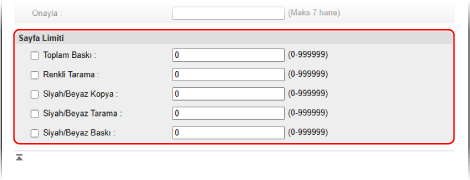
Yazdırılabilen, taranabilen veya kopyalanabilen sayfa sayısını sınırlandırmak için istediğiniz öğeyi seçin ve maksimum sayfa sayısını girin.
6
[Tamam] öğesine tıklayın.
Departman Kimliği kaydedildi.
7
Uzak Kullanıcı Arabirimi'ndeki oturumunuzu kapatın.
Bir Kullanıcıya Departman Kimliği Atama
Kullanıcı bilgilerini düzenleyebilir ve bir Departman Kimliği atayabilirsiniz. Kurulum sırasında da bir Departman Kimliği kaydedebilirsiniz.
Bu bölümde, bir bilgisayardan Uzak Kullanıcı Arabirimi kullanılarak bir Departman Kimliğinin nasıl atanacağı açıklanmaktadır.
Kumanda panelinde, [] ekranında veya başka bir ekranda [Ayarlar/Kayıt Ana Menü] öğesini seçin ve ardından bir Departman Kimliği atamak için [Yönetim Ayarları] öğesini seçin. [Kimlik Doğrulama Kullanıcısını Kaydet/Düzenle]
Yönetici ayrıcalıkları gereklidir.
Kumanda panelinde, [
] ekranında veya başka bir ekranda [Ayarlar/Kayıt Ana Menü] öğesini seçin ve ardından bir Departman Kimliği atamak için [Yönetim Ayarları] öğesini seçin. [Kimlik Doğrulama Kullanıcısını Kaydet/Düzenle]Yönetici ayrıcalıkları gereklidir.
1
Uzak Kullanıcı Arabirimi'nde yönetici olarak oturum açın. Uzak Kullanıcı Arabirimini Başlatma
2
Uzak Kullanıcı Arabirimi'nin Portal sayfasında, [Ayarlar/Kayıt] öğesine tıklayın. Uzak Kullanıcı Arabirimi Portal Sayfası
3
[Kullanıcı Yönetimi] [Kimlik Doğrulama Yönetimi] öğelerine tıklayın.
[Kimlik Doğrulama Yönetimi] öğelerine tıklayın.[Kullanıcı Yönetimi] ekranı görüntülenir.
4
Bilgilerini yapılandırmak istediğiniz kullanıcı için [Düzenle...] öğesine tıklayın.
[Kullanıcı Bilgilerini Düzenle] ekranı görüntülenir.
5
[Departman Kimliği Ayarları...] öğesine tıklayın.
[Departman Kimliği Ayarları] ekranı görüntülenir.
6
Bir Departman Kimliği atayın.
Kayıtlı Departman Kimliği Atarken
Departman Kimlikleri listesinden, kullanıcıya atamak istediğiniz Departman Kimliğini seçin.
Yeni Bir Departman Kimliği Kaydedilirken ve Atanırken
1
[Yeni Departmanı Kaydet...] öğesine tıklayın.
[Yeni Departmanı Kaydet] ekranı görüntülenir.
2
Departman Kimliği'ni ve PIN'ini ayarlayın.
PIN kodunu ayarlamak için [PIN] ve [Onayla] alanlarına aynı PIN kodunu girin. Bir PIN ayarlamak istemiyorsanız boş bırakın.
3
[Ekle] öğesine tıklayın.
Departman Kimliği, [Departman Kimliği Ayarları] ekranındaki Departman Kimlikleri listesine eklenir.
4
Eklenen Departman Kimliğini, Departman Kimlikleri listesinden seçin.
7
[Tamam] [Güncelle] öğelerine tıklayın.
[Güncelle] öğelerine tıklayın.Ayarlar uygulanır.
8
Uzak Kullanıcı Arabirimi'ndeki oturumunuzu kapatın.
Departman Kimliklerinin Toplu Olarak Atanması
Kullanıcılara Departman Kimlikleri atamak için, kaydedilmiş kullanıcı bilgilerini içeren bir CSV dosyasına Departman Kimliklerini girip ardından bu dosyayı cihaza aktarabilirsiniz. Ayrıca, kullanıcılara önce kayıtlı olmayan Departman Kimlikleri atayabilir ve daha sonra Departman Kimliklerini kaydedebilirsiniz.
Departman Kimliklerini toplu olarak atamak için yönetici ayrıcalıkları gereklidir.
1
Kaydedilen kullanıcı bilgilerini içeren CSV dosyasını dışa aktarın. Kullanıcı Bilgilerini Dışa Aktarma
2
CSV dosyasına Departman Kimliklerini girin. CSV Dosyası Kullanılarak Kullanıcı Bilgilerini Düzenleme
"dept_id" sütununa Departman Kimliklerini, "dept_pin" sütununa ise PIN'leri girin.
3
Girilen Departman Kimlik numaralarını içeren CSV dosyasını içe aktarın. Kullanıcı Bilgilerini Manuel Olarak İçe Aktarma
4
Cihazda kayıtlı olmayan departman kimliklerini kontrol edin ve kaydedin.
Uzak Kullanıcı Arabirimi Portalı sayfasında, [Ayarlar/Kayıt] öğesine tıkladıktan sonra [Kullanıcı Yönetimi] [Kimlik Doğrulama Yönetimi] [Kaydedilmemiş Departman Kimliğini Kontrol Et] öğesine tıklayın. Kullanıcı bilgisi olarak kaydedilen Departman Kimlikleri, cihazda kayıtlı olan Departman Kimlikleri ile karşılaştırılır ve cihazda kayıtlı olmayan tüm Departman Kimlikleri yeniden kaydedilir.
[Kimlik Doğrulama Yönetimi] [Kaydedilmemiş Departman Kimliğini Kontrol Et] öğesine tıklayın. Kullanıcı bilgisi olarak kaydedilen Departman Kimlikleri, cihazda kayıtlı olan Departman Kimlikleri ile karşılaştırılır ve cihazda kayıtlı olmayan tüm Departman Kimlikleri yeniden kaydedilir.Ardışık Departman Kimliklerinin Toplu Olarak Kaydedilmesi ve Atanması
Departman kimliklerini toplu olarak kaydedebilir ve cihazdaki kayıtlı kullanıcılara atayabilirsiniz.
Kullanıcı adı yedi veya daha az basamaklı bir sayı ise, bu sayı kaydedilir ve Departman Kimliği olarak atanır. Kullanıcıya atanan şifre yedi veya daha az basamaklı bir sayı ise bu sayı Departman Kimliği olarak atanır.
Kullanıcı adı ve şifre yukarıdaki koşulları karşılamıyorsa "0000001"den başlayarak ardışık olarak numaralandırılmış bir Departman Kimliği kaydedilir ve atanır. PIN kodu atanmamıştır.
Bilgisayar üzerinden Uzak Kullanıcı Arabirimi'ni kullanarak ardışık Departman Kimlikleri kaydedin ve atayın. Kontrol panelini kullanarak ardışık Departman Kimlikleri kaydedemez ve atayamazsınız.
Yönetici ayrıcalıkları gereklidir.
Yönetici ayrıcalıkları gereklidir.
1
Uzak Kullanıcı Arabirimi'nde yönetici olarak oturum açın. Uzak Kullanıcı Arabirimini Başlatma
2
Uzak Kullanıcı Arabirimi'nin Portal sayfasında, [Ayarlar/Kayıt] öğesine tıklayın. Uzak Kullanıcı Arabirimi Portal Sayfası
3
[Kullanıcı Yönetimi] [Kimlik Doğrulama Yönetimi] öğelerine tıklayın.
[Kimlik Doğrulama Yönetimi] öğelerine tıklayın.[Kullanıcı Yönetimi] ekranı görüntülenir.
4
[Departman Kimliği İçin Toplu İşlem Ayarları...] öğesine tıklayın.
[Departman Kimliği İçin Toplu İşlem Ayarları] ekranı görüntülenir.
5
[Ayarları Şuna Uygula] alanında, toplu işlem ayarlarının uygulanacağı kullanıcıları seçin.
Ayarları yalnızca atanmış bir Departman Kimliği olmayan kullanıcılara uygulamak için [Departman kimliği ayarlanmamış kullanıcılar] öğesini seçin.
Ayarları, daha önce atanmış bir Departman Kimliğine sahip olanlar da dahil olmak üzere tüm kullanıcılara uygulamak için [Tüm kullanıcılar] öğesini seçin.
6
[Ayarla] öğesine tıklayın.
Ardışık Departman Kimlikleri kaydedilir ve kullanıcılara atanır.
7
[Geri] öğesine tıklayın.
[Kullanıcı Yönetimi] ekranı tekrar görüntülenir.
8
Uzak Kullanıcı Arabirimi'ndeki oturumunuzu kapatın.
NOT
Uzak Kullanıcı Arabirimi Kullanılarak Kullanıcı Kaydı Yapıldığında Departman Kimliğinin Otomatik Olarak Kaydedilmesi ve Atanması
[Departman kimliğini kullanıcı kaydında otomatik ayarla] alanındaki [Diğer Ayarlar] ayarını kimlik doğrulama işlevi için yapılandırarak, Uzak Kullanıcı Arabirimi'ni kullanarak kullanıcıları kaydettiğinizde veya düzenlediğinizde kullanıcılara otomatik olarak Departman Kimlikleri kaydedebilir ve atayabilirsiniz. [Temel Ayarları Düzenle] Ekranı
Departman Kimliği ile Aynı Ada Sahip Kullanıcılar İçin Toplu Kayıt ve Ayarların Yapılandırılması
Kayıtlı bir Departman Kimliği ile aynı ada sahip kullanıcıları toplu olarak kaydedebilirsiniz. Departman Kimliği için PIN kodu belirlenmişse bu PIN kodu kullanıcının şifresi ve PIN kodu olarak atanır.
Bilgisayar üzerinden Uzak Kullanıcı Arabirimi'ni kullanarak departman kimliklerini ve kullanıcı adlarını toplu olarak kaydedin ve atayın. Kontrol panelini kullanarak Departman Kimlikleri ile kullanıcı adlarını toplu olarak kaydedemez ve atayamazsınız.
Yönetici ayrıcalıkları gereklidir.
Yönetici ayrıcalıkları gereklidir.
1
Uzak Kullanıcı Arabirimi'nde yönetici olarak oturum açın. Uzak Kullanıcı Arabirimini Başlatma
2
Uzak Kullanıcı Arabirimi'nin Portal sayfasında, [Ayarlar/Kayıt] öğesine tıklayın. Uzak Kullanıcı Arabirimi Portal Sayfası
3
[Kullanıcı Yönetimi] [Kimlik Doğrulama Yönetimi] öğelerine tıklayın.
[Kimlik Doğrulama Yönetimi] öğelerine tıklayın.[Kullanıcı Yönetimi] ekranı görüntülenir.
4
[Departman Kimliğini Kullanarak Kullanıcı Ekle...] öğesine tıklayın.
[Departman Kimliğini Kullanarak Kullanıcı Ekle] ekranı görüntülenir.
5
[Ekle] öğesine tıklayın.
Departman Kimliği ile aynı ada sahip kullanıcılar toplu olarak kaydedilir.
6
[Geri] öğesine tıklayın.
[Kullanıcı Yönetimi] ekranı tekrar görüntülenir.
7
Uzak Kullanıcı Arabirimi'ndeki oturumunuzu kapatın.