Sunucu makinenin IP adresini veya ana bilgisayar adını girin.
Bağlantı noktası numarasını belirtmek için "8443" değerini girin (isteğe bağlı).
Sunucu cihazı otomatik olarak aramak için bu alanı boş bırakın.
Senkronizasyonun Başlatılması ve Durdurulması (İstemci Cihaz)
Bu bölümde istemci cihazda senkronizasyonun nasıl başlatılacağı ve durdurulacağı açıklanmaktadır.
İstemci Cihazda Senkronizasyonun Başlatılması
Senkronizasyon işlevini etkinleştirin ve sunucu cihaza bağlanma ayarlarını yapılandırın.
Bu bölümde, bir bilgisayardan Uzak Kullanıcı Arabirimi kullanılarak ayarların nasıl yapılandırılacağı açıklanmaktadır.
Kumanda panelinde, [Ana Menü] içinde [ Ayarlar/Kayıt] öğesini seçin ve ardından ayarları yapılandırmak için [Yönetim Ayarları] öğesini seçin. Ancak, kontrol paneli yalnızca senkronizasyon işlevini etkinleştirmek veya devre dışı bırakmak için kullanılabilir. [Özel Ayarları Senkronize Et (İstemci)]
Bu bölümde, bir bilgisayardan Uzak Kullanıcı Arabirimi kullanılarak ayarların nasıl yapılandırılacağı açıklanmaktadır.
Kumanda panelinde, [Ana Menü] içinde [
Ayarlar/Kayıt] öğesini seçin ve ardından ayarları yapılandırmak için [Yönetim Ayarları] öğesini seçin. Ancak, kontrol paneli yalnızca senkronizasyon işlevini etkinleştirmek veya devre dışı bırakmak için kullanılabilir. [Özel Ayarları Senkronize Et (İstemci)]Yönetici ayrıcalıkları gereklidir. Ayarların uygulanması için makinenin yeniden başlatılması gerekir.
Gerekli Hazırlıklar
Sunucu makinesinde senkronizasyon işlevini etkinleştirin ve senkronize edilecek verileri yapılandırın. Prosedür hakkında bilgi için sunucu işlevine sahip makinenin kılavuzlarına bakın.
1
Uzak Kullanıcı Arabirimi'nde yönetici olarak oturum açın. Uzak Kullanıcı Arabirimini Başlatma
2
Uzak Kullanıcı Arabirimi'nin Portal sayfasında, [Özel Ayarları Senkronize Et] öğesine tıklayın. Uzak Kullanıcı Arabirimi Portal Sayfası
[Özel Ayarları Senkronize Et] ekranı görüntülenir.
[Bağlantı Hedefini Değiştir...] öğesine tıklayın.
[Bağlantı Ayarları] ekranı görüntülenir.
4
[Özel Ayarları Senkronize Et (İstemci)] altındaki [Hizmet] bölümünde [Başlat] seçeneğini seçin.
Sunucu cihaza bağlanma ayarlarını yapılandırın.
Aşağıdaki koşulların tümü karşılandığında bu adımı atlayabilirsiniz. 6. adıma geçin.
Sunucu cihaz aynı yönlendiriciye bağlı olduğunda (sunucu cihazın istemci işlevi de dahil olmak üzere)
Aynı ağ üzerinde yalnızca bir sunucu cihaz olduğunda
[Doğrulanacak Kullanıcı Hesabı Kimliği:] alanındaki [Özel Ayarları Senkronize Et (İstemci)] boş bırakıldığında
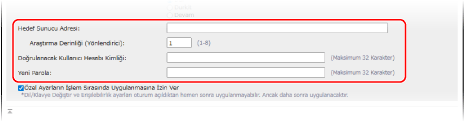
[Hedef Sunucu Adresi:]
Örnek: Bağlantı noktası numarasını belirtirken
192.168.18.138:8443
192.168.18.138:8443
* Bir IPv6 adresi için bağlantı noktası numarasını belirtirken, IP adresini köşeli parantez [ ] içine alın.
Example:
[fe80::65f0:82cb:b3d6:e6bc]:8443
Example:
[fe80::65f0:82cb:b3d6:e6bc]:8443
* Sunucu cihazın ağ ayarları için alt hat kullanıyorsanız aşağıdaki bilgileri girin.
İstemci cihaz için: Sunucu cihazın alt hattının IP adresi
Sunucu cihazın istemci işlevi için: Ana hattın IP adresi veya "localhost"
[Araştırma Derinliği (Yönlendirici):]
Ağ arama işlemi için yönlendirici atlama sayısını (verilerin geçtiği yönlendirici sayısı) girin. Yönlendirici üzerinden geçilmediğinde "1" olarak girin.
[Doğrulanacak Kullanıcı Hesabı Kimliği:] ve [Yeni Parola:]
Sunucu cihazda Yönetici ayrıcalıklarına sahip kullanıcının kullanıcı adını ve şifresini girin.
Gerektiğinde [Özel Ayarların İşlem Sırasında Uygulanmasına İzin Ver] onay kutusunu işaretleyin.
Normalde, senkronize edilen veriler kullanıcı oturum açtıktan hemen sonra uygulanır, ancak aşağıdaki ayarlar uygulanmayabilir:
[Dil/Klavye Değiştir]
[Erişilebilirlik]
[Kişisel SSID ve Ağ Anahtarı Ayarları]
Bu ayarların kullanıcı işlem yaptığı sırada uygulanmasını sağlamak için bu onay kutusunu işaretleyin.
7
[Değiştir]  [Tamam] öğelerine tıklayın.
[Tamam] öğelerine tıklayın.8
Makineyi yeniden başlatın. Makineyi Yeniden Başlatma
Ayarlar uygulandı ve senkronizasyon başladı.
NOT
Senkronizasyon İletişim Kaydının Kontrol Edilmesi
3. adımında gösterilen ekranda, senkronizasyon iletişim kaydını kontrol edebilir ve bilgisayarınıza dosya olarak kaydedebilirsiniz.
Bir hata oluşursa [Uyarı] için [Hata] veya [Seviye] görüntülenir.
[Uyarı]: Sunucu cihazla geçici olarak iletişim kurulamıyor vb.
[Hata]: Kayıt veri limiti aşıldı, sunucu cihazın kimlik doğrulaması başarısız oldu vb.
İstemci Cihaz Arama Sırasında Sunucu Cihaza Bağlanamadığında
Aşağıdaki durumlarda istemci cihaz, arama işlemi sırasında sunucu cihaza bağlanamaz. 5. adımında [Hedef Sunucu Adresi:] alanına IPv4 adresini girin.
Sunucu cihazın ağ ayarları hem IPv4 hem de IPv6'yı içeriyorsa ve IPv6'ya öncelik verilmişse ve istemci cihazda IPv6 devre dışı bırakılır
Sunucu cihazın ağ ayarları için ana hat, istemci cihazın ağ ayarları için alt hat kullanılıyorsa
Veriler Düzgün Senkronize Edilmezse
Kumanda panelinde bir mesaj görünürse sorunu çözmek için mesajdaki talimatları izleyin. Bir Mesaj Görüntülenir
İstemci cihaz ile sunucu cihaz arasında veri uyuşmazlığı olmasına rağmen kumanda panelinde hiçbir mesaj görünmüyorsa kullanıcı ayar bilgilerini silin ve oturum açın. Kullanıcı Ayar Bilgilerini Silme
İstemci Cihazda Senkronizasyonun Durdurulması
Bu bölümde, bir bilgisayardan Uzak Kullanıcı Arabirimi'ni kullanarak ayarların nasıl yapılandırılacağı açıklanmaktadır.
Kumanda panelinde, [Ana Menü] içinde [ Ayarlar/Kayıt] öğesini seçin ve ardından ayarları yapılandırmak için [Yönetim Ayarları] öğesini seçin. [Özel Ayarları Senkronize Et (İstemci)]
Yönetici ayrıcalıkları gereklidir.
Kumanda panelinde, [Ana Menü] içinde [
Ayarlar/Kayıt] öğesini seçin ve ardından ayarları yapılandırmak için [Yönetim Ayarları] öğesini seçin. [Özel Ayarları Senkronize Et (İstemci)]Yönetici ayrıcalıkları gereklidir.
1
Uzak Kullanıcı Arabirimi'nde yönetici olarak oturum açın. Uzak Kullanıcı Arabirimini Başlatma
2
Uzak Kullanıcı Arabirimi'nin Portal sayfasında, [Özel Ayarları Senkronize Et] öğesine tıklayın. Uzak Kullanıcı Arabirimi Portal Sayfası
[Özel Ayarları Senkronize Et] ekranı görüntülenir.
3
[Bağlantı Hedefini Değiştir...] öğesine tıklayın.
[Bağlantı Ayarları] ekranı görüntülenir.
4
[Özel Ayarları Senkronize Et (İstemci)] altındaki [Hizmet] bölümünde [Dur] seçeneğini seçin.
5
[Değiştir] [Tamam] öğelerine tıklayın.
[Tamam] öğelerine tıklayın.Ayarlar uygulanır.
6
Uzak Kullanıcı Arabirimi'ndeki oturumunuzu kapatın.
NOT
İstemci cihazlar yalnızca senkronizasyon sırasında oturum açmış olan kullanıcıların bilgilerini kaydeder. Senkronizasyonu durdurursanız istemci cihaz artık sunucu cihazdan bilgi almaz ve bilgileri kaydedilmemiş olan kullanıcılar oturum açamaz.
Senkronizasyonun durdurulduğu bir istemci cihazda sunucu cihazdaki kullanıcı bilgilerine ihtiyaç duyuluyorsa kişiselleştirilmiş verileri sunucu cihazdan dışa aktarıp istemci cihaza içe aktarın. Prosedür hakkında bilgi için sunucu işlevine sahip makinenin kılavuzlarına bakın.
Senkronizasyonun durdurulduğu bir istemci cihazda sunucu cihazdaki kullanıcı bilgilerine ihtiyaç duyuluyorsa kişiselleştirilmiş verileri sunucu cihazdan dışa aktarıp istemci cihaza içe aktarın. Prosedür hakkında bilgi için sunucu işlevine sahip makinenin kılavuzlarına bakın.