Приклади операцій під час використання комп’ютера
Залежно від функції, яку ви використовуєте, може виникнути потреба налаштувати комп’ютер для роботи з апаратом. Крім того, для перевірки параметрів, які потрібно налаштувати на апараті, може знадобитися інформація про комп’ютер.
У цьому разі використовуйте приклади операцій нижче, щоб налаштувати параметри й перевірити потрібну інформацію на комп’ютері.
У цьому разі використовуйте приклади операцій нижче, щоб налаштувати параметри й перевірити потрібну інформацію на комп’ютері.
Створення спільної папки
У разі використання Windows
1
Створіть папку в будь-якому розташуванні (наприклад, на робочому столі).
2
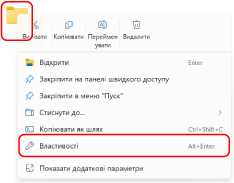
Клацніть створену папку правою кнопкою миші та виберіть [Властивості].
3
На вкладці [Спільний доступ] клацніть [Розширений спільний доступ].
Відобразиться екран [Розширений спільний доступ].
4
Установіть прапорець [Спільний доступ до цієї папки] і натисніть кнопку [Дозволи].
5
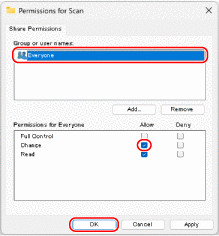
Налаштуйте права доступу.
1
Виберіть як [Імена груп або користувачів] [Усі].
2
У розділі [Дозволи] установіть прапорець [Дозволити] для параметра [Змінити].
3
Натисніть [OK].
6
Натисніть [OK]  [Закрити].
[Закрити].Створену папку можна використовувати як спільну.
ПРИМІТКА
Зареєструвавши інформацію про створену спільну папку в адресній книзі апарата заздалегідь, ви можете позбутися клопоту із введенням цієї інформації під час кожного надсилання даних. Реєстрація даних спільної папки в адресній книзі
У разі використання macOS
1
Натисніть [ ] [Параметри системи] [Загальні] [Спільний доступ].
] [Параметри системи] [Загальні] [Спільний доступ].Відобразиться екран [Спільний доступ].
2
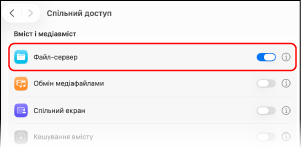
Увімкніть [Спільний доступ до файлів] та натисніть [ ].
].
].
3
У розділі [Спільні папки], натисніть [+].
4
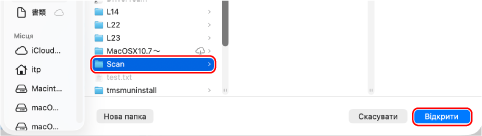
Створіть папку в будь-якому розташуванні (наприклад, на робочому столі) і клацніть [Додати].
5
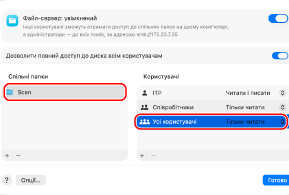
Налаштуйте права доступу.
1
У розділі [Спільні папки] виберіть створену папку.
2
У розділі [Користувачі] виберіть [Усі] [Читання та запис].
[Читання та запис].6
Натисніть [Готово].
Створену папку можна використовувати як спільну.
ПРИМІТКА
Зареєструвавши інформацію про створену спільну папку в адресній книзі апарата заздалегідь, ви можете позбутися клопоту із введенням цієї інформації під час кожного надсилання даних. Реєстрація даних спільної папки в адресній книзі
Увімкнення функції виявлення мережі
1
Натисніть правою кнопкою миші на [ ] (Пуск) і виберіть [Мережеві підключення].
] (Пуск) і виберіть [Мережеві підключення].Відобразиться екран [Мережа та Інтернет].
2
Натисніть [Додаткові мережеві параметри] [Додаткові параметри спільного доступу].
[Додаткові параметри спільного доступу].Відобразиться екран [Додаткові параметри спільного доступу].
3
Установіть для параметра [Пошук мережі] значення [Увімкнено].
Відображення спільного принтера на сервері друку
У разі використання Windows
1
Натисніть правою кнопкою миші на [] (Пуск) і виберіть [Файловий провідник].
] (Пуск) і виберіть [Файловий провідник].2
У розділі [Мережа] виберіть сервер друку, щоб відобразити спільний принтер.
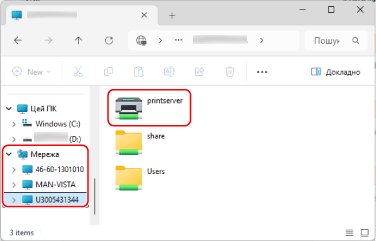
Якщо в розділі [Мережа] нічого не відображається, увімкніть функцію виявлення мережі. Увімкнення функції виявлення мережі
У разі використання macOS
1
Натисніть [] [Параметри системи] [Printers & Scanners].
] [Параметри системи] [Printers & Scanners].Відобразиться екран [Printers & Scanners].
2
Натисніть [Додати принтер, сканер або факс].
Відобразиться екран [Додати принтер].
3
Клацніть [ ], щоб відобразити спільний принтер.
], щоб відобразити спільний принтер.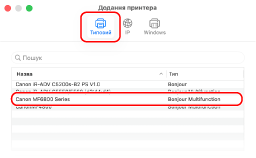
Перевірка імені користувача, який увійшов у систему комп’ютера
У разі використання Windows
1
Натисніть [] (Пуск) [ ] (Настройки) [Облікові записи].
] (Пуск) [] (Настройки) [Облікові записи].Відобразиться екран [Облікові записи].
2
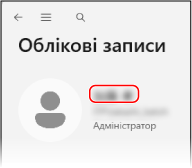
Перевірте ім'я користувача, яке відображається праворуч від зображення піктограми.
У разі використання macOS
1
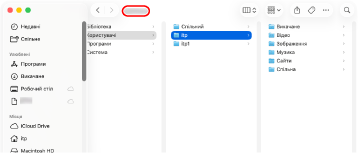
На робочому столі натисніть [Перейти] [Головна].
[Головна].Відобразиться екран домашньої папки.
2
Перевірте ім'я користувача, яке відображається у верхній частині екрана.
Перегляд відомостей про систему комп’ютера
У разі використання Windows
1
Натисніть правою кнопкою миші на [] (Пуск) і виберіть [Система].
] (Пуск) і виберіть [Система].Відобразиться екран [Про систему].
2
У розділі [Характеристики пристрою] перевірте ім’я комп’ютера й версію операційної системи.
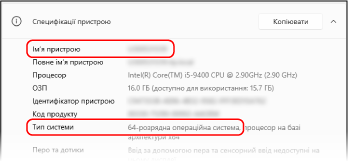
Перевірте ім’я комп’ютера біля [Імʼя пристрою].
Перевірте версію процесора біля пункту [Тип системи].
Якщо на комп’ютері встановлено 32-розрядну операційну систему, відобразиться повідомлення [32-bit Operating System].
Якщо на комп’ютері встановлено 64-розрядну операційну систему, відобразиться повідомлення [64-bit Operating System].
У разі використання macOS
1
Натисніть [] [Параметри системи] [General] [Спільний доступ].
] [Параметри системи] [General] [Спільний доступ].Відобразиться екран [Спільний доступ].
2
Перевірте ім’я комп’ютера біля [Локальне імʼя хоста].
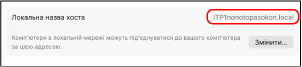
Розділ .local у кінці імені локального хоста не включається до імені комп'ютера.
Перегляд відомостей про підключення комп’ютера до мережі
У разі використання Windows
1
Натисніть правою кнопкою миші на [] (Пуск) і виберіть [Мережеві підключення].
] (Пуск) і виберіть [Мережеві підключення].Відобразиться екран [Мережа та Інтернет].
2
Перевірте інформацію про підключення до мережі.
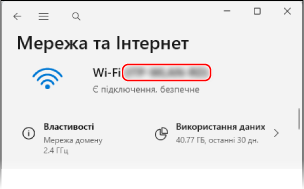
Перевірка SSID (назва мережі) бездротової локальної мережі
Перевірте SSID в розділі [Wi‑Fi].
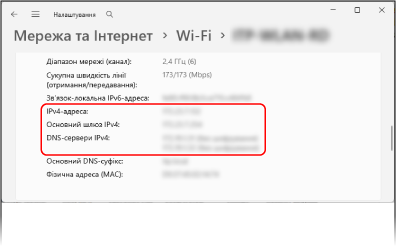
Перегляд відомостей про IP-адресу й DNS-сервер
1
Клацніть [Властивості] для підключеної мережі.
2
Перевірте відомості про IP-адресу й DNS-сервер у розділі [Властивості].
У разі використання macOS
1
Натисніть [] [Параметри системи] [Network].
] [Параметри системи] [Network].Відобразиться екран [Network].
2
Перевірте інформацію про підключення до мережі.
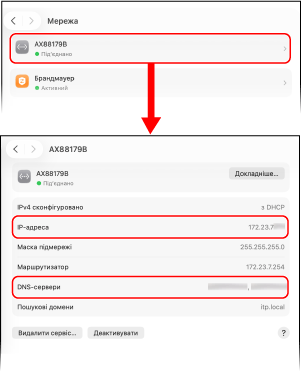
Для дротової локальної мережі
Клацніть мережу, щоб переглянути деталі, та перевірте IP-адресу й DNS-сервер.
Для бездротової локальної мережі
1
Натисніть [Wi‑Fi].
Відобразиться екран [Wi‑Fi].
2
Перевірте інформацію про підключення до мережі.
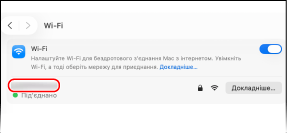
Перевірка SSID (назва мережі)
Перевірте SSID на екрані [Wi‑Fi].
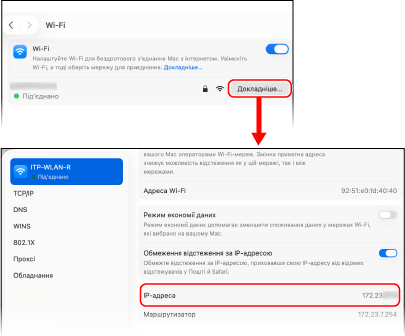
Перегляд відомостей про IP-адресу й DNS-сервер
Натисніть [Details] і перевірте IP-адресу на екрані, що відобразиться.
Натисніть [Details] [DNS] і перевірте DNS-сервер на екрані, що відобразиться.
[DNS] і перевірте DNS-сервер на екрані, що відобразиться.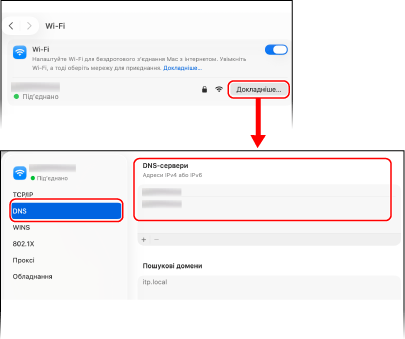
Перевірка порту принтера
1
Натисніть [] (Пуск) [] (Параметри) [Bluetooth і пристрої] [Принтери та сканери].
] (Пуск) [] (Параметри) [Bluetooth і пристрої] [Принтери та сканери].Відобразиться екран [Принтери та сканери].
2
Натисніть на драйвер принтера апарата [Властивості принтера].
[Властивості принтера].Відобразиться екран властивостей драйвера принтера.
3
На вкладці [Порти] перегляньте відомості про використовуваний порт.
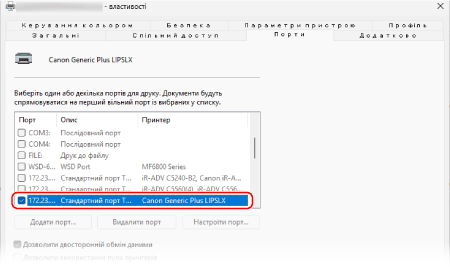
ПРИМІТКА
Якщо IP-адреса апарата змінилася після встановлення драйвера принтера, потрібно додати новий порт. Додавання порту
Перегляд відомостей про двосторонній зв’язок
1
Натисніть [] (Пуск) [] (Параметри) [Bluetooth і пристрої] [Принтери та сканери].
] (Пуск) [] (Параметри) [Bluetooth і пристрої] [Принтери та сканери].Відобразиться екран [Принтери та сканери].
2
Натисніть на драйвер принтера апарата [Властивості принтера].
[Властивості принтера].Відобразиться екран властивостей драйвера принтера.
3
Переконайтеся, що на вкладці [Порти] установлено прапорець [Увімкнути двобічну підтримку].
Друк пробної сторінки
Необхідні підготовчі операції
Завантажте папір формату A4 або LTR в шухляду для паперу. Завантаження паперу в шухляду для паперу
У разі використання Windows
1
Натисніть [] (Пуск) [] (Параметри) [Bluetooth і пристрої] [Принтери та сканери].
] (Пуск) [] (Параметри) [Bluetooth і пристрої] [Принтери та сканери].Відобразиться екран [Принтери та сканери].
2
Натисніть на драйвер принтера апарата [Властивості принтера].
[Властивості принтера].Відобразиться екран властивостей драйвера принтера.
3
На вкладці [Загальні] клацніть [Print Test Page].
Якщо дані друку надіслано правильно, пробну сторінку буде роздруковано з апарата.
У разі використання macOS
1
Натисніть [] [Параметри системи] [Printers & Scanners].
] [Параметри системи] [Printers & Scanners].Відобразиться екран [Printers & Scanners].
2
Виберіть апарат і натисніть пункт [Черга друку].
3
У меню [Принтер] клацніть [Друк тестової сторінки].
Якщо дані друку надіслано правильно, пробну сторінку буде роздруковано з апарата.