Реєстрація даних спільної папки в адресній книзі
Заздалегідь зареєструвавши адресатів (інформацію про спільну папку) в адресній книзі під час багаторазового збереження відсканованих даних у вказану спільну папку, можна уникнути необхідності вводити інформацію про адресатів щоразу під час надсилання даних.
У цьому розділі описано, як зареєструвати адресатів у загальному списку адрес (списки адрес від 1 до 10) за допомогою панелі керування.
Можна також зберегти параметри за допомогою Remote UI (Інтерфейс віддаленого користувача) з комп’ютера. Реєстрація адресатів в адресній книзі (Remote UI (Інтерфейс віддаленого користувача))
* Щоб зареєструвати адресатів у списку адрес користувача (персональному списку адрес або списку адрес групи користувачів), спочатку потрібно увійти в систему.
Підготуйте спільну папку.
Підготуйте спільну папку для надсилання відсканованих даних.
Можна також створити нову спільну папку. Створення спільної папки
Можна також створити нову спільну папку. Створення спільної папки
Перевірте інформацію про підготовлену спільну папку.
Перевірте таку інформацію про спільну папку, підготовлену на кроці 1:
Ім’я або IP-адреса комп’ютера зі спільною папкою
Шлях до спільної папки
Ім’я користувача та пароль для доступу до спільної папки
* У разі використання імені авторизованого користувача комп’ютера зі спільною папкою можна підтвердити ім’я користувача на цьому комп’ютері. Перевірка імені користувача, який увійшов у систему комп’ютера
3
На панелі керування натисніть [Параметри адр./переадр.] на екрані [Головний]. Екран [Головний]
4
Натисніть [Реєструвати адресатів].
Якщо з’явиться екран введення PIN-коду, введіть PIN-код, встановлений для адресної книги, і натисніть [OK].
5
Натисніть [Реєстр. нов. адресата]  [Файл].
[Файл].6
Виберіть список адрес, у якому потрібно зареєструвати адресата. Типи списків адрес
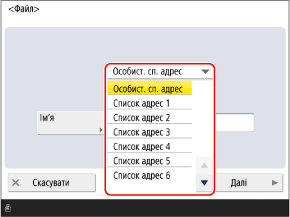
7
Введіть ім’я адресата й натисніть [Далі].
Можна зареєструвати адресата, не вводячи назву. Однак, якщо ввести ім’я, адресата можна буде знайти за його ініціалами або ім’ям, коли ви вказуєте адресатів.
1
Натисніть [Ім’я].
2
Введіть ім’я й натисніть [OK].
8
У розділі [Протокол] виберіть [Windows (SMB)].
Налаштуйте інформацію про спільну папку.
Налаштуйте інформацію про спільну папку, перевірену на кроці 2.
[Ім’я хоста]
Введіть ім’я або IP-адресу комп’ютера зі спільною папкою, використовуючи префікс «\\.»
Приклади:
\\192.168.100.50
\\[fe80::2e9e:fcff:fe4e:dbce]
\\192.168.100.50
\\[fe80::2e9e:fcff:fe4e:dbce]
[Шлях до папки]
Введіть шлях до папки, де потрібно зберегти файл. Використовуйте символ «\» як роздільник.
[Ім’я користувача] та [Пароль]
Введіть ім’я користувача та пароль для доступу до спільної папки.
10
Натисніть [OK].
Адресата зареєстровано в адресній книзі.
Якщо адресати керуються за допомогою номерів доступу, натисніть [Далі], введіть номер доступу, щоб відобразити адресата, якого потрібно зареєструвати, і натисніть [OK].
ПРИМІТКА
Налаштування інформації про спільну папку шляхом пошуку хоста
На кроці 9 також можна вибрати [Пошук хоста], щоб налаштувати інформацію про спільну папку. Для цього виконайте описану далі процедуру.
* Якщо під час вибору відомостей про знайдений комп’ютер відображається повідомлення «Немає відповіді від сервера.», функції безпеки Windows або інше програмне забезпечення можуть перешкоджати зв’язку.
Якщо спільну папку, зареєстровану як адресат, змінено або видалено
Змініть зареєстровані дані адресата або видаліть адресата та зареєструйте його знову як нового. Редагування та видалення адресатів в адресній книзі (панель керування)