Можна натиснути [Попередні параметри], щоб застосувати параметри, які використовувалися для надсилання відсканованих даних раніше. Адресат застосовується разом із використаними налаштуваннями.
Виклик історії параметрів передавання призводить до перезаписування вказаних адресатів і параметрів сканування.
Використання інтернет-факсу
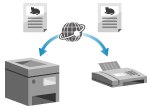
Інтернет-факс (I-Fax) — це функція, що дає змогу надсилати й отримувати факси через інтернет.
Факси надсилаються без використання телефонної лінії, що дозволяє зменшити витрати на зв’язок. У разі отримання інтернет-факсу отримані дані друкуються автоматично.
Апарати для надсилання та отримання інтернет-факсів повинні підтримувати цю технологію.
Факси надсилаються без використання телефонної лінії, що дозволяє зменшити витрати на зв’язок. У разі отримання інтернет-факсу отримані дані друкуються автоматично.
Апарати для надсилання та отримання інтернет-факсів повинні підтримувати цю технологію.
ПРИМІТКА
Стандарти для інтернет-факсу визначаються організацією ITU-T (International Telecommunication Union — Міжнародний союз електрозв’язку, сектор стандартизації телекомунікацій). Ви можете надсилати й отримувати інтернет-факси на апарат іншого виробника й з нього, якщо цей апарат сумісний зі стандартом ITU-T.
Серія imageFORCE сумісна з рекомендаціями T.37 (процедури передавання факсимільних даних методом збереження та пересилання через мережу Інтернет).
Серія imageFORCE сумісна з рекомендаціями T.37 (процедури передавання факсимільних даних методом збереження та пересилання через мережу Інтернет).
Надсилання інтернет-факсів
Ви можете відсканувати оригінал і надіслати відскановані дані через інтернет-факс.
Відскановані дані надсилаються електронною поштою як вкладений файл TIFF. Як і у випадку з будь-яким звичайним електронним листом, ви можете додати тему й повідомлення та зазначити кілька адресатів.
Відскановані дані надсилаються електронною поштою як вкладений файл TIFF. Як і у випадку з будь-яким звичайним електронним листом, ви можете додати тему й повідомлення та зазначити кілька адресатів.
Необхідні підготовчі операції
На пристрої налаштуйте параметри сервера електронної пошти, що використовуватиметься для надсилання інтернет-факсів. Налаштування даних сервера електронної пошти
1
Розмістіть оригінал. Розміщення оригіналів
Якщо з’явиться екран вибору товщини оригіналу, виберіть товщину розміщеного оригіналу.
2
На панелі керування натисніть [Сканувати й надіслати] на екрані [Головний]. Екран [Головний]
Відобразиться екран сканування.
3
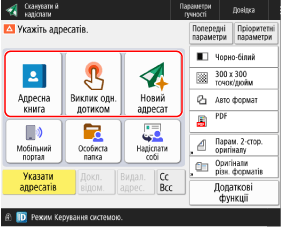
Укажіть адресата. Зазначення адресатів
4
Налаштуйте параметри сканування. Параметри сканування
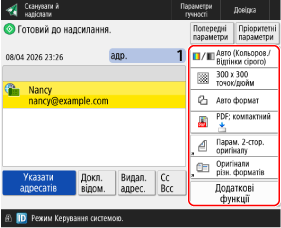
Якщо зареєстровано пріоритетні параметри, їх можна застосувати, натиснувши [Пріоритетні параметри]. Реєстрація та виклик пріоритетних параметрів
У разі використання попередніх налаштувань (хронології налаштувань)
* Не можна використовувати хронологію налаштувань, якщо адресатами керують за допомогою номерів доступу. Приховування адресатів (керування номерами доступу)
На екрані [Попередні параметри] виберіть бажані параметри хронології та натисніть [OK].
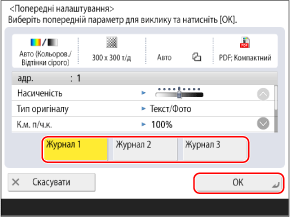
Можна змінити викликаного адресата та параметри сканування перед надсиланням.
Кожен авторизований користувач може вибрати налаштування зі своєї хронології налаштувань.
Гості та користувачі, які не ввійшли в систему, можуть вибирати налаштування зі спільної хронології налаштувань для неавторизованих користувачів.
Гості та користувачі, які не ввійшли в систему, можуть вибирати налаштування зі спільної хронології налаштувань для неавторизованих користувачів.
Якщо введення нових адресатів обмежено, хронологія налаштувань очищається незалежно від типу обмеженого адресата. Надсилання лише зареєстрованим адресатам
5
Натисніть [ Пуск].
Пуск].Апарат почне сканування оригіналу.
Щоб скасувати сканування, натисніть [Скасувати]  [Так]. Скасування операції сканування
[Так]. Скасування операції скануванняВідскановані дані будуть надіслані після завершення сканування оригіналу. Можна скористатися [ Монітор стану], щоб перевірити стан надсилання та журнал. Перевірка стану надсилання й збереження та журналу відсканованих даних
Монітор стану], щоб перевірити стан надсилання та журнал. Перевірка стану надсилання й збереження та журналу відсканованих данихЯкщо відобразилося повідомлення [Натисніть кнопку [Пуск] для сканування наступного оригіналу.]
Якщо оригінал розміщується на сканувальному склі та сканується або якщо сканування виконується за допомогою побудови завдання, відображається екран для сканування додаткових оригіналів.
1
Щоб продовжити сканувати оригіналів, розмістіть наступний оригінал і натисніть [ Пуск].
Пуск].Оригінал буде відскановано, і відобразиться той же екран.
Повторіть цю процедуру, доки не завершите сканування всіх оригінальних примірників.
Повторіть цю процедуру, доки не завершите сканування всіх оригінальних примірників.
Під час розміщення оригіналів на пристрої подавання для сканування заберіть відсканований оригінал (переміщений у лоток виведення оригіналів), перш ніж розміщувати наступний оригінал.
У разі зміни параметрів сканування для кожного оригіналу
На екрані з відображеним повідомленням натисніть [Змінити парам.]. Можна змінити лише наведені нижче параметри:
[Вибір кольору]
[Формат сканування]
[2-сторонній оригінал]
[Насиченість]
[Тип оригіналу]
Наприклад, у разі сканування двостороннього оригіналу після одностороннього натисніть [Змінити парам.] та встановіть [2-сторонній оригінал].
2
Натисніть [Почати надс.].
Відскановані дані надсилаються.
Якщо відображається екран для введення та підтвердження імені користувача й пароля
Введіть та підтвердьте ім’я користувача та пароль, дотримуючись інструкцій на екрані.
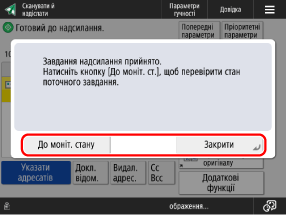
Якщо відобразилося повідомлення [До моніт. стану]
Щоб переглянути стан надсилання й журнал, натисніть [До моніт. стану]. Перевірка стану надсилання й збереження та журналу відсканованих даних
Натисніть [Закрити], щоб повернутися до екрана сканування.
Натисніть [Закрити], щоб повернутися до екрана сканування.
ПРИМІТКА
Якщо під час сканування подано кілька оригіналів і операції скасовано (виявлено подачу кількох аркушів)
На екрані з’явиться повідомлення. Видаліть зім’ятий оригінал, дотримуючись наведених у повідомленні інструкцій. Зминання паперу та застрягання скоб
Після видалення зім’ятого оригіналу відобразиться екран для відновлення операцій.
Якщо подання кількох аркушів було виявлено помилково, натисніть [Не виявляти подавання кількох аркушів подавачем], щоб відновити сканування.
Після видалення зім’ятого оригіналу відобразиться екран для відновлення операцій.
Якщо подання кількох аркушів було виявлено помилково, натисніть [Не виявляти подавання кількох аркушів подавачем], щоб відновити сканування.
Щоб запобігти виявленню подачі кількох аркушів, налаштуйте один із наведених нижче параметрів:
На екрані сканування натискайте під час кожного сканування [Додаткові функції] [Вияв.под. кільк. арк.подавачем], щоб скасувати виявлення подачі кількох аркушів.
[Вияв.под. кільк. арк.подавачем], щоб скасувати виявлення подачі кількох аркушів.Змініть налаштування за замовчуванням, щоб запобігти виявленню подачі кількох аркушів. [Зад.виявл.подав. кільк.арк. подав. як пар.за замовч.]
* Залежно від моделі, для використання функції виявлення подачі кількох аркушів може знадобитися додатковий компонент Document Feeder Double Feeding Detection Kit-A.
Попередній перегляд вмісту перед надсиланням
Можна налаштувати відображення екрана попереднього перегляду, щоб перевіряти вміст перед надсиланням відсканованих даних. Можна також міняти порядок сторінок та видаляти сторінки на екрані попереднього перегляду. Перевірка відсканованих даних і впорядкування сторінок (попередній перегляд)
Покращення якості надісланих зображень
Якщо надіслані зображення занадто темні або якщо світлі кольори на фоні оригіналів видалити неможливо, можна покращити якість, налаштувавши такі параметри перед надсиланням:
Установіть [Чорно-білий] як колір для сканування. Вибір кольору
Установіть роздільну здатність на [200 x 400 т/д], [300 x 300 точок/дюйм], [400 x 400 т/д] або [600 x 600 точок/дюйм]. Налаштування роздільної здатності
Установіть тип оригіналу [Текст]. Вибір типу оригіналу
Установіть насиченість фону на [Авто]. Регулювання насиченості
* У меню [Параметри/реєстрація], якщо для параметра [Пріоритет швидк./якості зображ. для Ч/Б сканування] встановлено значення [Пріоритет швидкості], змініть налаштування на [Пріоритет якості]. [Пріоритет швидк./якості зображ. для Ч/Б сканування]
([Пріоритет якості] встановлено за замовчуванням.)
([Пріоритет якості] встановлено за замовчуванням.)
Отримання інтернет-факсів
Апарат автоматично отримує інтернет-факси з налаштованого сервера електронної пошти, тому не потрібно виконувати операції для їх отримання.
Коли отримано інтернет-факс, індикатор Обробка/дані на панелі керування блимає зеленим, і апарат автоматично друкує інтернет-факс на папері того ж розміру, що й отримані дані. Якщо папір такого ж розміру не завантажено, отриманий інтернет-факс друкується на папері іншого розміру.
Можна також змінити налаштування друку, як-от налаштування двостороннього друку та правила друку на папері іншого формату. Змінення параметрів друку для отриманих факсів
Коли отримано інтернет-факс, індикатор Обробка/дані на панелі керування блимає зеленим, і апарат автоматично друкує інтернет-факс на папері того ж розміру, що й отримані дані. Якщо папір такого ж розміру не завантажено, отриманий інтернет-факс друкується на папері іншого розміру.
Можна також змінити налаштування друку, як-от налаштування двостороннього друку та правила друку на папері іншого формату. Змінення параметрів друку для отриманих факсів
Необхідні підготовчі операції
На апараті налаштуйте параметри сервера електронної пошти, що використовуватиметься для отримання інтернет-факсів. Налаштування даних сервера електронної пошти
Ручне отримання інтернет-факсів
Якщо необхідно підключитися до сервера перед автоматичним отриманням інтернет-факсів або якщо апарат налаштовано так, щоб не отримувати інтернет-факси автоматично, можна отримувати інтернет-факси вручну.
1
На панелі керування натисніть [ Монітор стану] на екрані [Головний] або на іншому екрані. Екран [Головний]
Монітор стану] на екрані [Головний] або на іншому екрані. Екран [Головний]Відобразиться екран [Монітор стану].
2
Натисніть [Отримання] [Журнал завдань].
[Журнал завдань].3
Натисніть [Перев. отрим. інтернет-факсу].
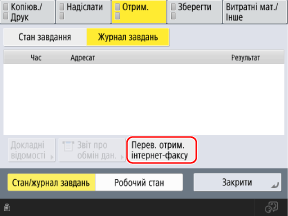
Апарат підключається до сервера. Коли отримано інтернет-факс, друк розпочинається автоматично.
Якщо [Перев. отрим. інтернет-факсу] не відображається, виберіть [Отримання] у розкривному меню у верхньому правому куті екрана.
ПРИМІТКА
Якщо інтернет-факс не отримано чи не роздруковано
Перевірте стан апарата. Не вдається отримати факс
Якщо з апаратом виникла помилка або інша проблема, і отриманий інтернет-факс неможливо надрукувати, його можна переслати до скриньки «Отр. в пам’ять». [Переадр. тимч. збер. файлу в скр. отрим. в пам’ять]
Перевірка отриманих інтернет-факсів з розділеними даними
Можна перевірити стан отриманих інтернет-факсів, які були розділені на кілька частин під час надсилання.
Yfnbcysnm [Скр. вх. факсів/і-нет-факсів] на екрані [Головний] [Скринька отр. в пам’ять] [Скринька отрим. розділ. даних]
[Скринька отр. в пам’ять] [Скринька отрим. розділ. даних]Можна вибрати інтернет-факс і натиснути [Список розділ. даних], щоб перевірити список розділених даних для інтернет-факсу.
Щоб видалити дані інтернет-факсу (розділені дані для інтернет-факсу), виберіть інтернет-факс і натисніть [Видалити] [Так].
Якщо встановлено [Друк під час видалення], апарат друкує розділені дані після їх видалення.
[Так]. Якщо встановлено [Друк під час видалення], апарат друкує розділені дані після їх видалення.
У випадках, коли розділені дані інтернет-факсу отримано лише частково, можна встановити час очікування скасування отримання решти розділених даних. [Час очікування отримання розділених даних]