Обмеження адресатів, які можна вказати
Обмежуючи адресатів, куди можна надсилати відскановані дані та факси, ви можете запобігти помилковому надсиланню даних та витоку даних.
ВАЖЛИВО
Ви не можете обмежити адресатів для факсів, що надсилаються з комп’ютера.
Навіть якщо використання нових адрес призначення або адрес із журналу функції надсилання заборонено, користувачі можуть надсилати факси з комп’ютера на будь-які адреси. Щоб суворіше обмежити доступних адресатів, забороніть надсилання факсів із комп’ютера. Заборона надсилання факсів із комп’ютера
Під час використання ACCESS MANAGEMENT SYSTEM неможливо налаштувати деякі функції для обмеження адресатів надсилання.
Докладні відомості див. у посібнику користувача ACCESS MANAGEMENT SYSTEM на сайті онлайн-посібників.
Заборона використання адресатів у журналі передавання
Забороніть користувачам указувати адресатів у журналі передавання для сканування та факсування.
У цьому розділі описано, як налаштувати параметри за допомогою Remote UI (Інтерфейс віддаленого користувача) на комп’ютері.
На панелі керування виберіть [ Парам./Реєстр.] на екрані [Головний] або на іншому екрані, а потім виберіть [Параметри функції], щоб налаштувати параметри. [Обмежити повторне надсилання з журналу]
Необхідні права адміністратора.
На панелі керування виберіть [
Парам./Реєстр.] на екрані [Головний] або на іншому екрані, а потім виберіть [Параметри функції], щоб налаштувати параметри. [Обмежити повторне надсилання з журналу]Необхідні права адміністратора.
1
Увійдіть в Remote UI (Інтерфейс віддаленого користувача) як адміністратор. Початок роботи з Remote UI (Інтерфейс віддаленого користувача)
2
На сторінці Порталу Remote UI (Інтерфейс віддаленого користувача) натисніть [Settings/Registration]. Сторінка Remote UI (Інтерфейс віддаленого користувача) (Остання сторінка)
3
Натисніть [Send]  [Common Settings].
[Common Settings].Відобразиться екран [Common Settings].
4
Встановіть прапорець [Restrict Resending from Log].
5
Натисніть [OK].
Налаштування будуть застосовані.
6
Вийдіть з Remote UI (Інтерфейс віддаленого користувача).
Надсилання лише зареєстрованим адресатам
Можна налаштувати параметри так, щоб обмежити перелік адресатів надсилання такими адресатами:
Адресати, зареєстровані в адресній книзі або на кнопках виклику одним дотиком Реєстрація адресатів (адресна книга)
Адресати, зареєстровані для [Пріоритетні параметри] Реєстрація «Пріоритетних параметрів»
Адреси електронної пошти користувачів для входу, зареєстрованих у розділі «Інформація про користувачів» Реєстрація інформації користувача
Адресати, яких можна знайти на LDAP-сервері Реєстрація LDAP-серверів
Якщо цю функцію ввімкнено, користувачі не можуть вводити адресата за допомогою клавіш із цифрами. Крім того, журнал завдань передавання, записаний до ввімкнення цієї функції, буде видалено; у ньому залишаться лише вищезгадані доступні адресати.
У цьому розділі описано, як налаштувати параметри за допомогою Remote UI (Інтерфейс віддаленого користувача) на комп’ютері.
На панелі керування виберіть [ Парам./Реєстр.] на екрані [Головний] або на іншому екрані, а потім виберіть [Параметри функції], щоб налаштувати параметри. [Обмеження нових адресатів]
Для цього потрібні права адміністратора або адміністратора пристрою.
На панелі керування виберіть [
Парам./Реєстр.] на екрані [Головний] або на іншому екрані, а потім виберіть [Параметри функції], щоб налаштувати параметри. [Обмеження нових адресатів]Для цього потрібні права адміністратора або адміністратора пристрою.
1
Увійдіть в Remote UI (Інтерфейс віддаленого користувача) як адміністратор. Початок роботи з Remote UI (Інтерфейс віддаленого користувача)
2
На сторінці Порталу Remote UI (Інтерфейс віддаленого користувача) натисніть [Settings/Registration]. Сторінка Remote UI (Інтерфейс віддаленого користувача) (Остання сторінка)
3
Натисніть [Send] [Limit New Destination].
[Limit New Destination].Відобразиться екран [Limit New Destination].
4
У [Limit New Destination] позначте прапорці функцій, для яких потрібно обмежити адресатів.
5
Натисніть [OK].
Налаштування будуть застосовані.
6
Вийдіть з Remote UI (Інтерфейс віддаленого користувача).
Обмеження адресатів надсилання певним доменом
Можна обмежити адресатів електронної пошти та інтернет-факсів адресами в певному домені. Крім того, можна дозволити надсилання до певного домену, обмеживши надсилання до субдоменів.
У цьому розділі описано, як налаштувати параметри за допомогою Remote UI (Інтерфейс віддаленого користувача) на комп’ютері.
На панелі керування виберіть [ Парам./Реєстр.] на екрані [Головний] або на іншому екрані, а потім виберіть [Параметри функції], щоб налаштувати параметри. [Обмежити домен адресата для передавання]
Для цього потрібні права адміністратора або адміністратора пристрою.
На панелі керування виберіть [
Парам./Реєстр.] на екрані [Головний] або на іншому екрані, а потім виберіть [Параметри функції], щоб налаштувати параметри. [Обмежити домен адресата для передавання]Для цього потрібні права адміністратора або адміністратора пристрою.
1
Увійдіть в Remote UI (Інтерфейс віддаленого користувача) як адміністратор. Початок роботи з Remote UI (Інтерфейс віддаленого користувача)
2
На сторінці Порталу Remote UI (Інтерфейс віддаленого користувача) натисніть [Settings/Registration]. Сторінка Remote UI (Інтерфейс віддаленого користувача) (Остання сторінка)
3
Натисніть [Send] [Limit New Destination].
[Limit New Destination].Відобразиться екран [Limit New Destination].
4
Встановіть прапорець [Restrict Sending to Domains].
5
У списку [Permitted Domains] додайте домени, які дозволено використовувати як адреси призначення для надсилання.
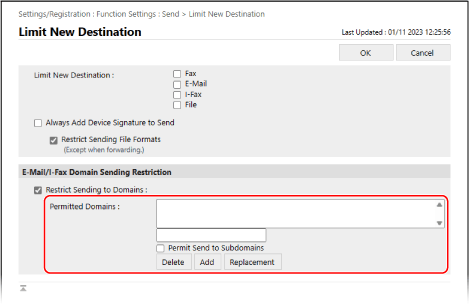
Щоб додати домен до списку, введіть його в поле введення вище [Add], а потім натисніть [Add].
Щоб дозволити надсилання на субдомен введеного домену, установіть прапорець [Permit Send to Subdomains], а потім натисніть [Add].
Можна додати до трьох доменів.
6
Натисніть [OK].
Налаштування будуть застосовані.
7
Вийдіть з Remote UI (Інтерфейс віддаленого користувача).
ПРИМІТКА
Редагування доданого домену
Виберіть адресу винятку, яку потрібно відредагувати, у списку [Permitted Domains], відредагуйте адресу винятку, що відображається в полі введення над [Replacement], а потім натисніть [Replacement].
Обмеження адресата надсилання адресою електронної пошти або особистою папкою користувача, що ввійшов у систему
Можна обмежити місце призначення під час надсилання електронної пошти та місце зберігання під час надсилання файлів такими місцями призначення та зберігання:
Адреса електронної пошти користувача, що ввійшов до системи, зареєстрована в інформації про користувача Реєстрація інформації користувача
Власна папка користувача, що ввійшов до системи (Особиста папка) Налаштування особистої папки
У цьому розділі описано, як налаштувати параметри за допомогою Remote UI (Інтерфейс віддаленого користувача) на комп’ютері.
На панелі керування виберіть [ Парам./Реєстр.] на екрані [Головний] або на іншому екрані, а потім виберіть [Параметри функції], щоб налаштувати параметри. [Загальні параметри]
Для цього потрібні права адміністратора або адміністратора пристрою.
На панелі керування виберіть [
Парам./Реєстр.] на екрані [Головний] або на іншому екрані, а потім виберіть [Параметри функції], щоб налаштувати параметри. [Загальні параметри]Для цього потрібні права адміністратора або адміністратора пристрою.
1
Увійдіть в Remote UI (Інтерфейс віддаленого користувача) як адміністратор. Початок роботи з Remote UI (Інтерфейс віддаленого користувача)
2
На сторінці Порталу Remote UI (Інтерфейс віддаленого користувача) натисніть [Settings/Registration]. Сторінка Remote UI (Інтерфейс віддаленого користувача) (Остання сторінка)
3
Натисніть [Send] [Limit Send Destination].
[Limit Send Destination].Відобразиться екран [Limit Send Destination].
4
У [TX Destination] встановіть прапорці біля елементів, для яких потрібно обмежити місце призначення надсилання.
Щоб обмежити призначення для надсилання електронної пошти, щоб користувачі, що ввійшли в систему, могли надсилати її лише на власну адресу електронної пошти, встановіть прапорець [Only Send E-Mail to Myself].
Щоб обмежити місце збереження під час надсилання файлів, щоб користувачі, що ввійшли до системи, могли надсилати файли лише до своєї особистої папки, установіть прапорець [Only Send File to Personal Folder].
5
Натисніть [OK].
Налаштування будуть застосовані.
6
Вийдіть з Remote UI (Інтерфейс віддаленого користувача).