Надсилання факсів із комп’ютера (надсилання факсів із ПК)
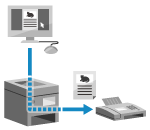
Можна надсилати документи як факсимільні повідомлення з комп’ютера за допомогою драйвера факсу.
Оскільки надіслати документ легко, ретельно перевірте його вміст перед надсиланням. Безпечне надсилання факсів із ПК
Оскільки надіслати документ легко, ретельно перевірте його вміст перед надсиланням. Безпечне надсилання факсів із ПК
У цьому розділі описано звичайний порядок виконання цієї операції. Докладний порядок виконання відповідної дії можна знайти в описі програми, яку ви використовуєте.
Необхідні підготовчі операції
Установіть драйвер факсу на комп’ютері й налаштуйте параметри відповідно до середовища й мети використання. Підготовка до надсилання факсів із комп’ютера
У разі використання Windows
1
Відкрийте на комп’ютері документ, який потрібно відправити.
2
Із меню у програмі, що використовується для відкриття документа, виберіть команду друку
3
Виберіть драйвер факсу для апарата та клацніть [Друк].
Відобразиться екран [Fax Sending Settings] драйвера факсу.
4
Укажіть адресата.
У цьому розділі наведено приклад введення номера факсу. На вкладці [Select Destination] можна вказати адресата, зареєстрованого в адресній книзі.
Якщо потрібен номер на зовнішній лінії, введіть його перед номером факсу. Якщо зовнішній кодовий префікс установлено заздалегідь, його не потрібно вводити тут. Крок 3: Підвищення безпеки під час надсилання факсів
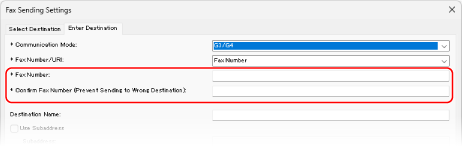
У разі введення одного номера факсу
Введіть номер факсу на вкладці [Ввести адресата]. Введіть той самий номер факсу в поле [Підтвердити номер факсу], якщо значення можна ввести.
У разі введення кількох номерів факсу
1
На вкладці [Select Destination] клацніть [Додати адресата].
Відобразиться екран [Додати адресата].
2
Введіть ім’я адресата та номер факсу, а потім клацніть [Add Next Destination].
Введіть той самий номер факсу в поле [Підтвердити номер факсу], якщо значення можна ввести.
3
Повторюйте крок 2, доки не введете всіх адресатів, а потім натисніть [OK].
5
За потреби налаштуйте титульний аркуш, параметри збереження журналу передавання та інші параметри факсу.
Натисніть [Cover Sheet] і налаштуйте деталі титульного аркуша.
Щоб зберегти журнал передавання на комп’ютері, установіть прапорець [Зберегти відомості про надіслані факси й зображення].
Щоб отримати докладні відомості про інші параметри факсу, натисніть [Help] на екрані [Fax Sending Settings] для відображення довідки.
6
Натисніть [Надіслати].
Відобразиться екран підтвердження адреси для надсилання.
7
Переконайтеся, що вказано правильну адресу, і натисніть кнопку [OK].
Факс буде надіслано за допомогою апарата.
Ви можете скасувати надсилання факсу так само, як і скасовуєте друк, використовуючи екран друку або піктограму принтера в області сповіщень Windows. Скасування друку з комп’ютера
Можна використовувати [ Монітор стану] на панелі керування, щоб перевірити стан надсилання та журнал. Перевірка стану й журналу для надісланих та отриманих факсів
Монітор стану] на панелі керування, щоб перевірити стан надсилання та журнал. Перевірка стану й журналу для надісланих та отриманих факсівЯкщо факс надсилається з установленим прапорцем [Зберегти відомості про надіслані факси й зображення], журнал можна також переглянути на вкладці [Sent Fax Information and Image] драйвера факсу.
Якщо з’являється екран [Confirm User Name/Password]
Перевірте правильність імені користувача та пароля та натисніть [OK].
Якщо з’являється екран [Confirm Department ID/PIN]
Перевірте правильність ідентифікатора відділу та PIN-коду та натисніть [OK].
У разі використання macOS
1
Відкрийте на комп’ютері документ, який потрібно відправити.
2
Із меню у програмі, що використовується для відкриття документа, клацніть [Друк].
Відобразиться діалогове вікно друку.
3
У розділі [Принтер] виберіть драйвер факсу для апарата.
4
Натисніть [Параметри принтера]  [General Settings].
[General Settings].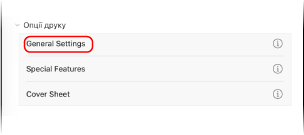
5
Натисніть [Add Destination], введіть номер факсу, натисніть [Add] і натисніть [OK].
Щоб указати кількох адресатів, повторіть цей крок. Можна вказати адресата, зареєстрованого в адресній книзі, із [Address Book].
Якщо потрібен номер на зовнішній лінії, введіть його перед номером факсу.
6
За потреби налаштуйте титульний аркуш та інші параметри факсу.
Щоб налаштувати деталі титульного аркуша, виберіть [Параметри принтера] [Cover Sheet].
[Cover Sheet].Щоб отримати докладні відомості про інші параметри факсу, натисніть [ ] у діалоговому вікні друку для відображення довідки.
] у діалоговому вікні друку для відображення довідки.7
Натисніть [Print].
Факс буде надіслано за допомогою апарата.
Ви можете скасувати надсилання факсу за допомогою значка принтера в Dock так само, як ви скасовуєте друк. Скасування друку з комп’ютера
Можна використовувати [ Монітор стану] на панелі керування, щоб перевірити стан надсилання та журнал. Перевірка стану й журналу для надісланих та отриманих факсів
Монітор стану] на панелі керування, щоб перевірити стан надсилання та журнал. Перевірка стану й журналу для надісланих та отриманих факсів