Налаштування та порядок роботи під час використання автентифікації за ідентифікатором відділу (DepartmentID Authentication)
У цьому розділі описано налаштування апарата та спосіб входу в систему під час використання автентифікації за ідентифікатором відділу для служби входу.
Параметри керування ідентифікаторами відділів (Department ID Management)
Керування ідентифікаторами відділів — це функція керування користувачами та групами шляхом призначення кожному користувачу або групі ідентифікатора відділу.
У разі використання автентифікації за ідентифікатором відділу (DepartmentID Authentication) для керування ідентифікаторами відділів, виконайте наведену нижче процедуру, щоб налаштувати параметри.
|
Крок 1
|
Налаштуйте функцію керування ідентифікаторами відділів.
|

|
Крок 2
|
Запустіть функцію керування ідентифікаторами відділів.
|
|
Крок 3
|
Якщо операції користувачів із невідомим ідентифікатором відділу обмежено, необхідно вказати ідентифікатор відділу та PIN-код на кожному комп’ютері, що використовує апарат.
|
|
Крок 4
|
Здійснюйте керування ідентифікаторами відділів.
|
ПРИМІТКА
Під час повернення служби входу до режиму автентифікації користувачів і використання керування ідентифікаторами відділів
Вимкніть керування ідентифікаторами відділів для автентифікації за ідентифікатором відділу (DepartmentID Authentication) та поверніть службу входу до режиму автентифікації користувачів. Далі встановіть ідентифікатор відділу для користувачів, а потім увімкніть керування ідентифікаторами відділів для автентифікації користувачів (User Authentication).
Вхід у систему апарата
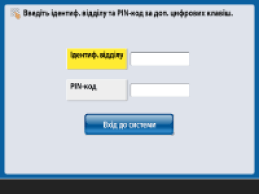
Якщо керування ідентифікаторами відділів увімкнено, для входу в систему під час використання панелі керування або Remote UI (Інтерфейс віддаленого користувача) потрібно ввести ідентифікатор відділу та PIN-код.
Екран входу на панелі керування
Екран входу в Remote UI (Інтерфейс віддаленого користувача)
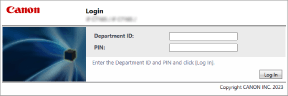
* Якщо ідентифікатор менеджера системи не встановлено, усі користувачі, які ввійшли в систему, набувають прав адміністратора.
ПРИМІТКА
Якщо керування ідентифікаторами відділів не використовується
Звичайним користувачам не потрібно входити в систему під час використання панелі керування.
Лише під час виконання операцій, що потребують прав адміністратора, натисніть [Вхід до системи] у розділі [ Парам./Реєстр.] на екрані [Головний] або іншому екрані та введіть ідентифікатор менеджера системи та PIN-код для входу.
Лише під час виконання операцій, що потребують прав адміністратора, натисніть [Вхід до системи] у розділі [
Парам./Реєстр.] на екрані [Головний] або іншому екрані та введіть ідентифікатор менеджера системи та PIN-код для входу.Під час використання Remote UI (Інтерфейс віддаленого користувача) звичайними користувачами натисніть кнопку [Log In (General User)], щоб продовжити роботу.
Під час входу в систему як адміністратора введіть ідентифікатор менеджера системи та PIN-код і натисніть кнопку [Log In (Administrator)], щоб увійти.
Під час входу в систему як адміністратора введіть ідентифікатор менеджера системи та PIN-код і натисніть кнопку [Log In (Administrator)], щоб увійти.
Використання служби SMS
Під час використання служби SMS увійдіть в Remote UI (Інтерфейс віддаленого користувача) за допомогою ідентифікатора менеджера системи, потім натисніть кнопку [Service Management Service] і введіть пароль для входу в SMS.
Для забезпечення безпеки апарата увійти в службу SMS за допомогою пароля за замовчуванням неможливо. Необхідно ввімкнути тимчасовий вхід у службу SMS за допомогою пароля за замовчуванням, а потім змінити пароль.
Для забезпечення безпеки апарата увійти в службу SMS за допомогою пароля за замовчуванням неможливо. Необхідно ввімкнути тимчасовий вхід у службу SMS за допомогою пароля за замовчуванням, а потім змінити пароль.
Увімкнення використання пароля за замовчуванням
Налаштуйте параметри, щоб увімкнути тимчасове використання пароля за замовчуванням.
У цьому розділі описано, як налаштувати параметри за допомогою Remote UI (Інтерфейс віддаленого користувача) на комп’ютері.
На панелі керування виберіть [ Парам./Реєстр.] на екрані [Головний] або на іншому екрані, а потім виберіть [Параметри безпеки], щоб налаштувати параметри. [Дозв. викор. пароль за замовч. для віддал. доступу]
Необхідні права адміністратора. Щоб застосувати параметри, необхідно перезапустити апарат.
На панелі керування виберіть [
Парам./Реєстр.] на екрані [Головний] або на іншому екрані, а потім виберіть [Параметри безпеки], щоб налаштувати параметри. [Дозв. викор. пароль за замовч. для віддал. доступу]Необхідні права адміністратора. Щоб застосувати параметри, необхідно перезапустити апарат.
1
Увійдіть до Remote UI (Інтерфейс віддаленого користувача) за допомогою ідентифікатора менеджера системи. Вхід у систему апарата
2
На сторінці Порталу Remote UI (Інтерфейс віддаленого користувача) натисніть [Settings/Registration]. Сторінка Remote UI (Інтерфейс віддаленого користувача) (Остання сторінка)
3
Натисніть [Security Settings]  [Authentication/Password Settings].
[Authentication/Password Settings].Відобразиться екран [Authentication/Password Settings].
4
У розділі [Password Settings] клацніть [Edit].
Відобразиться екран [Password Settings].
5
У розділі [Password Operation Settings] встановіть прапорець [Allow Use of Default Password for Remote Access].
6
Натисніть [OK].
7
Перезапустіть апарат. Перезапуск апарата
Налаштування будуть застосовані.
Вхід у службу SMS для зміни пароля
Виконуйте ці операції за допомогою Remote UI (Інтерфейс віддаленого користувача) на комп’ютері. Ці операції неможливо виконати за допомогою панелі керування.
Необхідні права адміністратора. Після зміни пароля відновіть початкові параметри, щоб заборонити вхід за паролем за замовчуванням. Щоб застосувати параметри, необхідно перезапустити апарат.
Необхідні права адміністратора. Після зміни пароля відновіть початкові параметри, щоб заборонити вхід за паролем за замовчуванням. Щоб застосувати параметри, необхідно перезапустити апарат.
1
Увійдіть до Remote UI (Інтерфейс віддаленого користувача) за допомогою ідентифікатора менеджера системи. Вхід у систему апарата
2
На сторінці Порталу Remote UI (Інтерфейс віддаленого користувача) натисніть [Service Management Service]. Сторінка Remote UI (Інтерфейс віддаленого користувача) (Остання сторінка)
Відобразиться екран входу в службу SMS.
3
Введіть пароль за замовчуванням «MeapSmsLogin» та натисніть кнопку [Login].
Відображається екран для зміни пароля.
4
Дотримуйтесь інструкцій на екрані, щоб змінити пароль.
Також можна змінити пароль для входу в службу SMS у розділі [Change Password] у пункті [System Management] служби SMS.
5
Після зміни пароля натисніть кнопку [To Portal].
Сторінка Порталу Remote UI (Інтерфейс віддаленого користувача) відображається знову після виходу з служби SMS.
6
Відновіть початкові параметри, щоб заборонити вхід за паролем за замовчуванням. Увімкнення використання пароля за замовчуванням
Зніміть прапорець [Allow Use of Default Password for Remote Access], щоб відновити початковий рівень безпеки.
7
Перезапустіть апарат. Перезапуск апарата
Налаштування будуть застосовані.
ВАЖЛИВО
Не забудьте нового пароля. Якщо новий пароль буде втрачено, зверніться до свого дилера або представника сервісної служби.