Реєстрація ідентифікатора відділу та PIN-коду
Зареєструйте ідентифікатори відділів, для яких потрібно виконати керування ідентифікаторами відділів. Після реєстрації всіх ідентифікаторів відділів для керування призначте ідентифікатори відділів користувачам, зареєстрованим в апараті. Ви також можете зареєструвати й призначити ідентифікатори відділів пакетно.
ПРИМІТКА
Автоматичне видалення невикористаних ідентифікаторів відділів
Налаштувавши параметр [Automatically Delete Department ID at User Deletion] у [Other Settings] для функції автентифікації, ви можете автоматично видаляти ідентифікатор відділу користувача, який більше не використовується, щоразу після видалення користувача. Екран [Edit Basic Settings]
Реєстрація ідентифікатора відділу
Реєструйте лише один ідентифікатор відділу одночасно.
У цьому розділі описано, як зареєструвати ідентифікатор відділу та PIN-код за допомогою Remote UI (Інтерфейс віддаленого користувача) на комп’ютері.
На панелі керування виберіть [ Парам./Реєстр.] на екрані [Головний] або на іншому екрані, а потім виберіть [Параметри керування], щоб зареєструвати цю інформацію. [Керування ідентифікаторами відділів]
Необхідні права адміністратора.
На панелі керування виберіть [
Парам./Реєстр.] на екрані [Головний] або на іншому екрані, а потім виберіть [Параметри керування], щоб зареєструвати цю інформацію. [Керування ідентифікаторами відділів]Необхідні права адміністратора.
1
Увійдіть в Remote UI (Інтерфейс віддаленого користувача) як адміністратор. Початок роботи з Remote UI (Інтерфейс віддаленого користувача)
2
На сторінці Порталу Remote UI (Інтерфейс віддаленого користувача) натисніть [Settings/Registration]. Сторінка Remote UI (Інтерфейс віддаленого користувача) (Остання сторінка)
Натисніть [User Management]  [Department ID Management] [Register New Department...].
[Department ID Management] [Register New Department...].Відобразиться екран [Register New Department].
4
Задайте ідентифікатор відділу та PIN-код.
Щоб встановити PIN-код, введіть той самий PIN-код у [PIN] і натисніть [Confirm]. Якщо ви не хочете встановлювати PIN-код, залиште поле порожнім.
5
Налаштуйте параметри [Page Limit] відповідно до своїх потреб.
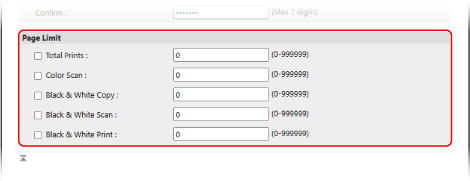
Щоб обмежити кількість сторінок, які можна надрукувати, відсканувати або скопіювати, виберіть потрібний пункт і введіть максимальну кількість сторінок.
6
Натисніть [OK].
Ідентифікатор відділу зареєстровано.
7
Вийдіть з Remote UI (Інтерфейс віддаленого користувача).
Призначення ідентифікатора відділу користувачеві
Ви можете редагувати інформацію про користувача та призначити ідентифікатор відділу. Ви також можете зареєструвати ідентифікатор відділу під час налаштування.
У цьому розділі описано, як призначити ідентифікатор відділу за допомогою Remote UI (Інтерфейс віддаленого користувача) на комп’ютері.
На панелі керування виберіть [ Парам./Реєстр.] на екрані [Головний] або на іншому екрані, а потім виберіть [Параметри керування], щоб призначити ідентифікатор відділу. [Реєструвати/редагувати користувача з автентиф.]
Необхідні права адміністратора.
На панелі керування виберіть [
Парам./Реєстр.] на екрані [Головний] або на іншому екрані, а потім виберіть [Параметри керування], щоб призначити ідентифікатор відділу. [Реєструвати/редагувати користувача з автентиф.]Необхідні права адміністратора.
1
Увійдіть в Remote UI (Інтерфейс віддаленого користувача) як адміністратор. Початок роботи з Remote UI (Інтерфейс віддаленого користувача)
2
На сторінці Порталу Remote UI (Інтерфейс віддаленого користувача) натисніть [Settings/Registration]. Сторінка Remote UI (Інтерфейс віддаленого користувача) (Остання сторінка)
3
Натисніть [User Management] [Authentication Management].
[Authentication Management].Відобразиться екран [User Management].
4
Натисніть [Edit...] для користувача, інформацію про якого ви хочете налаштувати.
Відобразиться екран [Edit User Information].
5
Натисніть [Department ID Settings...].
Відобразиться екран [Department ID Settings].
6
Призначте ідентифікатор відділу.
Під час призначення зареєстрованого ідентифікатора відділу
Зі списку ідентифікаторів відділів виберіть ідентифікатор відділу, який потрібно призначити користувачеві.
Під час реєстрації та призначення нового ідентифікатора відділу
1
Натисніть [Register New Department...].
Відобразиться екран [Register New Department].
2
Задайте ідентифікатор відділу та PIN-код.
Щоб встановити PIN-код, введіть той самий PIN-код у [PIN] і натисніть [Confirm]. Якщо ви не хочете встановлювати PIN-код, залиште поле порожнім.
3
Натисніть [Add].
Ідентифікатор відділу додається до списку ідентифікаторів відділів на екрані [Department ID Settings].
4
Виберіть доданий ідентифікатор відділу зі списку ідентифікаторів відділів.
7
Натисніть [OK] [Update].
[Update].Налаштування будуть застосовані.
8
Вийдіть з Remote UI (Інтерфейс віддаленого користувача).
Пакетне призначення ідентифікаторів відділів
Ви можете призначити користувачам ідентифікатори відділів, зазначивши їх у файлі CSV зі збереженою інформацією про користувачів, а потім імпортувавши цей файл до апарата. Ви також можете спочатку призначити користувачам незареєстровані ідентифікатори відділів, а потім зареєструвати їх.
Для пакетного призначення ідентифікаторів відділів потрібні права адміністратора.
1
Експортуйте файл CSV зі збереженою інформацією про користувачів. Експорт інформації про користувача
2
Уведіть ідентифікатори відділів до файлу CSV. Редагування інформації користувача за допомогою CSV-файлу
Уведіть ідентифікатори відділів до стовпця «dept_id», а PIN-коди — до стовпця «dept_pin».
3
Імпортуйте файл CSV із введеними ідентифікаторами відділів. Імпортування інформації користувача вручну
4
Перевірте та зареєструйте ідентифікатори відділів, не зареєстровані в апараті.
На сторінці Порталу Remote UI (Інтерфейс віддаленого користувача) натисніть [Settings/Registration], а потім натисніть [User Management] [Authentication Management] [Check Unregistered Department ID]. Ідентифікатори відділів, зареєстровані як інформація про користувачів, порівнюються з ідентифікаторами відділів, зареєстрованими в апараті, і будь-які ідентифікатори відділів, не зареєстровані в апараті, реєструються як нові.
[Authentication Management] [Check Unregistered Department ID]. Ідентифікатори відділів, зареєстровані як інформація про користувачів, порівнюються з ідентифікаторами відділів, зареєстрованими в апараті, і будь-які ідентифікатори відділів, не зареєстровані в апараті, реєструються як нові.Пакетна реєстрація та призначення послідовних ідентифікаторів відділів
Ви можете пакетно реєструвати ідентифікатори відділів та призначати їх користувачам, зареєстрованим в апараті.
Якщо ім’я користувача складається щонайменше з семи цифр, це число реєструється та призначається як ідентифікатор відділу. Якщо призначений користувачеві пароль є числом із семи або менше цифр, це число призначається як PIN-код ідентифікатора відділу.
Якщо ім’я користувача та пароль не відповідають вищезазначеним умовам, реєструється та призначається ідентифікатор відділу з послідовним номером, що починається з «0000001». ПІН-код не призначено.
Реєструйте та призначайте послідовні ідентифікатори відділів за допомогою Remote UI (Інтерфейс віддаленого користувача) з комп’ютера. Ви не можете використовувати панель керування для реєстрації та призначення послідовних ідентифікаторів відділів.
Потрібні права адміністратора.
Потрібні права адміністратора.
1
Увійдіть в Remote UI (Інтерфейс віддаленого користувача) як адміністратор. Початок роботи з Remote UI (Інтерфейс віддаленого користувача)
2
На сторінці Порталу Remote UI (Інтерфейс віддаленого користувача) натисніть [Settings/Registration]. Сторінка Remote UI (Інтерфейс віддаленого користувача) (Остання сторінка)
3
Натисніть [User Management] [Authentication Management].
[Authentication Management].Відобразиться екран [User Management].
4
Натисніть [Batch Settings for Department ID...].
Відобразиться екран [Batch Settings for Department ID].
5
У полі [Apply Settings To] виберіть користувачів, до яких слід застосувати пакетні налаштування.
Щоб застосувати налаштування лише до користувачів без призначеного ідентифікатора відділу, виберіть [Users for which no department ID is set].
Щоб застосувати налаштування до всіх користувачів, зокрема до тих, яким уже призначено ідентифікатор відділу, виберіть [All users].
6
Натисніть [Set].
Послідовні ідентифікатори відділів реєструються та призначаються користувачам.
7
Натисніть [Back].
Знову відобразиться екран [User Management].
8
Вийдіть з Remote UI (Інтерфейс віддаленого користувача).
ПРИМІТКА
Автоматична реєстрація та призначення ідентифікатора відділу під час використання Remote UI (Інтерфейс віддаленого користувача) для реєстрації користувача
Налаштувавши параметр [Automatically set the department ID at user registration] у розділі [Other Settings] для функції автентифікації, ви можете автоматично реєструвати та призначати ідентифікатори відділів користувачам, коли ви використовуєте Remote UI (Інтерфейс віддаленого користувача) для реєстрації або редагування користувачів. Екран [Edit Basic Settings]
Пакетна реєстрація та налаштування параметрів для користувачів з таким самим іменем, як ідентифікатор відділу
Ви можете пакетно зареєструвати користувачів з тим самим іменем, що й зареєстрований ідентифікатор відділу. Якщо для ідентифікатора відділу встановлено PIN-код, цей PIN-код призначається як пароль та PIN-код користувача.
Пакетно реєструйте та призначайте ідентифікатори відділів та імена користувачів за допомогою Remote UI (Інтерфейс віддаленого користувача) з комп’ютера. Ви не можете використовувати панель керування для пакетної реєстрації та призначення ідентифікаторів відділів та імен користувачів.
Необхідні права адміністратора.
Необхідні права адміністратора.
1
Увійдіть в Remote UI (Інтерфейс віддаленого користувача) як адміністратор. Початок роботи з Remote UI (Інтерфейс віддаленого користувача)
2
На сторінці Порталу Remote UI (Інтерфейс віддаленого користувача) натисніть [Settings/Registration]. Сторінка Remote UI (Інтерфейс віддаленого користувача) (Остання сторінка)
3
Натисніть [User Management] [Authentication Management].
[Authentication Management].Відобразиться екран [User Management].
4
Натисніть [Add User Using Department ID...].
Відобразиться екран [Add User Using Department ID].
5
Натисніть [Add].
Користувачі з іменем, що збігається з ідентифікатором відділу, реєструються пакетно.
6
Натисніть [Back].
Знову відобразиться екран [User Management].
7
Вийдіть з Remote UI (Інтерфейс віддаленого користувача).