Друк документа, захищеного PIN-кодом (захищений друк)
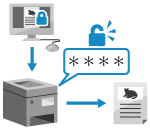
Функція захищеного друку дає змогу встановити на комп’ютері PIN-код для документа, який буде надісланий на апарат для друку. Друк виконується після введення PIN-коду на апараті.
Захищений друк дає змогу запобігти тому, що роздруковані документи залишаться без нагляду або будуть викрадені.
Захищений друк дає змогу запобігти тому, що роздруковані документи залишаться без нагляду або будуть викрадені.
Дані для друку, надіслані з PIN-кодом (захищені дані), тимчасово зберігаються в пам’яті апарата. Якщо друк не виконано впродовж заданого періоду часу, захищені дані автоматично видаляються з пам’яті, і їх більше не вдасться роздрукувати.
ПРИМІТКА
Можна змінити термін зберігання захищених даних. Зміна терміну зберігання затриманих документів
Крок 1: Надсилання захищених даних із комп’ютера
У параметрах друку драйвера можна налаштувати функцію захищеного друку та надіслати захищені дані на апарат.
У разі використання Windows
У цьому розділі описано, як надсилати типові захищені дані.
* У Windows також можна шифрувати та надсилати захищені дані (за допомогою функції зашифрованого захищеного друку). Шифрування захищених даних дає змогу зменшити ризик їх перехоплення та несанкціонованої зміни даних.
Дані зашифрованого захищеного друку захищаються буквено-цифровим паролем замість PIN-коду.
Докладніше про надсилання захищених даних за допомогою функції зашифрованого захищеного друку див. в посібнику з драйвера на сайті онлайн-посібників.
1
Відкрийте екран [Параметри друку] драйвера принтера. Друк
2
Виберіть як [Спосіб виведення] [Захищений друк].
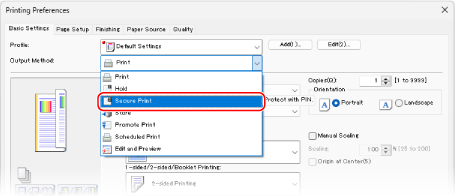
Відобразиться екран [Information].
3
Натисніть [Так].
Відобразиться екран [Відомості про захищений друк].
4
Введіть ім’я користувача та PIN-код, а потім клацніть [OK].
Знову відобразиться екран [Параметри друку].
5
Налаштуйте інші параметри друку відповідно до своїх потреб.
Можна налаштовувати якість зображення, параметри двостороннього друку та інші параметри відповідно до документа та мети. Для отримання додаткової інформації натисніть [Довідка] на екрані [Параметри друку], щоб відобразити довідку.
6
Клацніть [OK], після чого клацніть [Друк] або [OK].
Захищені дані надсилаються на апарат.
Після завершення надсилання перейдіть до Кроку 2. Крок 2: Друк захищених даних за допомогою введення PIN-коду або пароля
Після завершення надсилання перейдіть до Кроку 2. Крок 2: Друк захищених даних за допомогою введення PIN-коду або пароля
У разі використання macOS
Необхідні підготовчі операції
Увімкніть функцію захищеного друку в драйвері принтера. Крок 4: Увімкнення функції захищеного друку в драйвері принтера
1
Відкрийте діалогове вікно друку та виберіть драйвер принтера апарата. Друк
2
Натисніть [Параметри принтера]  [Special Features].
[Special Features].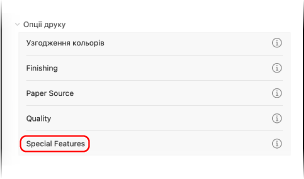
3
У розділі [Job Processing] виберіть [Secured Print] і клацніть [OK].
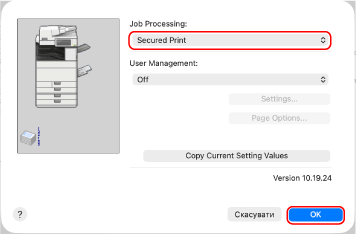
Діалогове вікно друку відобразиться знову.
4
Налаштуйте інші параметри друку відповідно до своїх потреб.
Можна налаштовувати якість зображення, параметри двостороннього друку та інші параметри відповідно до документа та мети. Дізнайтеся більше, клацнувши [ ] в діалоговому вікні друку, щоб відобразити довідку.
] в діалоговому вікні друку, щоб відобразити довідку.5
Натисніть [Print].
Відобразиться екран [Secured Print].
6
Введіть ім’я документа, ім’я користувача та PIN-код, а потім клацніть [OK].
Захищені дані надсилаються на апарат.
Після завершення надсилання перейдіть до Кроку 2. Крок 2: Друк захищених даних за допомогою введення PIN-коду або пароля
Після завершення надсилання перейдіть до Кроку 2. Крок 2: Друк захищених даних за допомогою введення PIN-коду або пароля
Крок 2: Друк захищених даних за допомогою введення PIN-коду або пароля
Роздрукуйте захищені дані, надіслані на апарат. Також можна перевірити вміст захищених даних або змінити параметри друку під час друку.
1
На панелі керування натисніть [Друк] на екрані [Головний]. Екран [Головний]
Відобразиться екран друку.
Виберіть захищені дані, які потрібно надрукувати.
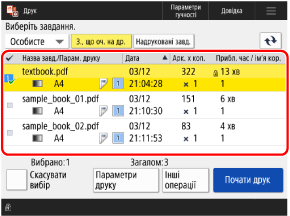
Можна вибрати та надрукувати одночасно до 100 захищених файлів з таким самим PIN-кодом або паролем.
* Якщо вибрано кілька захищених файлів, їх буде надруковано в порядку їхнього вибору (у порядку номерів прапорців).
На екрані друку також можна перевірити вміст захищених даних або змінити параметри друку під час друку. Екран друку
3
Натисніть [Почати друк].
4
Введіть PIN-код або пароль і натисніть [OK].
Почнеться друк.
Якщо на кроці 2 вище вибрано кілька файлів захищених даних, друкуються лише ті, що відповідають введеному PIN-коду або паролю.
Друкування можна скасувати з панелі керування. Скасування друку за допомогою панелі керування.
Використовуйте [ Монітор стану] для перегляду стану завдання друку та журналу друку. Перегляд стану та журналу завдань друку
Монітор стану] для перегляду стану завдання друку та журналу друку. Перегляд стану та журналу завдань друку