Запобігання негайному друку документів з комп’ютера (примусове утримання)
Документи (дані друку), надіслані з комп’ютера на апарат, можна тимчасово зберігати в апараті та запобігати їх негайному друку.
Ви можете налаштувати параметри таким чином, щоб користувачі, що ввійшли в систему, могли переглядати та друкувати лише власні документи. Це зменшує ризик того, що сторонні особи побачать або випадково заберуть важливі документи.
Ви можете налаштувати параметри таким чином, щоб користувачі, що ввійшли в систему, могли переглядати та друкувати лише власні документи. Це зменшує ризик того, що сторонні особи побачать або випадково заберуть важливі документи.
Якщо документ, що зберігається в апараті, не друкується протягом встановленого періоду часу, він автоматично видаляється і більше не може бути надрукований. За потреби змініть час зберігання затриманих документів.
ПРИМІТКА
Докладніше про друк затриманих документів див. у наступних статтях:
Докладні відомості про кількість користувачів, які можуть використовувати функцію затримання, та підтримувані документи див. у технічних характеристиках функції затриманого друку. Друк із функцією відкладеного друку*1
Налаштування параметрів примусового затримання
У цьому розділі описано, як налаштувати параметри за допомогою Remote UI (Інтерфейс віддаленого користувача) на комп’ютері.
На панелі керування виберіть [ Парам./Реєстр.] на екрані [Головний] або на іншому екрані, а потім виберіть [Параметри функції], щоб налаштувати параметри. [Примусове утримання]
Необхідні права адміністратора.
На панелі керування виберіть [
Парам./Реєстр.] на екрані [Головний] або на іншому екрані, а потім виберіть [Параметри функції], щоб налаштувати параметри. [Примусове утримання]Необхідні права адміністратора.
1
Увійдіть в Remote UI (Інтерфейс віддаленого користувача) як адміністратор. Початок роботи з Remote UI (Інтерфейс віддаленого користувача)
2
На сторінці Порталу Remote UI (Інтерфейс віддаленого користувача) натисніть [Settings/Registration]. Сторінка Remote UI (Інтерфейс віддаленого користувача) (Остання сторінка)
3
Натисніть [Printer]  [Print].
[Print].Відобразиться екран [Print].
4
У розділі [Forced Hold Settings] встановіть прапорець [Force Hold].
5
За потреби зареєструйте умови зберігання документів.
Зареєструйте умови для друку документів без їх затримки або для скасування друку на основі імені користувача та IP-адреси. Якщо ви реєструєте кілька умов, встановіть порядок пріоритетності.
Якщо примусове утримання ввімкнено без реєстрації умови, документи з комп’ютера обробляються таким чином:
Документи всіх користувачів затримуються.
Документи невідомих користувачів видаляються.
Реєстрація умов
1
У розділі [Registered Condition] клацніть [Register New].
Відобразиться екран [Register New Condition].
2
Введіть назву умови.
3
Встановіть прапорець [Enable Condition].
4
Установіть тип і деталі умови.
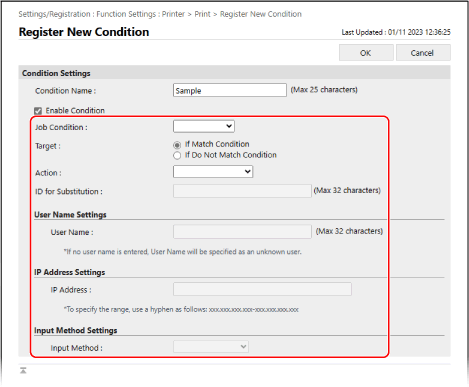
Під час встановлення імені користувача як умови
Виберіть [User Name] у [Type] та введіть ім'я користувача, яке потрібно встановити як умову в [User Name Settings].
Якщо як умову встановлено документи невідомих користувачів
Виберіть [User Name] у [Type] та залиште [User Name Settings] порожнім.
Під час установлення IP-адреси як умови
Виберіть [IP Address] у [Type] та введіть IP-адресу, яку потрібно встановити як умову, у [IP Address Settings].
Ви також можете зазначити діапазон IP-адрес через дефіс (-).
Зразок введення: Зазначте діапазон IP-адрес
192.168.0.10-192.168.0.20
Під час установлення протоколу документа як умови
Виберіть [Input Method] у [Type] та виберіть протокол, який потрібно встановити як умову, в [Input Method Settings].
5
У [Target] вкажіть ціль.
Щоб указати документ, який відповідає умовам, як ціль, виберіть [If Match Condition].
Щоб указати документ, який не відповідає умовам, як ціль, виберіть [If Do Not Match Condition].
6
У [Action] виберіть спосіб обробки документа.
Щоб видалити документ, не утримуючи його, виберіть [Cancel].
Щоб друкувати, не утримуючи документ, виберіть [Print]. Однак під час використання захищеного друку або зашифрованого захищеного друку дані друку утримуються як спільний документ.
Щоб затримати документ, виберіть [Hold as Shared Job]. У [ID for Substitution] можна вказати ім’я користувача під час затримання документа.
7
Натисніть [OK].
Зареєстровану умову буде додано до [Registered Condition] на екрані [Print].
Встановлення пріоритету умови
У розділі [Registered Condition] натисніть на [Up] або [Down], для [Change Priority].
6
У [Other] налаштуйте детальні параметри примусового затримання за потреби.
Установіть прапорці для елементів, які слід увімкнути.
[Delete Job After Printing]
Видаляє затримані документи після друку.
[Only Allow Encrypted Secure Print Jobs]
Обмежує друк з комп’ютера виключно зашифрованим захищеним друком. Обмеження друку з комп’ютера: лише зашифрований захищений друк
[Require Domain Name to Determine My Job]
Ураховує доменне ім’я під час визначення документів користувача, який увійшов до системи.
Якщо документ користувача, що ввійшов, неможливо визначити правильно, зніміть прапорець і використовуйте для визначення лише ім'я користувача.
Якщо документ користувача, що ввійшов, неможливо визначити правильно, зніміть прапорець і використовуйте для визначення лише ім'я користувача.
[Display Other User Jobs]
Відображає документи для інших користувачів, окрім користувача, який увійшов до системи.
[Restrict Deletion of Other User Jobs]
Забороняє користувачам, які увійшли до системи, видаляти документи інших користувачів.
[Match Case for User Name]
Вмикає чутливість до регістру під час визначення користувачів для документів.
* Рекомендується налаштувати цей параметр разом із параметром визначення користувачів з автентифікацією користувача. [Враховувати регістр для імені користувача]
[Display Same Group User Jobs]
Відображає документи з ідентифікатором відділу, до якого належить користувач, що ввійшов у систему.
[Enable Auto Print Function When Logging In]
Забезпечує автоматичний друк затриманих документів.
Якщо ви виберете цей прапорець, користувач, що ввійшов у систему, може встановити [Авт. друк завд. користувача, якщо здійсн. вх. у сист.]. [Авт. друк завд. користувача, якщо здійсн. вх. у сист.]
Якщо ви виберете цей прапорець, користувач, що ввійшов у систему, може встановити [Авт. друк завд. користувача, якщо здійсн. вх. у сист.]. [Авт. друк завд. користувача, якщо здійсн. вх. у сист.]
* Цей параметр вимкнено у наведених нижче випадках:
Якщо автентифікацію користувача вимкнено [Використовувати автентифікацію користувачів]
Якщо функцію персоналізації вимкнено [Увімкнути використання особистих параметрів]
Якщо увімкнено ACCESS MANAGEMENT SYSTEM [Використовувати ACCESS MANAGEMENT SYSTEM]
Якщо вибрано параметр, за якого документи користувача, що ввійшов у систему, не відображаються на екрані друку пристрою [Параметри відображення списку завдань]
Якщо в детальному налаштуванні примусового утримання встановлено прапорець [Only Allow Encrypted Secure Print Jobs]
Якщо в детальних налаштуваннях примусового затримання в розділі [Display Warning When Starting to Print] установлено прапорець [Held Jobs Warning Settings]
[Held Jobs Warning Settings]
Укажіть, чи слід відображати попередження під час відображення або друку утриманих документів.
Під час відображення попередження встановіть умови.
Під час відображення попередження встановіть умови.
[PIN Settings for Secure Print Jobs]
Укажіть, чи потрібно запитувати у користувача PIN-код під час роботи з документами захищеного друку.
* Незалежно від цього налаштування, користувач повинен ввести PIN-код під час використання документів із зашифрованим захищеним друком.
[Require PIN for Job Deletion]
Вимагає від користувачів введення PIN-коду під час видалення даних друку, утриманих в апараті.
7
Натисніть [OK].
Налаштування будуть застосовані.
8
Вийдіть з Remote UI (Інтерфейс віддаленого користувача).
ПРИМІТКА
Редагування зареєстрованих умов
Щоб змінити зареєстровані дані, натисніть назву умови, яку необхідно відредагувати, у розділі [Registered Condition] на екрані [Print].
Зміна терміну зберігання затриманих документів
Можна змінити час до видалення утриманих документів, які зберігаються в апараті.
Скористайтеся панеллю керування, щоб змінити період зберігання. Період зберігання неможливо змінити за допомогою Remote UI (Інтерфейс віддаленого користувача) з комп’ютера.
Необхідні права адміністратора.
Необхідні права адміністратора.
1
Увійдіть у систему як адміністратор. Вхід у систему апарата
2
На панелі керування натисніть [ Парам./Реєстр.] на екрані [Головний] або на іншому екрані. Екран [Головний]
Парам./Реєстр.] на екрані [Головний] або на іншому екрані. Екран [Головний]Відобразиться екран [Параметри/реєстрація].
3
Натисніть [Параметри функції] [Друк] [Період зберігання завдання].
[Друк] [Період зберігання завдання].Відобразиться екран [Період зберігання завдання].
4
Змінити термін зберігання документів (час до видалення затриманих документів).
5
Натисніть [OK].
Зміну застосовано.