Надсилання відсканованих даних
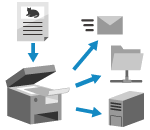
Відскануйте оригінал і надішліть відскановані дані таким адресатам:
Електронна пошта
Спільна папка на комп’ютері
Файловий сервер (FTP-сервер, сервер Windows тощо)
Одночасно можна вказати адресатів кількох типів.
Наприклад, надсилаючи відскановані дані одночасно на адресу електронної пошти й до спільної папки, можна створити резервну копію даних, надісланих електронною поштою, зберігаючи їх у спільній папці.
Наприклад, надсилаючи відскановані дані одночасно на адресу електронної пошти й до спільної папки, можна створити резервну копію даних, надісланих електронною поштою, зберігаючи їх у спільній папці.
Щоб сканувати й надсилати оригінали, можна скористатися функцією Просте сканув. й надсилання/Просте сканув. й надсилання або налаштувати докладні параметри під час надсилання.
За допомогою Просте сканув. й надсилання/Просте сканув. й надсилання можна налаштувати основні функції, як-от вибрані адресати й параметри кольору, за допомогою простого керування кнопками.
ПРИМІТКА
Якщо ви налаштуєте докладні параметри під час надсилання, ви також зможете виконувати надсилання таким адресатам:
Розширений простір на іншому апараті
Адресат факсу [Відображати функцію факсу]
Надсилання за допомогою функції Просте сканув. й надсилання/Просте сканув. й надсилання
Необхідні підготовчі операції
Виконайте приготування відповідно до адресата відсканованих даних. Підготовка до надсилання та збереження відсканованих даних
1
Розмістіть оригінал. Розміщення оригіналів
Якщо з’явиться екран вибору товщини оригіналу, виберіть товщину розміщеного оригіналу.
2
На панелі керування натисніть [Просте сканув. й надсилання] / [Просте сканув. й надсилання] на екрані [Головний]. Екран [Головний]
Відображається екран Просте сканув. й надсилання (Європа й Америка) / Просте сканув. й надсилання (Азія / Океанія).
3
Укажіть адресата.
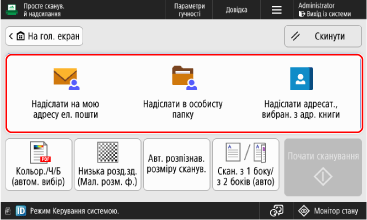
Щоб указати адресу електронної пошти користувача, що ввійшов у систему, як адресата, натисніть [Надіслати на мою адресу ел. пошти].
Щоб указати папку для авторизованого користувача (особиста папка) як адресата, натисніть [Надіслати в особисту папку].
* Елемент [Надіслати в особисту папку] відображається лише тоді, коли для параметра [Спосіб указування особистої папки] вибрано значення [Папка Головна] або [Використовувати сервер для входу в систему]. [Спосіб указування особистої папки]
* Якщо [Надіслати в особисту папку] не відображається, скористайтеся функцією [Сканувати й надіслати], щоб указати особисту папку як адресата під час надсилання. Налаштування розширених параметрів під час надсилання
Щоб указати адресата з адресної книги, натисніть [Надіслати адресат., вибран. з адр. книги].
У разі зазначення кількох адресатів
Натисніть [Додати] в області відображення адресата й виберіть адресу, яку потрібно додати.
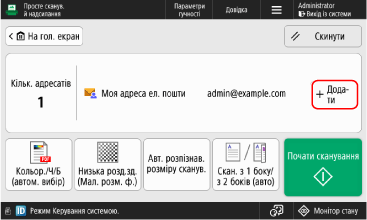
Одночасно можна вказати до 10 адресатів.
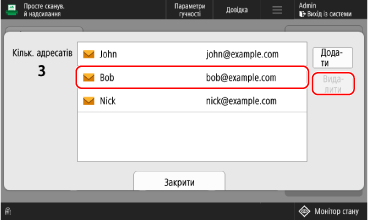
Під час видалення вказаного адресата
1
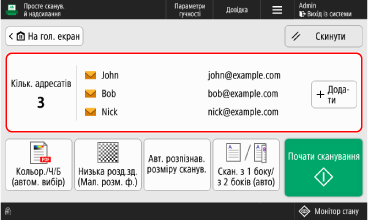
Натисніть область відображення адресата.
2
Виберіть адресу, яку потрібно видалити, а потім натисніть [Вида- лити].
3
Натисніть [Закрити].
4
Налаштуйте параметри сканування.
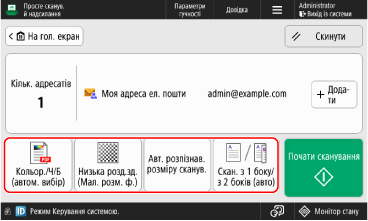
Щоб скасувати зміни в налаштуваннях і повернутися до налаштувань за замовчуванням, натисніть [Скинути].
* Параметри роздільної здатності змінювати не можна.
Вибір кольору під час сканування
Натисніть кнопку налаштування кольору й виберіть колір.
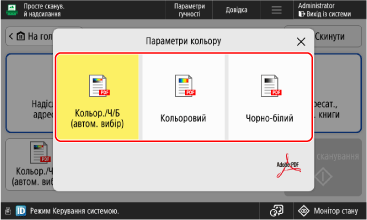
[Кольор./Ч/Б (автом. вибір)]
Автоматичне визначення кольору оригіналу. Кольорові оригінали скануються в кольорі, а чорно-білі — у відтінках сірого.
* Кольорові оригінали можуть визначатися як чорно-білі залежно від стану оригіналу, наприклад, якщо кольорові тільки краї оригіналу. У такому випадку виберіть [Кольор.].
[Кольор.]
Сканує в кольорі незалежно від кольору оригіналу.
* Якщо вибрано [Кольор.], чорно-білі оригінали також будуть скануватися у кольорі.
[Чорно-білий]
Сканує у відтінках сірого від білого до чорного, незалежно від кольору оригіналу.
Налаштування розміру сканування
Натисніть кнопку налаштування розміру сканування та виберіть потрібний розмір.
* Вказати розмір оригіналу неможливо.
* Вказати розмір оригіналу неможливо.
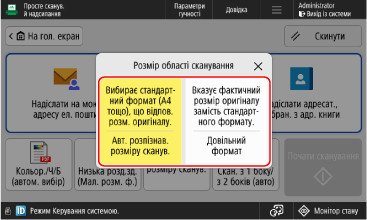
[Авт. розпізнав. розміру сканув.]
Виберіть цей параметр, якщо потрібно, щоб апарат автоматично визначав розмір оригіналу.
[Довільний формат]
Виберіть цей параметр, якщо скануєте оригінал нестандартного розміру.
* Якщо вибрано [Довільний формат], оригінал можна розмістити лише в пристрої подавання.
* Якщо вибрано [Довільний формат], оригінал можна розмістити лише в пристрої подавання.
Сканування обох сторін оригіналів
Натисніть кнопку налаштування двостороннього сканування та виберіть односторонній або двосторонній режим.
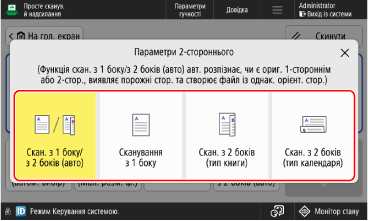
[Скан. з 1 боку/з 2 боків (авто)]
Сканування оригіналів таким чином.
Апарат автоматично визначає, односторонній оригінал чи двосторонній.
Апарат автоматично видаляє (пропускає) сторінки, які визначено як порожні.
Машина виконує оптичне розпізнавання символів під час сканування оригіналу, і створюється файл PDF з підтримкою пошуку тексту.
Апарат визначає орієнтацію тексту оригіналу та створює файл з такою самою орієнтацією.
[Сканування з 1 боку]
Сканування двосторонніх оригіналів по одній сторінці.
[Скан. з 2 боків (тип книги)]
Виберіть цей параметр, якщо верхня та нижня орієнтації передньої та задньої сторін оригіналу однакові.
[Скан. з 2 боків (тип календаря)]
Виберіть цей параметр, якщо верхня та нижня орієнтації передньої та задньої сторін оригіналу протилежні.
Під час створення імені файлу шляхом вилучення символів на початку оригіналу
На екрані [Просте сканув. й надсилання] установіть для параметра [ ]
]  [Вкажіть ім’я файлу з результату OCR (пошук у тексті)] значення [Увімк.].
] [Вкажіть ім’я файлу з результату OCR (пошук у тексті)] значення [Увімк.].Цей параметр доступний лише тоді, коли у параметрах двостороннього сканування налаштовано [Скан. з 1 боку/з 2 боків (авто)].
Можна змінити символи, які вилучаються як ім’я файлу. [Параметри OCR (Пошук у тексті)]
Якщо параметр [Вкажіть ім’я файлу з результату OCR (пошук у тексті)] увімкнено, ім’я файлу не застосовується до такого:
Стан надсилання відображається на дисплеї стану внизу екрана Екран [Головний]
Звіт про передавання Друк звіту про передачу
Журнал передавання, коли виникає помилка надсилання Перевірка стану надсилання й збереження та журналу відсканованих даних
5
Натисніть [ Почати сканування].
Почати сканування].Почнеться сканування оригіналу.
Щоб скасувати сканування, натисніть [Скасувати] [Так]. Скасування операції сканування
[Так]. Скасування операції скануванняВідскановані дані будуть надіслані після завершення сканування оригіналу. Використовуйте [ Монітор стану] для перегляду стану надсилання та журналу. Перевірка стану надсилання й збереження та журналу відсканованих даних
Монітор стану] для перегляду стану надсилання та журналу. Перевірка стану надсилання й збереження та журналу відсканованих данихЯкщо відобразилося повідомлення [Сканув. наст. ориг.]
Коли оригінал розміщується на сканувальному склі, відображається екран для сканування додаткових оригіналів.
1
Щоб продовжити сканування оригіналів, розмістіть наступний оригінал й натисніть [Сканув. наст. ориг.].
Оригінал буде відскановано, і відобразиться той же екран.
Повторіть цю процедуру, доки не завершите сканування всіх оригінальних примірників.
Повторіть цю процедуру, доки не завершите сканування всіх оригінальних примірників.
2
Натисніть [Почати надс.].
Відскановані дані надсилаються.
Якщо відображаються екран введення імені користувача й пароля та екран підтвердження
Введіть ім’я користувача та пароль і підтвердьте їх, дотримуючись інструкцій на екрані.
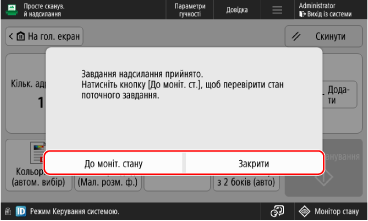
Якщо відобразилося повідомлення [До моніт. стану]
Щоб переглянути стан надсилання й журнал, натисніть [До моніт. стану]. Перевірка стану надсилання й збереження та журналу відсканованих даних
Натисніть [Закрити], щоб повернутися до екрана Просте сканув. й надсилання/Просте сканув. й надсилання.
ПРИМІТКА
Якщо під час сканування подано кілька оригіналів і операції скасовано (виявлено подачу кількох аркушів)
На екрані відобразиться повідомлення. Видаліть зім’ятий оригінал, дотримуючись наведених у повідомленні інструкцій. Зминання паперу та застрягання скоб
Після видалення зім’ятого оригіналу відобразиться екран для відновлення операцій.
Якщо подання кількох аркушів було виявлено помилково, натисніть [Не виявляти подавання кількох аркушів подавачем], щоб відновити сканування.
Після видалення зім’ятого оригіналу відобразиться екран для відновлення операцій.
Якщо подання кількох аркушів було виявлено помилково, натисніть [Не виявляти подавання кількох аркушів подавачем], щоб відновити сканування.
Змініть налаштування за замовчуванням, щоб запобігти виявленню подачі кількох аркушів. [Зад.виявл.подав. кільк.арк. подав. як пар.за замовч.]
* Залежно від моделі, для використання функції виявлення подачі кількох аркушів може знадобитися додатковий компонент Document Feeder Double Feeding Detection Kit-A.
Налаштування розширених параметрів під час надсилання
Необхідні підготовчі операції
Виконайте приготування відповідно до адресата відсканованих даних. Підготовка до надсилання та збереження відсканованих даних
1
Розмістіть оригінал. Розміщення оригіналів
Якщо з’явиться екран вибору товщини оригіналу, виберіть товщину розміщеного оригіналу.
2
На панелі керування натисніть [Сканувати й надіслати] на екрані [Головний]. Екран [Головний]
Відобразиться екран сканування.
3
Укажіть адресата. Зазначення адресатів
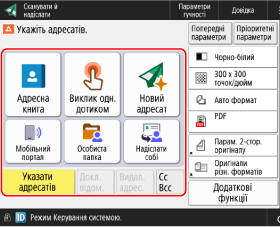
Щоб указати папку для авторизованого користувача (особиста папка) як адресата, натисніть [Особиста папка].
Щоб указати електронну адресу зареєстрованого користувача як призначення, натисніть [Надіслати собі].
Указання електронної адреси як призначення для копії (Сс) або прихованої копії (Всс)
1
Натисніть [Cc Bcc].
2
Натисніть [Cc] або [Bcc].
3
Натисніть [Указати адресатів] і зазначте адресата. Зазначення адресатів
Щоб змінити тип («Кому» (To), «Копія» (Cc) або «Прихована копія» (Bcc)) указаного адресата, натисніть [To/Bcc > Cc] або [To/Cc > Bcc], укажіть адресата, тип якого потрібно змінити на «Копія» (Cc) або «Прихована копія» (Bcc), і натисніть [OK].
4
Натисніть [OK].
4
Налаштуйте параметри сканування. Параметри сканування
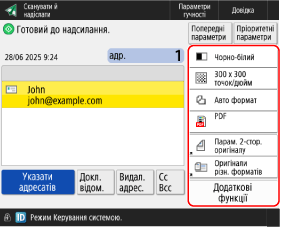
Якщо зареєстровано пріоритетні параметри, їх можна застосувати, натиснувши [Пріоритетні параметри]. Реєстрація та виклик пріоритетних параметрів
У разі використання попередніх налаштувань (хронології налаштувань)
Можна натиснути [Попередні параметри], щоб викликати параметри, які використовувалися для надсилання відсканованих даних у минулому. Ви також можете застосувати місце призначення для відправлення даних разом із налаштуванням.
Під час виклику історії налаштувань указані місця призначення та параметри сканування перезаписуються.
Під час виклику історії налаштувань указані місця призначення та параметри сканування перезаписуються.
* Ви не можете використовувати історію налаштувань, якщо керування місцем призначення здійснюється за допомогою номера доступу. Приховування адресатів (керування номерами доступу)
На екрані [Попередні параметри] виберіть бажані параметри хронології та натисніть [OK].
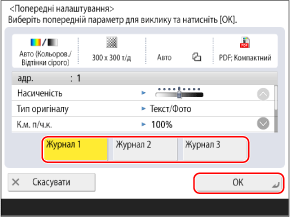
Ви можете змінити викликане місце призначення та параметри сканування, а потім надіслати відскановані дані.
Кожен авторизований користувач може здійснювати вибір із власної історії налаштувань.
Для неавторизованих або гостьових користувачів доступний вибір з історії налаштувань, спільної для всіх користувачів без авторизації.
Для неавторизованих або гостьових користувачів доступний вибір з історії налаштувань, спільної для всіх користувачів без авторизації.
Якщо введення нових адресатів обмежено, хронологія налаштувань очищається незалежно від типу обмеженого адресата. Надсилання лише зареєстрованим адресатам
5
Натисніть [ Пуск].
Пуск].Почнеться сканування оригіналу.
Щоб скасувати сканування, натисніть [Скасувати] [Так]. Скасування операції сканування
[Так]. Скасування операції скануванняВідскановані дані будуть надіслані після завершення сканування оригіналу. Використовуйте [ Монітор стану] для перегляду стану надсилання та журналу. Перевірка стану надсилання й збереження та журналу відсканованих даних
Монітор стану] для перегляду стану надсилання та журналу. Перевірка стану надсилання й збереження та журналу відсканованих данихЯкщо відобразилося повідомлення [Натисніть кнопку [Пуск] для сканування наступного оригіналу.]
Якщо оригінал розміщується на сканувальному склі або сканування виконується за допомогою побудови завдання, відображається екран для сканування додаткових оригіналів.
1
Щоб продовжити сканувати оригіналів, розмістіть наступний оригінал і натисніть [ Пуск].
Пуск].Оригінал буде відскановано, і відобразиться той же екран.
Повторіть цю процедуру, доки не завершите сканування всіх оригінальних примірників.
Повторіть цю процедуру, доки не завершите сканування всіх оригінальних примірників.
Під час розміщення оригіналів на пристрої подавання для сканування заберіть відсканований оригінал (переміщений у лоток виведення оригіналів), перш ніж розміщувати наступний оригінал.
У разі зміни параметрів сканування для кожного оригіналу
На екрані з відображеним повідомленням натисніть [Змінити параметри]. Можна змінити лише наведені нижче параметри:
[Вибір кольору]
[Формат сканування]
[2-сторонній оригінал]
[Насиченість]
[Тип оригіналу]
Наприклад, у разі сканування двостороннього оригіналу після одностороннього натисніть [Змінити парам.] та встановіть [2-сторонній оригінал].
2
Натисніть [Почати надс.].
Відскановані дані надсилаються.
Якщо відображаються екран введення імені користувача й пароля та екран підтвердження
Введіть ім’я користувача та пароль і підтвердьте їх, дотримуючись інструкцій на екрані.
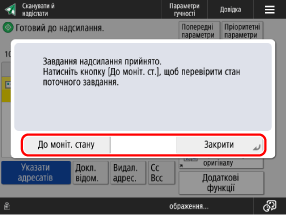
Якщо відобразилося повідомлення [До моніт. стану]
Щоб переглянути стан надсилання й журнал, натисніть [До моніт. стану]. Перевірка стану надсилання й збереження та журналу відсканованих даних
Натисніть [Закрити], щоб повернутися до екрана сканування.
Натисніть [Закрити], щоб повернутися до екрана сканування.
ПРИМІТКА
Якщо під час сканування подано кілька оригіналів і операції скасовано (виявлено подачу кількох аркушів)
На екрані відобразиться повідомлення. Видаліть зім’ятий оригінал, дотримуючись наведених у повідомленні інструкцій. Зминання паперу та застрягання скоб
Після видалення зім’ятого оригіналу відобразиться екран для відновлення операцій.
Якщо подання кількох аркушів було виявлено помилково, натисніть [Не виявляти подавання кількох аркушів подавачем], щоб відновити сканування.
Після видалення зім’ятого оригіналу відобразиться екран для відновлення операцій.
Якщо подання кількох аркушів було виявлено помилково, натисніть [Не виявляти подавання кількох аркушів подавачем], щоб відновити сканування.
Щоб запобігти виявленню подачі кількох аркушів, налаштуйте один із наведених нижче параметрів:
На екрані сканування натискайте під час кожного сканування [Додаткові функції] [Вияв.под. кільк. арк.подавачем], щоб скасувати виявлення подачі кількох аркушів.
[Вияв.под. кільк. арк.подавачем], щоб скасувати виявлення подачі кількох аркушів.Змініть налаштування за замовчуванням, щоб запобігти виявленню подачі кількох аркушів. [Зад.виявл.подав. кільк.арк. подав. як пар.за замовч.]
* Залежно від моделі, для використання функції виявлення подачі кількох аркушів може знадобитися додатковий компонент Document Feeder Double Feeding Detection Kit-A.
Попередній перегляд вмісту перед надсиланням
Можна налаштувати відображення екрана попереднього перегляду, щоб перевіряти вміст перед надсиланням відсканованих даних. Можна також міняти порядок сторінок та видаляти сторінки на екрані попереднього перегляду. Перевірка відсканованих даних і впорядкування сторінок (попередній перегляд)
Покращення захисту відсканованих даних
Можна покращити захист відсканованих даних, зашифрувавши PDF-файл або додавши до PDF- або XPS-файлу цифровий підпис. Покращення захисту відсканованих даних