Налаштування брандмауера
Налаштуйте брандмауер із фільтруванням пакетів для запобігання несанкціонованому доступу.
Спочатку, в якості попередньої умови, визначте, чи буде зв’язок з іншими пристроями дозволений або ж заблокований. Потім вкажіть IP-адреси або MAC-адреси пристроїв, яким доступ буде дозволено чи заборонено в якості винятків.
Спочатку, в якості попередньої умови, визначте, чи буде зв’язок з іншими пристроями дозволений або ж заблокований. Потім вкажіть IP-адреси або MAC-адреси пристроїв, яким доступ буде дозволено чи заборонено в якості винятків.
ВАЖЛИВО
Фільтрування за MAC-адресою недоступне в разі підключення апарата до бездротової локальної мережі.
До адрес для багатопотокового передавання та широкомовних адрес не застосовуються обмеження, навіть якщо в системі налаштовано блокування надсилання даних з апарата на інші пристрої.
Налаштування фільтрування IP-адрес
Налаштуйте фільтрування адрес IPv4 або IPv6 відповідно до умов використання. Крім того, після налаштування фільтрації IP-адрес ви можете налаштувати параметри, щоб виключити вхідний та вихідний ICMP-трафік, такий як команди ping, з обмежень.
* Якщо апарат одночасно підключено до двох різних мереж, налаштуйте фільтрування IP-адрес для головної лінії, як описано в цьому розділі. Щоб налаштувати фільтрацію IP-адрес для додаткової лінії, див. наступне:
У цьому розділі описано, як налаштувати параметри за допомогою Remote UI (Інтерфейс віддаленого користувача) на комп’ютері.
На панелі керування виберіть [ Парам./Реєстр.] на екрані [Головний] або на іншому екрані, а потім виберіть [Настройки], щоб налаштувати параметри. [Параметри брандмауера]
Для цього потрібні права адміністратора (Administrator) або адміністратора мережі (NetworkAdmin).
На панелі керування виберіть [
Парам./Реєстр.] на екрані [Головний] або на іншому екрані, а потім виберіть [Настройки], щоб налаштувати параметри. [Параметри брандмауера]Для цього потрібні права адміністратора (Administrator) або адміністратора мережі (NetworkAdmin).
ВАЖЛИВО
Якщо задати неправильну IP-адресу, ви можете втратити доступ до Remote UI (Інтерфейс віддаленого користувача). Якщо це станеться, скористайтеся панеллю керування, щоб повторно встановити IP-адресу.
1
Увійдіть в Remote UI (Інтерфейс віддаленого користувача) як адміністратор. Початок роботи з Remote UI (Інтерфейс віддаленого користувача)
2
На сторінці Порталу Remote UI (Інтерфейс віддаленого користувача) натисніть [Settings/Registration]. Сторінка Remote UI (Інтерфейс віддаленого користувача) (Остання сторінка)
3
Натисніть [Network Settings].
4
Натисніть [Outbound Filter] або [Inbound Filter] у фільтрі IP-адрес.
Відобразиться екран налаштування фільтра IP-адрес.
Щоб обмежити надсилання даних з апарата на інші пристрої, натисніть [Outbound Filter].
Щоб обмежити отримання даних з інших пристроїв, натисніть [Inbound Filter].
5
Встановіть прапорець [Use Filter].
Фільтр IP-адрес увімкнено.
6
У розділі [Default Policy] налаштуйте попередні умови фільтрування.
В якості попередньої умови фільтрування виберіть, чи буде дозволено зв’язок з іншими пристроями.
7
Зареєструйте адреси винятків.
Можна зареєструвати до 16 адрес винятків.
1
Клацніть [Register New] для параметра [Exception Addresses].
Відобразиться екран реєстрації адрес винятків.
2
Укажіть адреси винятків.
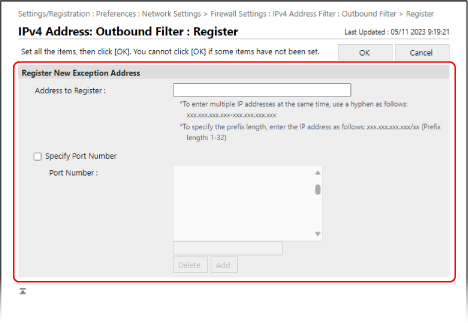
[Address to Register]
Введіть IP-адреси пристроїв, з’єднання з якими потрібно заблокувати або дозволити як винятки для фільтра.
Можна також вказати діапазон IP-адрес, використовуючи дефіс (-) або префікс.
Можна також вказати діапазон IP-адрес, використовуючи дефіс (-) або префікс.
Зразок введення: Зазначення діапазону IP-адрес
192.168.0.10-192.168.0.20
192.168.0.32/27
fe80::1234/64
192.168.0.10-192.168.0.20
192.168.0.32/27
fe80::1234/64
[Specify Port Number]
Щоб указати адреси винятків лише для з’єднань, у яких використовуються певні номери портів під час зв’язку із зареєстрованими IP-адресами, установіть цей прапорець і додайте номери портів до списку.
Щоб додати номер порту до списку, введіть номер порту в поле введення над [Add] і натисніть [Add].
Для однієї адреси винятку можна ввести до 50 номерів портів.
3
Натисніть [OK].
Адресу винятку зареєстровано, і знову відображається екран налаштування параметрів фільтра IP-адрес.
8
Натисніть [OK].
9
Виключіть вхідний та вихідний ICMP-трафік з обмежень за потреби.
Щоб виключити вхідний та вихідний ICMP-трафік, такий як команди ping, з обмежень, натисніть [ICMP Sending/Receiving Settings] для фільтра IP-адрес, установіть прапорець [Always Allow Sending/Receiving Using ICMP] і натисніть [OK].
10
Натисніть [Apply Setting Changes]  [OK].
[OK].
[OK].Налаштування будуть застосовані.
11
Вийдіть з Remote UI (Інтерфейс віддаленого користувача).
ПРИМІТКА
Перегляд хронології блокування фільтра IP-адрес
Якщо для параметра [Default Policy] встановлено значення [Allow], можна переглянути журнал з’єднань, заблокованих фільтром IP-адрес.
Увійдіть до Remote UI (Інтерфейс віддаленого користувача) як адміністратор натисніть [Settings/Registration] [Network Settings] [IP Address Block Log].
натисніть [Settings/Registration] [Network Settings] [IP Address Block Log].* Можна переглянути 100 останніх повідомлень у журналі.
* Можна натиснути [Store in CSV Format] на екрані [IP Address Block Log], щоб зберегти журнал з’єднань на комп’ютері у форматі CSV.
Редагування зареєстрованої адреси винятку
Щоб редагувати зареєстровану інформацію, натисніть на адресу винятку, яку потрібно редагувати, на екрані налаштувань фільтра IP-адрес.
Налаштування фільтрування MAC-адрес
Якщо апарат одночасно підключено до двох різних мереж, налаштуйте фільтрування за MAC-адресою для головної лінії, як описано в цьому розділі. Щоб налаштувати фільтрацію MAC-адрес для додаткової лінії, див. наступне:
У цьому розділі описано, як налаштувати параметри за допомогою Remote UI (Інтерфейс віддаленого користувача) на комп’ютері.
На панелі керування виберіть [ Парам./Реєстр.] на екрані [Головний] або на іншому екрані, а потім виберіть [Настройки], щоб налаштувати параметри. [Фільтр MAC-адрес]
Для цього потрібні права адміністратора (Administrator) або адміністратора мережі (NetworkAdmin).
На панелі керування виберіть [
Парам./Реєстр.] на екрані [Головний] або на іншому екрані, а потім виберіть [Настройки], щоб налаштувати параметри. [Фільтр MAC-адрес]Для цього потрібні права адміністратора (Administrator) або адміністратора мережі (NetworkAdmin).
ВАЖЛИВО
Якщо задати неправильну MAC-адресу, ви можете втратити доступ до Remote UI (Інтерфейс віддаленого користувача). Якщо це станеться, скористайтеся панеллю керування, щоб повторно встановити MAC-адресу.
1
Увійдіть в Remote UI (Інтерфейс віддаленого користувача) як адміністратор. Початок роботи з Remote UI (Інтерфейс віддаленого користувача)
2
На сторінці Порталу Remote UI (Інтерфейс віддаленого користувача) натисніть [Settings/Registration]. Сторінка Remote UI (Інтерфейс віддаленого користувача) (Остання сторінка)
3
Натисніть [Network Settings].
4
Натисніть [Outbound Filter] або [Inbound Filter] для фільтра MAC-адрес.
Відобразиться екран налаштувань фільтра MAC-адрес.
Щоб обмежити надсилання даних з апарата на інші пристрої, натисніть [Outbound Filter].
Щоб обмежити отримання даних з інших пристроїв, натисніть [Inbound Filter].
5
Встановіть прапорець [Use Filter].
Фільтр MAC-адрес увімкнено.
6
У розділі [Default Policy] налаштуйте попередні умови фільтрування.
В якості попередньої умови фільтрування виберіть, чи буде дозволено зв’язок з іншими пристроями.
7
Додайте адреси винятків до списку [Exception Addresses].
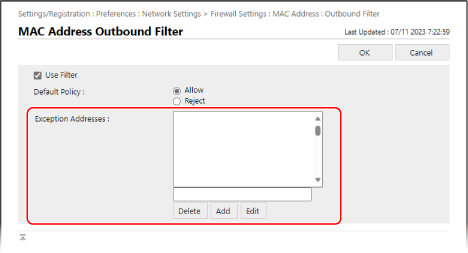
Додайте до фільтра MAC-адреси пристроїв, з’єднання з якими потрібно блокувати або дозволяти як винятки.
Щоб додати адресу винятку до списку, введіть MAC-адресу в поле введення вище [Add], а потім натисніть [Add].
* Вводьте MAC-адреси без дефісів (-) і двокрапок (:).
Приклад вводу:
123A456B789C
123A456B789C
Можна додати до 100 адрес винятків.
8
Натисніть [OK].
9
Натисніть [Apply Setting Changes] [OK].
[OK].Налаштування будуть застосовані.
10
Вийдіть з Remote UI (Інтерфейс віддаленого користувача).
ПРИМІТКА
Редагування доданої адреси винятку
Виберіть адресу винятку, яку потрібно відредагувати, у списку [Exception Addresses], відредагуйте адресу винятку, що відображається в полі введення над [Edit], а потім натисніть [Edit].
Налаштування фільтрації IP-адрес на додатковій лінії
Якщо апарат одночасно підключено до двох різних мереж, налаштуйте фільтр адрес IPv4 на додатковій лінії.
* За замовчуванням фільтр IP-адрес встановлюється автоматично на додатковій лінії. Стандартні параметри брандмауера додаткової лінії
У цьому розділі описано, як налаштувати параметри за допомогою Remote UI (Інтерфейс віддаленого користувача) на комп’ютері.
На панелі керування виберіть [ Парам./Реєстр.] на екрані [Головний] або на іншому екрані, а потім виберіть [Настройки], щоб налаштувати параметри. [Фільтр адрес IPv4]
Для цього потрібні права адміністратора (Administrator) або адміністратора мережі (NetworkAdmin).
На панелі керування виберіть [
Парам./Реєстр.] на екрані [Головний] або на іншому екрані, а потім виберіть [Настройки], щоб налаштувати параметри. [Фільтр адрес IPv4]Для цього потрібні права адміністратора (Administrator) або адміністратора мережі (NetworkAdmin).
1
Увійдіть в Remote UI (Інтерфейс віддаленого користувача) як адміністратор. Початок роботи з Remote UI (Інтерфейс віддаленого користувача)
2
На сторінці Порталу Remote UI (Інтерфейс віддаленого користувача) натисніть [Settings/Registration]. Сторінка Remote UI (Інтерфейс віддаленого користувача) (Остання сторінка)
3
Натисніть [Network Settings].
4
Натисніть [Firewall Settings] [Фільтр адрес IPv4] для налаштувань додаткової лінії.
[Фільтр адрес IPv4] для налаштувань додаткової лінії.Відобразиться екран налаштувань фільтра IP-адрес на додатковій лінії.
5
Встановіть прапорець [Use Filter].
Фільтр IP-адрес увімкнено.
Щоб обмежити надсилання даних з апарата на інші пристрої, використовуйте фільтр вихідних даних.
Щоб обмежити отримання даних з інших пристроїв, використовуйте вхідний фільтр
6
У розділі [Default Policy] налаштуйте попередні умови фільтрування.
В якості попередньої умови фільтрування виберіть, чи буде дозволено зв’язок з іншими пристроями.
7
Зареєструйте адреси винятків.
Можна зареєструвати до 16 адрес винятків.
1
Клацніть [Register New] для параметра [Exception Addresses].
Відобразиться екран реєстрації адрес винятків.
2
Укажіть адреси винятків.
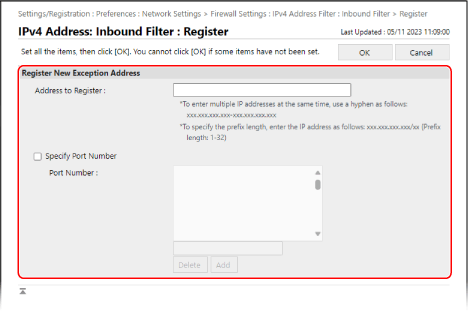
[Address to Register]
Введіть IP-адреси пристроїв, з’єднання з якими потрібно заблокувати або дозволити як винятки для фільтра.
Можна також вказати діапазон IP-адрес, використовуючи дефіс (-) або префікс.
Можна також вказати діапазон IP-адрес, використовуючи дефіс (-) або префікс.
Зразок введення: Під час зазначення діапазону IP-адрес
192.168.0.10-192.168.0.20
192.168.0.32/27
192.168.0.10-192.168.0.20
192.168.0.32/27
[Specify Port Number]
Щоб указати адреси винятків лише для з’єднань, у яких використовуються певні номери портів під час зв’язку із зареєстрованими IP-адресами, установіть цей прапорець і додайте номери портів до списку.
Щоб додати номер порту до списку, введіть номер порту в поле введення над [Add] і натисніть [Add].
Для однієї адреси винятку можна ввести до 50 номерів портів.
3
Натисніть [OK].
Адресу винятку зареєстровано, і знову відображається екран налаштування параметрів фільтра IP-адрес для додаткової лінії.
8
Натисніть [OK].
9
Натисніть [Apply Setting Changes] [OK].
[OK].Налаштування будуть застосовані.
10
Вийдіть з Remote UI (Інтерфейс віддаленого користувача).
ПРИМІТКА
Перегляд хронології блокування фільтра IP-адрес
Якщо для параметра [Default Policy] встановлено значення [Allow], можна переглянути журнал з’єднань, заблокованих фільтром IP-адрес.
Увійдіть до Remote UI (Інтерфейс віддаленого користувача) як адміністратор натисніть [Settings/Registration] [Network Settings] [IP Address Block Log].
натисніть [Settings/Registration] [Network Settings] [IP Address Block Log].* Можна переглянути 100 останніх повідомлень у журналі.
* Можна натиснути [Store in CSV Format] на екрані [IP Address Block Log], щоб зберегти журнал з’єднань на комп’ютері у форматі CSV.
Редагування зареєстрованої адреси винятку
Щоб редагувати зареєстровану інформацію, натисніть на адресу винятку, яку потрібно редагувати, на екрані налаштувань фільтра IP-адрес на додатковій лінії.
Налаштування фільтрації MAC-адрес на додатковій лінії
Якщо апарат одночасно підключено до двох різних мереж, налаштуйте параметри фільтра MAC-адрес для додаткової лінії.
У цьому розділі описано, як налаштувати параметри за допомогою Remote UI (Інтерфейс віддаленого користувача) на комп’ютері.
На панелі керування виберіть [ Парам./Реєстр.] на екрані [Головний] або на іншому екрані, а потім виберіть [Настройки], щоб налаштувати параметри. [Фільтр MAC-адрес]
Для цього потрібні права адміністратора (Administrator) або адміністратора мережі (NetworkAdmin).
На панелі керування виберіть [
Парам./Реєстр.] на екрані [Головний] або на іншому екрані, а потім виберіть [Настройки], щоб налаштувати параметри. [Фільтр MAC-адрес]Для цього потрібні права адміністратора (Administrator) або адміністратора мережі (NetworkAdmin).
1
Увійдіть в Remote UI (Інтерфейс віддаленого користувача) як адміністратор. Початок роботи з Remote UI (Інтерфейс віддаленого користувача)
2
На сторінці Порталу Remote UI (Інтерфейс віддаленого користувача) натисніть [Settings/Registration]. Сторінка Remote UI (Інтерфейс віддаленого користувача) (Остання сторінка)
3
Натисніть [Network Settings].
4
У налаштуваннях додаткової лінії натисніть [Фільтр MAC-адрес] під [Параметри брандмауера].
Відобразиться екран для налаштування фільтра MAC-адрес для додаткової лінії.
5
Встановіть прапорець [Use Filter].
Фільтр MAC-адрес увімкнено.
Щоб обмежити надсилання даних з апарата на інші пристрої, налаштуйте параметри вихідного фільтра.
Щоб обмежити отримання даних з інших пристроїв, налаштуйте параметри вхідного фільтра.
6
У розділі [Default Policy] налаштуйте попередні умови фільтрування.
В якості попередньої умови фільтрування виберіть, чи буде дозволено зв’язок з іншими пристроями.
7
Додайте адреси винятків до списку [Exception Addresses].
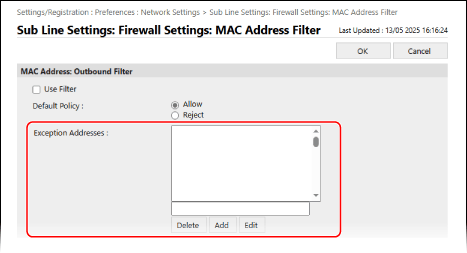
Додайте до фільтра MAC-адреси пристроїв, з’єднання з якими потрібно блокувати або дозволяти як винятки.
Щоб додати адресу винятку до списку, введіть MAC-адресу в поле введення вище [Add], а потім натисніть [Add].
* Вводьте MAC-адреси без дефісів (-) і двокрапок (:).
Приклад вводу:
123A456B789C
123A456B789C
Можна додати до 100 адрес винятків.
8
Натисніть [OK].
9
Натисніть [Apply Setting Changes] [OK].
[OK].Налаштування будуть застосовані.
10
Вийдіть з Remote UI (Інтерфейс віддаленого користувача).
ПРИМІТКА
Редагування доданої адреси винятку
Виберіть адресу винятку, яку потрібно відредагувати, у списку [Exception Addresses], відредагуйте адресу винятку, що відображається в полі введення над [Edit], а потім натисніть [Edit].