نمونههای عملیاتی هنگام استفاده از یک رایانه
هنگام استفاده از دستگاه از طریق رایانه، ممکن است بسته به عملکرد، نیاز باشد که رایانه را پیکربندی کنید. علاوه بر این، ممکن است برای بررسی اطلاعاتی که باید روی دستگاه تنظیم شوند، به اطلاعات رایانه نیز نیاز داشته باشید.
در این مورد، از نمونههای عملیات زیر برای پیکربندی تنظیمات و بررسی اطلاعات مورد نیاز در رایانه استفاده کنید.
در این مورد، از نمونههای عملیات زیر برای پیکربندی تنظیمات و بررسی اطلاعات مورد نیاز در رایانه استفاده کنید.
ایجاد یک پوشه مشترک
هنگام استفاده از Windows
1
یک پوشه در هر مکانی (مانند دسکتاپ) ایجاد کنید.
2
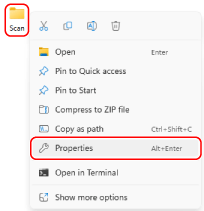
روی پوشه ایجاد شده کلیک راست و سپس روی گزینه [Properties] کلیک کنید.
3
در زبانه [Sharing]، روی [Advanced Sharing] کلیک کنید.
صفحه [Advanced Sharing] نمایش داده میشود.
4
کادر انتخاب [Share this folder] را علامت بزنید و روی [Permissions] کلیک کنید.
5
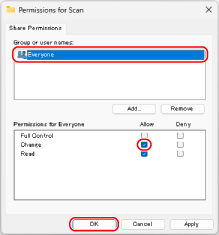
اختیارات دسترسی را پیکربندی کنید.
1
در رابطه با [Group or user names]، گزینه [Everyone] را انتخاب کنید.
2
در [Permissions]، کادر انتخاب [Allow] را برای [Change] علامت بزنید.
3
روی [OK] کلیک کنید.
6
روی [OK]  [Close] کلیک کنید.
[Close] کلیک کنید.میتوان از پوشه ایجاد شده بهعنوان پوشه مشترک استفاده کرد.
نکته
با ثبت قبلی اطلاعات پوشه اشتراکگذاری ایجادشده در دفترچه آدرس دستگاه، میتوانید از زحمت وارد کردن اطلاعات در هر بار ارسال دادهها جلوگیری کنید. ثبت اطلاعات پوشه مشترک در دفترچه آدرس
هنگام استفاده از macOS
1
روی گزینههای [ ] [System Settings] [General] [Sharing] کلیک کنید.
] [System Settings] [General] [Sharing] کلیک کنید.صفحه [Sharing] نمایش داده میشود.
2
گزینه [File Sharing] را روشن کنید و روی [ ] کلیک کنید.
] کلیک کنید.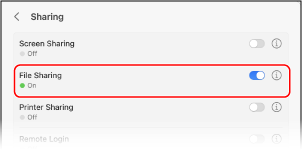
3
زیر قسمت [Shared Folders]، روی [+] کلیک کنید.
4
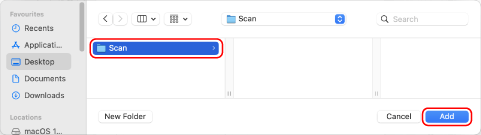
یک پوشه در هر مکانی (مانند دسکتاپ) ایجاد کنید و روی [Add] کلیک کنید.
5
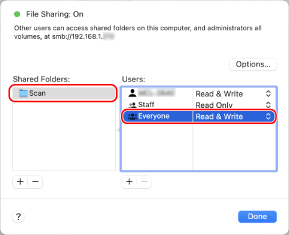
اختیارات دسترسی را پیکربندی کنید.
1
برای [Shared Folders]، پوشه ایجاد شده را انتخاب کنید.
2
برای [Users]، گزینه [Everyone] [Read & Write] را انتخاب کنید.
[Read & Write] را انتخاب کنید.6
روی [Done] کلیک کنید.
میتوان از پوشه ایجاد شده بهعنوان پوشه مشترک استفاده کرد.
نکته
با ثبت قبلی اطلاعات پوشه اشتراکگذاری ایجادشده در دفترچه آدرس دستگاه، میتوانید از زحمت وارد کردن اطلاعات در هر بار ارسال دادهها جلوگیری کنید. ثبت اطلاعات پوشه مشترک در دفترچه آدرس
فعال کردن Network discovery (شناسایی شبکه)
1
روی [ ] (Start), کلیک کنید [Network Connections] راست-کلیک کنید.
] (Start), کلیک کنید [Network Connections] راست-کلیک کنید.صفحه [Network & Internet] نمایش داده میشود.
2
روی [Advanced network settings] [Advanced sharing settings] کلیک کنید.
[Advanced sharing settings] کلیک کنید.صفحه [Advanced sharing settings] نمایش داده میشود.
3
[Network Discovery] را روی [On] تنظیم کنید.
نمایش چاپگر مشترک در سرور چاپ
هنگام استفاده از Windows
1
روی [] (Start), کلیک کنید [File Explorer] راست-کلیک کنید.
] (Start), کلیک کنید [File Explorer] راست-کلیک کنید.2
از قسمت [Network]، سرور چاپ را برای نمایش چاپگر مشترک انتخاب کنید.
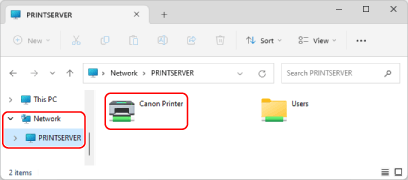
اگر در قسمت [Network] چیزی نمایش داده نمیشود، قابلیت "کشف شبکه" (Network Discovery) را فعال کنید. فعال کردن Network discovery (شناسایی شبکه)
هنگام استفاده از macOS
1
روی گزینههای [] [System Settings] [Printers & Scanners] کلیک کنید.
] [System Settings] [Printers & Scanners] کلیک کنید.صفحه [Printers & Scanners] نمایش داده میشود.
2
روی [Add Printer, Scanner, or Fax] کلیک کنید.
صفحه [Add Printer] نمایش داده میشود.
3
روی [ ]، برای نمایش چاپگر مشترک کلیک کنید.
]، برای نمایش چاپگر مشترک کلیک کنید.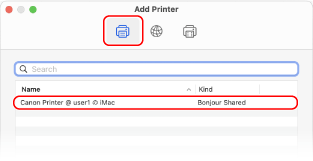
بررسی نام کاربری ورود به سیستم برای رایانه
هنگام استفاده از Windows
1
روی گزینههای [] (Start) [ ] (Settings) [Accounts] کلیک کنید.
] (Start) [] (Settings) [Accounts] کلیک کنید.صفحه [Accounts] نمایش داده میشود.
2
نام کاربری نمایشیافته در سمت راست تصویر آیکن را بررسی کنید.
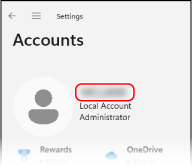
هنگام استفاده از macOS
1
روی دسکتاپ، روی [Go] [Home] کلیک کنید.
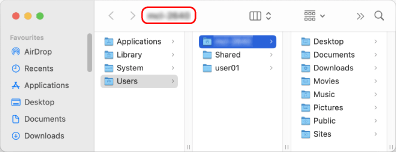
[Home] کلیک کنید.صفحه پوشه اصلی نمایش داده میشود.
2
روی نام کاربری نمایش یافته در بالای صفحه کلیک کنید.
بررسی اطلاعات سیستم رایانه
هنگام استفاده از Windows
1
روی [] (Start), کلیک کنید [System] راست-کلیک کنید.
] (Start), کلیک کنید [System] راست-کلیک کنید.صفحه [About] نمایش داده میشود.
2
زیر [Device specifications]، نام رایانه و نسخه سیستم عامل را بررسی کنید.
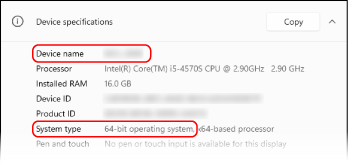
نام رایانه در کنار کادر [Device name] را بررسی کنید.
نسخه پردازشگر در کنار [System type] را بررسی کنید.
در رابطه با سیستم عامل 32 بیتی، توضیح [32-bit Operating System] نمایش داده میشود.
در رابطه با سیستم عامل 64 بیتی، توضیح [64-bit Operating System] نمایش داده میشود.
هنگام استفاده از macOS
1
روی گزینههای [] [System Settings] [General] [Sharing] کلیک کنید.
] [System Settings] [General] [Sharing] کلیک کنید.صفحه [Sharing] نمایش داده میشود.
2
نام رایانه در کنار کادر [Local Hostname] را بررسی کنید.
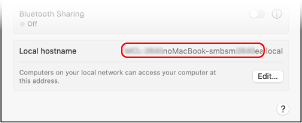
".local" در انتهای نام میزبان محلی در نام رایانه لحاظ نمیشود.
بررسی اطلاعات اتصال شبکه رایانه
هنگام استفاده از Windows
1
روی [] (Start), کلیک کنید [Network Connections] راست-کلیک کنید.
] (Start), کلیک کنید [Network Connections] راست-کلیک کنید.صفحه [Network & Internet] نمایش داده میشود.
2
اطلاعات اتصال شبکه را بررسی کنید.
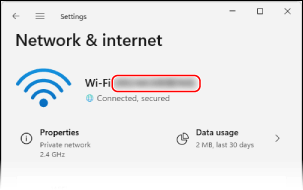
بررسی SSID (نام شبکه) LAN بیسیم
SSID را زیر [Wi-Fi] بررسی کنید.
بررسی آدرس IP و سرور DNS
1
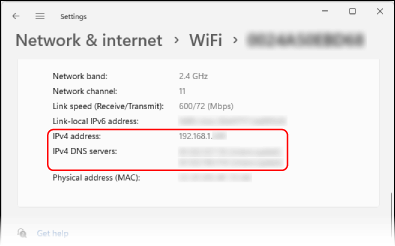
برای شبکه متصل، روی [Properties] کلیک کنید.
2
آدرس IP و سرور DNS را زیر [Properties] بررسی کنید.
هنگام استفاده از macOS
1
روی گزینههای [] [System Settings] [Network] کلیک کنید.
] [System Settings] [Network] کلیک کنید.صفحه [Network] نمایش داده میشود.
2
اطلاعات اتصال شبکه را بررسی کنید.
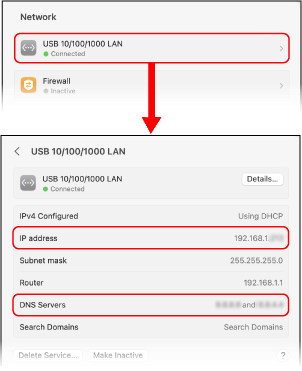
برای LAN سیمدار
روی شبکه کلیک کنید تا جزئیات را مشاهده کنید و آدرس IP و سرور DNS را بررسی کنید.
برای LAN بیسیم
1
روی [Wi-Fi] کلیک کنید.
صفحه [Wi-Fi] نمایش داده میشود.
2
اطلاعات اتصال شبکه را بررسی کنید.
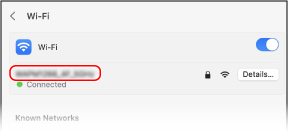
بررسی SSID (نام شبکه)
SSID را در صفحه [Wi-Fi] بررسی کنید.
بررسی آدرس IP و سرور DNS
روی [Details] کلیک کنید و آدرس IP نمایشیافته روی صفحه را بررسی کنید.
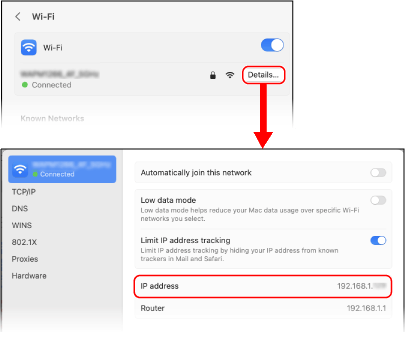
روی [Details] [DNS] کلیک کنید و سرور DNS را در صفحهای که نمایش داده میشود بررسی کنید.
[DNS] کلیک کنید و سرور DNS را در صفحهای که نمایش داده میشود بررسی کنید.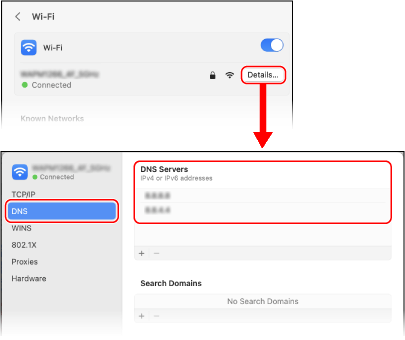
بررسی درگاه چاپگر
1
روی گزینههای [] (Start) [] (Settings) [Bluetooth & devices] [Printers & scanners] کلیک کنید.
] (Start) [] (Settings) [Bluetooth & devices] [Printers & scanners] کلیک کنید.صفحه [Printers & scanners] نمایش داده میشود.
2
روی درایور چاپگر دستگاه [Printer properties] کلیک کنید.
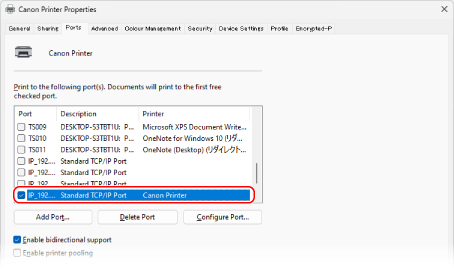
[Printer properties] کلیک کنید.صفحه مشخصات درایور چاپگر نمایش داده میشود.
3
در زبانه [Ports]، درگاهی که استفاده میکنید را بررسی کنید.
نکته
اگر پس از نصب درایور چاپگر، آدرس IP دستگاه تغییر کند، باید یک درگاه جدید اضافه شود. افزودن یک درگاه
بررسی ارتباط دو طرفه
1
روی گزینههای [] (Start) [] (Settings) [Bluetooth & devices] [Printers & scanners] کلیک کنید.
] (Start) [] (Settings) [Bluetooth & devices] [Printers & scanners] کلیک کنید.صفحه [Printers & scanners] نمایش داده میشود.
2
روی درایور چاپگر دستگاه [Printer properties] کلیک کنید.
[Printer properties] کلیک کنید.صفحه مشخصات درایور چاپگر نمایش داده میشود.
3
در زبانه [Ports]، بررسی کنید که کادر انتخاب [Enable bidirectional support] انتخاب شده باشد.
چاپ یک صفحه تست
آمادهسازیهای لازم
کاغذ A4 یا اندازه LTR را در کشوی کاغذ بارگذاری کنید. بارگذاری کاغذ در کشوی کاغذ
هنگام استفاده از Windows
1
روی گزینههای [] (Start) [] (Settings) [Bluetooth & devices] [Printers & scanners] کلیک کنید.
] (Start) [] (Settings) [Bluetooth & devices] [Printers & scanners] کلیک کنید.صفحه [Printers & scanners] نمایش داده میشود.
2
روی درایور چاپگر دستگاه [Printer properties] کلیک کنید.
[Printer properties] کلیک کنید.صفحه مشخصات درایور چاپگر نمایش داده میشود.
3
در زبانه [General]، روی [Print Test Page] کلیک کنید.
وقتی که داده چاپ بهدرستی ارسال شود، صفحه تست از دستگاه چاپ میشود.
هنگام استفاده از macOS
1
روی گزینههای [] [System Settings] [Printers & Scanners] کلیک کنید.
] [System Settings] [Printers & Scanners] کلیک کنید.صفحه [Printers & Scanners] نمایش داده میشود.
2
دستگاه را انتخاب و روی [Printer Queue] کلیک کنید.
3
از منوی [Printer]، روی [Print Test Page] کلیک کنید.
وقتی که داده چاپ بهدرستی ارسال شود، صفحه تست از دستگاه چاپ میشود.