ثبت اطلاعات پوشه مشترک در دفترچه آدرس
با ثبت مسیرها (اطلاعات پوشه مشترک) در دفترچه آدرس از پیش، هنگام ذخیره مکرر دادههای اسکنشده در یک پوشه مشترک مشخص، میتوانید از وارد کردن اطلاعات مسیرها در هر بار ارسال داده صرفنظر کنید.
این بخش نحوه ثبت مقصدهای در یک فهرست آدرس مشترک (فهرستهای آدرس 1 تا 10) با استفاده از پنل کنترل را توضیح میدهد.
شما همچنین میتوانید این تنظیمات را با استفاده از Remote UI (واسطه کاربر از راه دور) از رایانه ثبت کنید. ثبت مقصد در دفترچه آدرس (Remote UI (واسطه کاربر از راه دور))
* برای ثبت مقصدهای در فهرست آدرس اختصاصی کاربر (فهرست آدرس شخصی یا فهرست آدرس گروه کاربری)، ابتدا باید وارد شوید.
یک پوشه مشترک آماده کنید.
یک پوشه اشتراکگذاری آماده کنید که بهعنوان مقصد ارسال برای دادههای اسکنشده عمل کند.
همچنین میتوانید یک پوشه اشتراکگذاری جدید ایجاد کنید. ایجاد یک پوشه مشترک
همچنین میتوانید یک پوشه اشتراکگذاری جدید ایجاد کنید. ایجاد یک پوشه مشترک
اطلاعات پوشه مشترک آمادهشده را بررسی کنید.
اطلاعات زیر را در مورد پوشه مشترک که در مرحله 1آماده شده است، بررسی کنید:
نام یا آدرس IP رایانه دارای پوشه مشترک
مسیر پوشه مشترک
نام کاربری و رمز عبور برای دسترسی به پوشه مشترک
* هنگامی که از نام کاربری ورود به سیستم رایانه دارای پوشه اشتراکگذاری استفاده میکنید، میتوانید نام کاربری را در آن رایانه تأیید کنید. بررسی نام کاربری ورود به سیستم برای رایانه
3
در پنل کنترل، [Dest./Fwd. Settings] را در صفحه [Home] فشار دهید. [Home]
4
گزینه [Register Destinations] را فشار دهید.
اگر صفحه ورود پین نمایش داده شد، پین تعیینشده برای دفترچه آدرس را وارد کرده و [OK] را فشار دهید.
5
گزینههای [Register New Destination]  [File] را فشار دهید.
[File] را فشار دهید.6
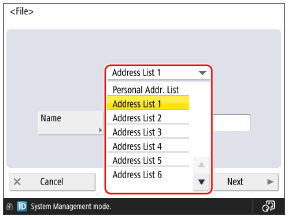
لیست آدرس موردنظر که میخواهید مقصد را در آن ثبت کنید، انتخاب نمایید. انواع لیست آدرس
7
نام مقصد را وارد کنید و گزینه [Next] را فشار دهید.
شما میتوانید مقصد را بدون وارد کردن نام برای آن ثبت کنید. با این حال، اگر نامی وارد کنید، هنگام مشخص کردن مقصدها میتوانید مقصد را بر اساس حرف اول یا نام آن جستجو کنید.
1
گزینه [Name] را فشار دهید.
2
نام را وارد کنید و گزینه [OK] را فشار دهید.
8
در [Protocol]، گزینه [Windows (SMB)] را انتخاب کنید.
اطلاعات پوشه مشترک را پیکربندی کنید.
اطلاعات پوشه مشترک را که در مرحله 2بررسی شده است، پیکربندی کنید.
[Host Name]
نام یا آدرس IP رایانه دارای پوشه اشتراکگذاری با پیشوند "\\" را وارد کنید.
مثالها:
\\192.168.100.50
\\[fe80::2e9e:fcff:fe4e:dbce]
\\192.168.100.50
\\[fe80::2e9e:fcff:fe4e:dbce]
[Folder Path]
مسیر پوشهای را که میخواهید فایل را در آن ذخیره کنید وارد کنید. از "\" بهعنوان جداساز استفاده کنید.
[User Name] و [Password]
برای دسترسی به پوشه اشتراکگذاری، نام کاربری و رمز عبور را وارد کنید.
10
گزینه [OK] را فشار دهید.
مقصد در دفترچه آدرس ثبت میشود.
اگر مقصدها با شمارههای دسترسی مدیریت میشوند، گزینه [Next] را فشار دهید، شماره دسترسی را وارد کنید تا مقصد مورد نظر برای ثبت نمایش داده شود و در نهایت [OK] را فشار دهید.
نکته
پیکربندی اطلاعات پوشه مشترک با جستجو برای میزبان
در مرحله 9، میتوانید [Search Host] را نیز برای پیکربندی اطلاعات پوشه مشترک انتخاب کنید. فرآیند زیر را برای انجام کار دنبال کنید.
دکمه [Search Host] را فشار دهید تا نام رایانه یا آدرس IP تأییدشده در مرحله 2 را وارد کنید، سپس دکمه [OK] را فشار دهید. گزینه [Start Searching] را فشار دهید رایانه نمایشیافته را انتخاب کنید نام کاربری و رمز عبور تأییدشده در مرحله 2 را وارد کنید فشرده کنید [OK] پوشه مشترکی را که آماده کردهاید انتخاب کنید فشرده کنید [OK].
را فشار دهید تا نام رایانه یا آدرس IP تأییدشده در مرحله 2 را وارد کنید، سپس دکمه [OK] را فشار دهید. گزینه [Start Searching] را فشار دهید رایانه نمایشیافته را انتخاب کنید نام کاربری و رمز عبور تأییدشده در مرحله 2 را وارد کنید فشرده کنید [OK] پوشه مشترکی را که آماده کردهاید انتخاب کنید فشرده کنید [OK].* اگر هنگام انتخاب اطلاعات رایانهای که جستجو کردهاید، پیام "No response from the server." نمایش داده میشود، ممکن است قابلیتهای امنیتی Windows یا نرمافزارهای دیگر از برقراری ارتباط جلوگیری کنند.
اگر محل پوشه مشترک که بهعنوان مقصد ثبت شده است تغییر کند یا حذف شود
جزئیات ثبتشده مقصد را تغییر دهید، یا مقصد را حذف کرده و آن را دوباره بهعنوان یک مقصد جدید ثبت کنید. ویرایش و حذف مقصد در دفترچه آدرس (پنل کنترل)