پیکربندی یک درگاه چاپگر (فقط Windows)
در صورتی که آدرس IP دستگاه تغییر کند یا چاپگر در Windows اضافه شود، ممکن است نتوانید از طریق یک رایانه چاپ کنید. در چنین موردی، از درایور چاپگر برای افزودن یک درگاه جدید استفاده کنید.
علاوه بر این، زمانی که نوع درگاه درایور چاپگر با تنظیمات دستگاه متفاوت باشد، نمیتوانید از رایانه چاپ کنید. در چنین موردی، تنظیمات درایور چاپگر را تغییر دهید تا با تنظیمات دستگاه منطبق شوند.
علاوه بر این، زمانی که نوع درگاه درایور چاپگر با تنظیمات دستگاه متفاوت باشد، نمیتوانید از رایانه چاپ کنید. در چنین موردی، تنظیمات درایور چاپگر را تغییر دهید تا با تنظیمات دستگاه منطبق شوند.
افزودن یک درگاه
این دستگاه از یک درگاه استاندارد TCP/IP در Windows پشتیبانی میکند. هر بار که آدرس IP دستگاه تغییر میکند، باید درگاه جدیدی اضافه کنید.
اختیارات دسترسی سرپرست برای هر رایانه لازم است.
آمادهسازیهای لازم
تعیین آدرس IP یا نام DNS (نام میزبان) دستگاه را در دسترس داشته باشید. بررسی وضعیت شبکه و تنظیمات
1
با استفاده از حساب سرپرست وارد رایانه شوید.
2
روی گزینههای [ ] (Start)
  [
[ ] (Settings) [Bluetooth & devices] [Printers & scanners] کلیک کنید.
] (Start) [] (Settings) [Bluetooth & devices] [Printers & scanners] کلیک کنید.صفحه [Printers & scanners] نمایش داده میشود.
3
روی درایور چاپگر دستگاه [Printer properties] کلیک کنید.
[Printer properties] کلیک کنید.صفحه مشخصات درایور چاپگر نمایش داده میشود.
4
در زبانه [Ports]، روی [Add Port] کلیک کنید.
صفحه [Printer Ports] نمایش داده میشود.
5
[Standard TCP/IP Port] را انتخاب و روی [New Port] کلیک کنید.
صفحه [Add Standard TCP/IP Printer Port Wizard] نمایش داده میشود.
6
روی [Next] کلیک کنید.
7
آدرس IP یا نام DNS (نام میزبان) دستگاه را وارد کنید و روی [Next] کلیک کنید.
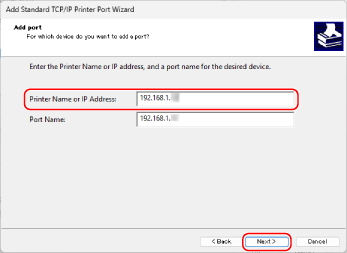
نام درگاه بهطور خودکار وارد میشود، بنابراین در صورت نیاز آن را تغییر دهید.
در صورت ظاهر شدن پیام [Additional port information required]
با دنبال کردن دستورالعملهای روی صفحه، اقدام مناسب را انجام دهید. برای تنظیم [Device Type]، گزینه [Canon Network Printing Device with P9100] را در [Standard] انتخاب کنید.
8
روی [Finish] کلیک کنید.
درگاه جدیدی اضافه میشود و صفحه [Printer Ports] مجدداً نمایش داده میشود.
9
روی [Close] [Close] کلیک کنید.
[Close] کلیک کنید.تغییر نوع درگاه
اگر دستگاه طوری پیکربندی شده باشد که از LPD یا RAW استفاده نکند، باید نوع درگاه رایانه را به پروتکل قابل استفاده در دستگاه تغییر دهید.
* برای درگاههای WSD نیازی به تغییر نوع درگاه رایانه ندارید.
اختیارات دسترسی سرپرست برای هر رایانه لازم است.
1
با استفاده از حساب سرپرست وارد رایانه شوید.
2
روی گزینههای [] (Start) [] (Settings) [Bluetooth & devices] [Printers & scanners] کلیک کنید.
] (Start) [] (Settings) [Bluetooth & devices] [Printers & scanners] کلیک کنید.صفحه [Printers & scanners] نمایش داده میشود.
3
روی درایور چاپگر دستگاه [Printer properties] کلیک کنید.
[Printer properties] کلیک کنید.صفحه مشخصات درایور چاپگر نمایش داده میشود.
4
در زبانه [Ports]، روی [Configure Port] کلیک کنید.
صفحه [Configure Standard TCP/IP Port Monitor] نمایش داده میشود.
5
در رابطه با [Protocol]، گزینه [Raw] یا [LPR] را انتخاب کنید.
وقتی [LPR] انتخاب شده است، "Ip" مربوط به [Queue Name] را وارد کنید.
6
روی [OK] [Close] کلیک کنید.
[Close] کلیک کنید.تنظیمات اعمال میشوند.