میتوانید مقصدها را با استفاده از Remote UI (واسطه کاربر از راه دور) از رایانه در دفترچه آدرس ثبت کنید.
برای ثبت آدرسهای ایمیل، موقعیتهای بازیابی فایل و شمارههای فکس، میتوانید از روشهای زیر استفاده کنید:
ثبت مقصد در دفترچه آدرس (Remote UI (واسطه کاربر از راه دور))
ثبت مقصد با ورود مستقیم اطلاعات
ثبت مقصدها با جستجوی اطلاعات کاربر تحت مدیریت سرور LDAP
نکته
اگر محل ذخیرهسازی که بهعنوان مقصد ثبت شده است تغییر کند یا حذف شود
جزئیات ثبتشده مقصد را تغییر دهید، یا مقصد را حذف کرده و آن را دوباره بهعنوان یک مقصد جدید ثبت کنید. ویرایش و حذف مقصد در دفترچه آدرس (Remote UI (واسطه کاربر از راه دور))
ثبت مقصدها در دفترچه آدرس
آمادهسازیهای لازم
اگر از سرور LDAP استفاده میکنید، اطلاعات سرور LDAP را در دستگاه ثبت کنید. ثبت سرورهای LDAP
1
به Remote UI (واسطه کاربر از راه دور) وارد شوید. راهاندازی Remote UI (واسطه کاربر از راه دور)
فهرست آدرسهای مقصد قابل ثبت، بسته به کاربر واردشده، متفاوت است. انواع لیست آدرس
2
در صفحه درگاه Remote UI (واسطه کاربر از راه دور)، روی [Address Book] کلیک کنید. صفحه درگاه Remote UI (واسطه کاربر از راه دور)
صفحه [Address Lists] ظاهر میشود.
3
روی لیست آدرس موردنظر که میخواهید مقصد را در آن ثبت کنید، کلیک کنید. انواع لیست آدرس
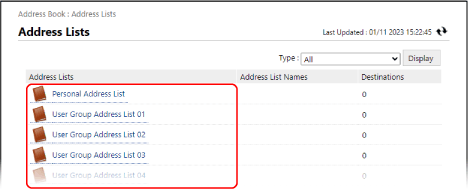
صفحه لیست آدرسها ظاهر میشود.
اگر صفحه ورود پین نمایش داده شد، پین تعیینشده برای دفترچه آدرس را وارد کرده و [OK] را فشار دهید.
4
روی [Register New Destination] کلیک کنید.
صفحه [Register New Destination: E-Mail] ظاهر میشود.
5
نوع مقصد را انتخاب و روی [Set] کلیک کنید.
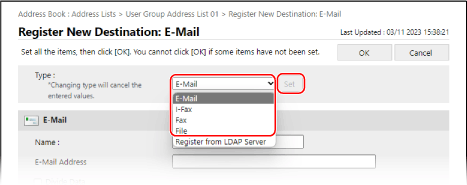
صفحه ثبت نوع انتخابشده برای مقصد جدید ظاهر میشود.
در صورتی که یک ایمیل را به عنوان مقصد ثبت میکنید، این مرحله الزامی نیست. به مرحله 6 بروید.
وقتی مکانهای ذخیرهسازی فایل (پوشه مشترک، سرور فایل، یا فضای پیشرفته) را ثبت میکنید، [File] را انتخاب کنید.
ثبت مقصدها با استفاده از اطلاعات کاربر از یک سرور LDAP 
1
در [Type]، [Register from LDAP Server]، را انتخاب کنید و روی [Set] کلیک کنید.
صفحه [Register New Destination: Register from LDAP Server] ظاهر میشود.
2
سرور LDAP مدنظر برای جستجوی مقصد را انتخاب کرده و اطلاعات احراز هویت را وارد کنید.
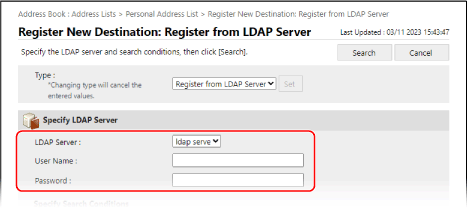
برای انجام احراز هویت با استفاده از اطلاعات ورود کاربر، نام کاربری و رمز عبوری را که دستگاه با استفاده از آنها در سرور LDAP ثبت شده است وارد کنید.
برای انجام احراز هویت بهصورت ناشناس و بدون استفاده از اطلاعات ورود کاربر، نام کاربری و رمز عبور را خالی بگذارید.
3
در بخش [Specify Search Conditions]، ویژگیهای هدف جستجو را انتخاب کرده و رشته جستجو را وارد کنید.
4
روی [Search] کلیک کنید.
کاربرانی که با شرایط جستجو مطابقت دارند نمایش داده میشوند.
اگر جستجو نتواند کاربران را پیدا کند
چنانچه علیرغم اینکه اطلاعات (نام کاربری و رمز عبور) برای احراز هویت سرور LDAP صحیح هستند، جستجو نمیتواند هیچ کاربری را پیدا کند، زمان تنظیمشده برای سرور LDAP و دستگاه را بررسی کنید. اگر تنظیم زمان سرور LDAP با تنظیم زمان دستگاه به میزان پنج دقیقه یا بیشتر تفاوت داشته باشد، جستجو انجام نمیشود.
شما نمیتوانید جستجو را همزمان از پنل کنترل و Remote UI (واسطه کاربر از راه دور) انجام دهید.
5
کاربر مورد نظر را برای ثبت در دفترچه آدرس انتخاب کنید و روی [OK] کلیک کنید.
مقصد در دفترچه آدرس ثبت میشود.
اگر مقصد را با استفاده از اطلاعات کاربری یک سرور LDAP ثبت میکنید، میتوانید از مراحل باقیمانده عبور کنید.
از سرور LDAP فقط اطلاعات نام، آدرس ایمیل و شماره فکس قابل بازیابی است. اطلاعات دیگر را با ویرایش مقصد ثبتشده در دفترچه آدرس پیکربندی کنید. ویرایش و حذف مقصد در دفترچه آدرس (Remote UI (واسطه کاربر از راه دور))
در کادر [Name]، نام مقصد را وارد کنید.
شما میتوانید مقصد را بدون وارد کردن نام برای آن ثبت کنید. با این حال، اگر نامی وارد کنید، هنگام مشخص کردن مقصدها میتوانید مقصد را بر اساس حرف اول یا نام آن جستجو کنید.
7
اطلاعات مقصد را بر اساس نوع مقصد تنظیم کنید.
هنگام مدیریت مقصدهای دارای شمارههای دسترسی
در [Access Number]، شماره دسترسی را وارد کنید تا مقصد ثبتشده نمایش داده شود.
* اگر برای شماره دسترسی مقصد ثبتشدهای تنظیم نشده باشد، [Access Number] را خالی بگذارید.
8
روی [OK] کلیک کنید.
مقصد در دفترچه آدرس ثبت میشود.
9
از Remote UI (واسطه کاربر از راه دور) خارج شوید.
ثبت مقصدها در دکمههای تکلمسی
آمادهسازیهای لازم
اگر از سرور LDAP استفاده میکنید، اطلاعات سرور LDAP را در دستگاه ثبت کنید. ثبت سرورهای LDAP
1
به Remote UI (واسطه کاربر از راه دور) وارد شوید. راهاندازی Remote UI (واسطه کاربر از راه دور)
2
در صفحه درگاه Remote UI (واسطه کاربر از راه دور)، روی [Address Book] کلیک کنید. صفحه درگاه Remote UI (واسطه کاربر از راه دور)
صفحه [Address Lists] ظاهر میشود.
3
روی [Address List One-Touch] کلیک کنید.
صفحه لیست آدرسها ظاهر میشود.
اگر صفحه ورود پین نمایش داده شد، پین تعیینشده برای دفترچه آدرس را وارد کرده و [OK] را فشار دهید.
4
روی نام (یا شمارهای) که بهصورت [Not Registered] نمایش داده شده است، کلیک کنید.
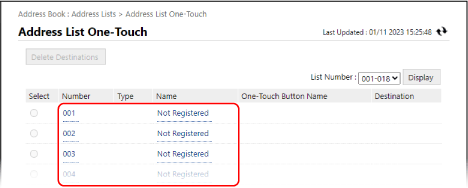
صفحه [Register New Destination: E-Mail] ظاهر میشود.
اعداد سه رقمی (001 تا 200) به دکمههای تکلمسی اختصاص مییابند. در بالا سمت راست صفحه، محدوده اعداد را در بخش [List Number] انتخاب کرده و روی [Display] کلیک کنید تا اعداد نمایشدادهشده در لیست تغییر کنند.
5
نوع مقصد را انتخاب و روی [Set] کلیک کنید.
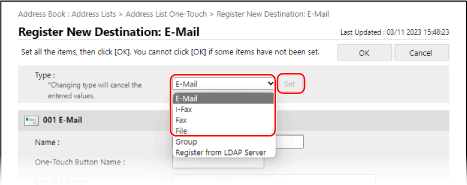
صفحه ثبت نوع انتخابشده برای مقصد جدید ظاهر میشود.
در صورتی که یک ایمیل را به عنوان مقصد ثبت میکنید، این مرحله الزامی نیست. به مرحله 6 بروید.
وقتی مکانهای ذخیرهسازی فایل (پوشه مشترک، سرور فایل، یا فضای پیشرفته) را ثبت میکنید، [File] را انتخاب کنید.
هنگام ثبت مقصدهای گروهی، بخش زیر را ملاحظه کنید:
ثبت مقصدها با استفاده از اطلاعات کاربر از یک سرور LDAP
1
در [Type]، [Register from LDAP Server]، را انتخاب کنید و روی [Set] کلیک کنید.
صفحه [Register New Destination: Register from LDAP Server] ظاهر میشود.
2
سرور LDAP مدنظر برای جستجوی مقصد را انتخاب کرده و اطلاعات احراز هویت را وارد کنید.
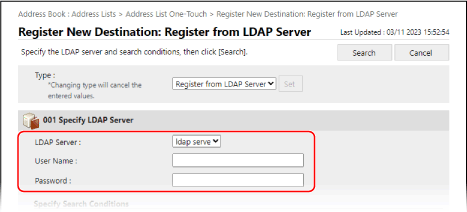
برای انجام احراز هویت با استفاده از اطلاعات ورود کاربر، نام کاربری و رمز عبوری را که دستگاه با استفاده از آنها در سرور LDAP ثبت شده است وارد کنید.
برای انجام احراز هویت بهصورت ناشناس و بدون استفاده از اطلاعات ورود کاربر، نام کاربری و رمز عبور را خالی بگذارید.
3
در بخش [Specify Search Conditions]، ویژگیهای هدف جستجو را انتخاب کرده و رشته جستجو را وارد کنید.
4
روی [Search] کلیک کنید.
کاربرانی که با شرایط جستجو مطابقت دارند نمایش داده میشوند.
اگر جستجو نتواند کاربران را پیدا کند
چنانچه علیرغم اینکه اطلاعات (نام کاربری و رمز عبور) برای احراز هویت سرور LDAP صحیح هستند، جستجو نمیتواند هیچ کاربری را پیدا کند، زمان تنظیمشده برای سرور LDAP و دستگاه را بررسی کنید. اگر تنظیم زمان سرور LDAP با تنظیم زمان دستگاه به میزان پنج دقیقه یا بیشتر تفاوت داشته باشد، جستجو انجام نمیشود.
شما نمیتوانید جستجو را همزمان از پنل کنترل و Remote UI (واسطه کاربر از راه دور) انجام دهید.
5
کاربری را که میخواهید به دکمه تکلمسی اختصاص دهید، انتخاب کرده و روی [OK] کلیک کنید.
مقصد در دکمه تکلمسی ثبت میشود.
اگر مقصد را با استفاده از اطلاعات کاربری یک سرور LDAP ثبت میکنید، میتوانید از مراحل باقیمانده عبور کنید.
از سرور LDAP فقط اطلاعات نام، آدرس ایمیل و شماره فکس قابل بازیابی است. اطلاعات دیگر را با ویرایش مقصد ثبتشده برای دکمه تکلمسی پیکربندی کنید. ویرایش و حذف مقصد در دفترچه آدرس (Remote UI (واسطه کاربر از راه دور))
در کادر [Name]، نام مقصد را وارد کنید.
شما میتوانید مقصد را بدون وارد کردن نام برای آن ثبت کنید. با این حال، اگر نامی را وارد کنید، هنگام مشخص کردن مقاصد از دفترچه آدرس، میتوانید مقصد را با حرف اول یا نام آن جستجو کنید.
* مقصدهایی که در دکمههای تکلمسی ثبت شدهاند در دفترچه آدرس (لیست آدرس تکلمسی) نیز ثبت شده و نمایش داده میشوند و هنگام مشخص کردن مقصدها از دفترچه آدرس میتوانید آنها را انتخاب کنید.
7
در کادر [One-Touch Button Name]، نام دکمه را وارد کنید.
میتوانید دکمهای را بدون وارد کردن نام ثبت کنید. با این حال، اگر نامی وارد کنید، روی دکمه یکلمسی نمایش داده میشود.
8
اطلاعات مقصد را بر اساس نوع مقصد تنظیم کنید.
9
روی [OK] کلیک کنید.
مقصد در دکمه تکلمسی ثبت میشود.
10
از Remote UI (واسطه کاربر از راه دور) خارج شوید.