نحوه راهاندازی مجدد دستگاه
هنگامی که تنظیمات دستگاه را تغییر میدهید، بسته به تغییر ممکن است مجبور شوید دستگاه را بازراهاندازی کنید تا تغییرات اعمال شود.
هنگامی که تنظیمات را از طریق پنل کنترل یا Remote UI (واسطه کاربر از راه دور) تغییر میدهید، میتوانید دستگاه را با استفاده از کلید روشن/خاموش یا Remote UI (واسطه کاربر از راه دور) راهاندازی مجدد کنید.
هنگامی که تنظیمات را از طریق پنل کنترل یا Remote UI (واسطه کاربر از راه دور) تغییر میدهید، میتوانید دستگاه را با استفاده از کلید روشن/خاموش یا Remote UI (واسطه کاربر از راه دور) راهاندازی مجدد کنید.
مهم
قبل از راهاندازی مجدد دستگاه، وضعیت عملکردی آن را بررسی کنید.
فرآیندی برای محافظت از حافظه دستگاه هنگام راهاندازی مجدد آن انجام میشود. بنابراین راهاندازی مجدد دستگاه حین انجام عملیات ممکن است باعث لغو عملیات، مخدوش شدن یا آسیب دیدن دادهها شود.
هنگام نمایش پیام [Backing up stored data from Remote UI...] در پنل کنترل، از راهاندازی مجدد دستگاه خودداری نمایید. در غیر این صورت، قادر به پشتیبانگیری از فایلهای ذخیره شده نخواهید بود.
راهاندازی مجدد دستگاه حین اسکن کردن سند اصلی یا چاپ کاغذ ممکن است باعث گیر کردن کاغذ شود.
راهاندازی مجدد دستگاه با استفاده از کلید روشن/خاموش
1
درپوش کلید برق را باز کنید و آن را به طرف موقعیت OFF ( ) فشار دهید. سمت جلو
) فشار دهید. سمت جلو
وقتی کلید روشن/خاموش عمودی است
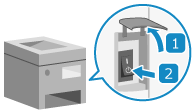
وقتی کلید روشن/خاموش افقی است
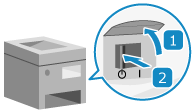
صفحه نمایش لمسی و نشانگرها خاموش میشوند و میتوانید دستگاه را خاموش کنید. پنل کنترل
ممکن است خاموش شدن دستگاه چند دقیقه طول بکشد.
ممکن است خاموش شدن دستگاه چند دقیقه طول بکشد.
2
پس از خاموش شدن نمایشگر و نشانگرها، صبر کنید تا زمان مشخصشده سپری شود، سپس کلید برق را در موقعیت ON قرار دهید ( ).
).
).دستگاه روشن میشود.
هنگام راهاندازی مجدد دستگاه به روش معمول، پس از خاموش شدن نمایشگر و نشانگرها، 10 ثانیه یا بیشتر صبر کنید، سپس دستگاه را دوباره روشن کنید.
هنگام راهاندازی مجدد دستگاه به روش سریع، پس از خاموش شدن نمایشگر و نشانگرها، 20 ثانیه یا بیشتر صبر کنید، سپس دستگاه را دوباره روشن کنید. [Quick Startup Settings for Main Power]
* به طور پیشفرض، تنظیم راهاندازی سریع فعال است.
* اگر دستگاه در عرض 20 ثانیه مجدداً راهاندازی شود، به صورت عادی و نه با راهاندازی سریع روشن میشود.
3
درپوش کلید برق را ببندید.
راهاندازی مجدد دستگاه از طریق Remote UI (واسطه کاربر از راه دور)
برای راهاندازی مجدد دستگاه از طریق Remote UI (واسطه کاربر از راه دور)، به اختیارات دسترسی سرپرست نیاز است.
1
بهعنوان سرپرست وارد سیستم Remote UI (واسطه کاربر از راه دور) شوید. راهاندازی Remote UI (واسطه کاربر از راه دور)
2
در صفحه درگاه Remote UI (واسطه کاربر از راه دور)، روی [Settings/Registration] کلیک کنید. صفحه درگاه Remote UI (واسطه کاربر از راه دور)
3
روی [Restart Device] کلیک کنید.
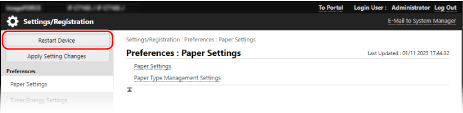
صفحه [Restart Main Unit] نمایش داده میشود.
4
در [Basic Functions Status]، بررسی کنید که هیچ عملکردی در حال اجرا نباشد و سپس روی [Perform Restart] کلیک کنید.
یک پیام راهاندازی مجدد تأیید نمایش داده میشود.
5
روی [OK] کلیک کنید.
صفحهای که نشان میدهد دستگاه در حال راهاندازی مجدد است نمایش داده میشود و سپس دستگاه راهاندازی مجدد میشود.
هنگام شروع راهاندازی مجدد دستگاه، اتصال Remote UI (واسطه کاربر از راه دور) قطع میشود.
هنگام شروع راهاندازی مجدد دستگاه، اتصال Remote UI (واسطه کاربر از راه دور) قطع میشود.
نکته
اگر آپشنها پس از راهاندازی مجدد دستگاه شناسایی نمیشوند
برق آپشنهای دستگاه را خاموش کنید و آن را دوباره روشن کنید.