ارسال فکس از رایانه (ارسال و دریافت فکس از طریق رایانه)
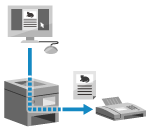
شما میتوانید با استفاده از یک درایور فکس، اسناد را بهصورت فکس از رایانه ارسال کنید.
از آنجا که ارسال یک سند آسان است، پیش از ارسال، محتوا را با دقت بررسی کنید. ارسال ایمن فکس از طریق رایانه
از آنجا که ارسال یک سند آسان است، پیش از ارسال، محتوا را با دقت بررسی کنید. ارسال ایمن فکس از طریق رایانه
این بخش روند کلی این عملیات را شرح میدهد. برای کسب جزئیات دقیق در رابطه با انجام این عملیات و نحوه استفاده از برنامه، راهنمای برنامهای که در حال استفاده از آن هستید را مطالعه کنید.
آمادهسازیهای لازم
درایور فکس را روی رایانه نصب کنید و تنظیمات را بر اساس محیط استفاده و هدف خود پیکربندی کنید. آمادهسازی برای ارسال فکس از رایانه
هنگام استفاده از Windows
1
سندی را که در نظر دارید ارسال کنید در رایانه خود باز کنید.
2
از منوی برنامه مورد استفاده برای باز کردن سند، فرمان چاپ را انتخاب کنید.
3
درایور فکس این دستگاه انتخاب کرده و روی [Print] کلیک کنید.
صفحه [Fax Sending Settings] درایور چاپ نمایش داده میشود.
4
مقصد را تعیین کنید.
این بخش نحوه وارد کردن شماره فکس را شرح میدهد. میتوانید مقصد ثبتشده در دفترچه آدرس را از زبانه [Select Destination] مشخص کنید.
در صورتی که یک شماره خط خارجی لازم است، این شماره را قبل از شماره فکس وارد کنید. اگر شماره خط خارجی از قبل تنظیم شده باشد، نیازی به وارد کردن آن در اینجا ندارید. مرحله 3: ارتقای امنیت ارسال فکسها
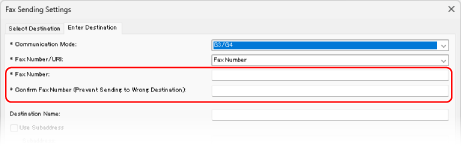
هنگام وارد کردن یک شماره فکس
شماره فکس [Enter Destination] زبانه را وارد کنید. اگر امکان وارد کردن یک مقدار وجود دارد، همان شماره فکس را در کادر [Confirm Fax Number] وارد کنید.
هنگام وارد کردن چند شماره فکس
1
در زبانه [Select Destination]، روی [Add Destination] کلیک کنید.
صفحه [Add Destination] نمایش داده میشود.
2
نام مقصد و شماره فکس را وارد کنید، سپس روی [Add Next Destination] کلیک کنید.
اگر امکان وارد کردن یک مقدار وجود دارد، همان شماره فکس را در کادر [Confirm Fax Number] وارد کنید.
3
مرحله 2 را تا وقتی که همه مقصدهای را وارد کردید تکرار کنید، سپس روی [OK] کلیک کنید.
5
صفحه جلد، تنظیمات ذخیرهسازی ارسال فکس و سایر تنظیمات فکس را درصورت نیاز پیکربندی کنید.
روی [Cover Sheet] کلیک کنید و جزئیات برگه جلد را پیکربندی کنید.
برای ذخیره کردن گزارش کار TX در رایانه، کادر انتخاب [Store Sent Fax Information and Image] را علامت بزنید.
برای کسب اطلاعات بیشتر درباره سایر تنظیمات فکس، روی [Help] در صفحه [Fax Sending Settings] کلیک کنید تا راهنما نمایش داده شود.
6
روی [Send] کلیک کنید.
صفحهای برای تأیید مقصد ارسال نمایش داده میشود.
7
بررسی کنید که مقصد صحیح باشد و روی [OK] کلیک کنید.
فکس از طریق دستگاه ارسال میشود.
شما میتوانید ارسال فکس را به همان روشی که چاپ را لغو میکنید، با استفاده از صفحه چاپ یا آیکن چاپگر در ناخیه اعلانات Windows لغو کنید. لغو کردن چاپ از یک رایانه
برای بررسی وضعیت و گزارش ارسال میتوانید از گزینه [ Status Monitor] در پنل کنترل استفاده کنید. بررسی وضعیت و گزارش فکسهای ارسالی و دریافتی
Status Monitor] در پنل کنترل استفاده کنید. بررسی وضعیت و گزارش فکسهای ارسالی و دریافتیاگر هنگام ارسال فکس، کادر انتخاب [Store Sent Fax Information and Image] علامت زده شده باشد، میتوانید گزارش را از زبانه [Sent Fax Information and Image] در درایور فکس نیز مشاهده کنید.
در صورت ظاهر شدن صفحه [Confirm User Name/Password]
اطمینان حاصل کنید که نام کاربری و رمز عبور صحیح هستند و روی [OK] کلیک کنید.
در صورت ظاهر شدن صفحه [Confirm Department ID/PIN]
اطمینان حاصل کنید که شناسه دپارتمان و پین صحیح هستند و روی [OK] کلیک کنید.
هنگام استفاده از macOS
1
سندی را که در نظر دارید ارسال کنید در رایانه خود باز کنید.
2
در منوی برنامهای که سند را در آن باز کردهاید، روی [Print] کلیک کنید.
کادر محاورهای چاپ ظاهر میشود.
3
در [Printer]، درایور فکس دستگاه را انتخاب کنید.
4
روی [Printer Options]  [General Settings] کلیک کنید.
[General Settings] کلیک کنید.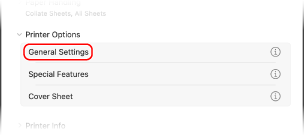
5
روی گزینه [Add Destination] کلیک کنید، شماره فکس را وارد کنید، روی [Add] و سپس [OK] کلیک کنید.
برای تعیین کردن چند مقصد، این مرحله را تکرار کنید. میتوانید مقصد ثبتشده در دفترچه آدرس را از [Address Book] مشخص کنید.
در صورتی که یک شماره خط خارجی لازم است، این شماره را قبل از شماره فکس وارد کنید.
6
صفحه جلد و سایر تنظیمات فکس را درصورت نیاز پیکربندی کنید.
برای پیکربندی جزئیات صفحه جلد، انتخاب [Printer Options] [Cover Sheet] کلیک کنید.
[Cover Sheet] کلیک کنید.برای کسب اطلاعات بیشتر درباره سایر تنظیمات فکس، روی [ ] در کادر محاورهای چاپ کلیک کنید تا راهنما نمایش داده شود.
] در کادر محاورهای چاپ کلیک کنید تا راهنما نمایش داده شود.7
روی [Print] کلیک کنید.
فکس از طریق دستگاه ارسال میشود.
میتوانید ارسال فکس را از آیکن چاپگر در داک لغو کنید، به همان روشی که چاپ را لغو میکنید. لغو کردن چاپ از یک رایانه
برای بررسی وضعیت و گزارش ارسال میتوانید از گزینه [ Status Monitor] در پنل کنترل استفاده کنید. بررسی وضعیت و گزارش فکسهای ارسالی و دریافتی
Status Monitor] در پنل کنترل استفاده کنید. بررسی وضعیت و گزارش فکسهای ارسالی و دریافتی