نصب برنامههای MEAP
فایل مجوز لازم برای نصب برنامه MEAP را تهیه کنید، سپس از SMS برای نصب برنامه استفاده کنید.
* اگر شماره دسترسی مجوز در بسته نرمافزاری MEAP ارائه نشده باشد، نیازی به تهیه فایل مجوز ندارید. فایل مجوز از ارائهدهنده برنامه فراهم خواهد شد. برای اطلاعات بیشتر، به دفترچه راهنمای هر برنامه مراجعه کنید.
نکته
حداکثر تعداد برنامههای MEAP که میتوان روی این دستگاه نصب کرد 19 مورد است. حداکثر 1.3 گیگابایت فضای ذخیرهسازی میتواند توسط برنامههای MEAP استفاده شود.
میتوانید تعداد برنامههای نصبشده و فضای ذخیرهسازی اشغالشده را در SMS بررسی کنید. صفحه SMS
میتوانید تعداد برنامههای نصبشده و فضای ذخیرهسازی اشغالشده را در SMS بررسی کنید. صفحه SMS
بسته به برنامه MEAP، شرایط خاصی هنگام نصب برنامه لازم است. برای اطلاعات بیشتر، به دفترچه راهنمای کاربر مربوط به برنامه مورد استفاده مراجعه کنید.
مرحله 1: دریافت فایل مجوز
آمادهسازیهای لازم
شماره دسترسی مجوز ارائهشده در بسته نرمافزاری MEAP را در دسترس داشته باشید.
شماره سریال دستگاه را آماده کنید.
وقتی کلید [اطلاعات شمارنده/دستگاه] را در پنل کنترل فشار میدهید، شماره سریال در پایین سمت چپ صفحه نمایش داده میشود.
* شما همچنین میتوانید شماره سریال را در صفحه درگاه Remote UI (واسطه کاربر از راه دور) و در صفحه SMS بررسی کنید.
وقتی کلید [اطلاعات شمارنده/دستگاه] را در پنل کنترل فشار میدهید، شماره سریال در پایین سمت چپ صفحه نمایش داده میشود.
* شما همچنین میتوانید شماره سریال را در صفحه درگاه Remote UI (واسطه کاربر از راه دور) و در صفحه SMS بررسی کنید.
از طریق مرورگر وب روی رایانه، به نشانی زیر دسترسی پیدا کنید و با دنبال کردن دستورالعملهای روی صفحه، فایل مجوز را دریافت کنید.
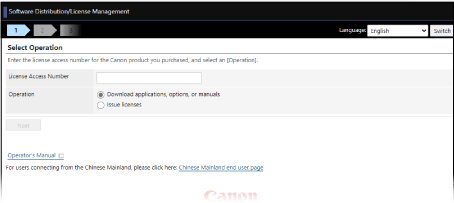
پس از دریافت فایل مجوز، برنامه MEAP را نصب کنید.
مرحله 2: نصب برنامه MEAP
برنامه MEAP را با استفاده از SMS از طریق یک رایانه نصب کنید. نمیتوانید از پنل کنترل برای نصب برنامه استفاده کنید.
اختیارات دسترسی سرپرست لازم است.
اختیارات دسترسی سرپرست لازم است.
1
بهعنوان سرپرست وارد سیستم Remote UI (واسطه کاربر از راه دور) شوید. راهاندازی Remote UI (واسطه کاربر از راه دور)
2
در صفحه درگاه Remote UI (واسطه کاربر از راه دور)، روی [Service Management Service] کلیک کنید. صفحه درگاه Remote UI (واسطه کاربر از راه دور)
3
روی [Install MEAP Application] کلیک کنید.
صفحه [Install MEAP Application/License] نمایش داده میشود.
4
روی گزینه [Choose File] کلیک کنید و فایلهای موردنظر برای نصب را مشخص کنید.
هم فایل برنامه و هم فایل مجوز را مشخص کنید.
فایل با پسوند ".jar" فایل برنامه است.
فایل با پسوند ".lic" فایل مجوز است.
5
گزینه [Operation to Perform:] را تنظیم کنید.
انتخاب کنید که آیا پس از اتمام نصب، برنامه MEAP بهطور خودکار اجرا شود.
* وقتی [Only Install] را انتخاب میکنید، پس از اتمام نصب باید برنامه را بهصورت دستی راهاندازی کنید. باید برنامه را بهصورت دستی راهاندازی کنید. مدیریت برنامههای MEAP
6
روی [Install]  [Yes] کلیک کنید.
[Yes] کلیک کنید.7
اگر صفحه نمایش توافق نامه مجوز نشان داده شد، محتوا را بررسی کنید و روی [I Accept] کلیک کنید.
نصب آغاز میشود.
وقتی نصب کامل شد، برنامه نصبشده به فهرست برنامههای MEAP در صفحه [MEAP Application Management] اضافه میشود. صفحه [MEAP Application Management]
وقتی نصب کامل شد، برنامه نصبشده به فهرست برنامههای MEAP در صفحه [MEAP Application Management] اضافه میشود. صفحه [MEAP Application Management]
8
از Remote UI (واسطه کاربر از راه دور) خارج شوید.
نکته
بسته به نرمافزار MEAP، میتوانید راهنما و نرمافزار مربوطه را از آدرس زیر دانلود کنید.
برای بهروزرسانی نسخه برنامه MEAP، موقتاً استفاده از برنامه در SMS را متوقف کنید و سپس از همان رویه نصب استفاده کنید. مدیریت برنامههای MEAP
اگر هنگام نصب برنامه MEAP، پیغام خطا روی صفحه SMS ظاهر شد، برای رفع مشکل دستورالعملهای پیغام خطا را دنبال کنید.