بررسی وضعیت شبکه و تنظیمات
شما میتوانید جهت بررسی اینکه دستگاه بهدرستی به شبکه وصل شده است یا خیر، تست اتصالی با دستگاههای موجود در شبکه انجام دهید.
برای استفاده از Remote UI (واسطه کاربر از راه دور) و پیکربندی تنظیمات فایروال، داشتن آدرس IP دستگاه و اطلاعات آدرس MAC ضروری است. این تنظیمات فعلی را بررسی کنید.
برای استفاده از Remote UI (واسطه کاربر از راه دور) و پیکربندی تنظیمات فایروال، داشتن آدرس IP دستگاه و اطلاعات آدرس MAC ضروری است. این تنظیمات فعلی را بررسی کنید.
نکته
اگر آدرس IP بهصورت "0.0.0.0" "Could not retrieve." نمایش داده شد، یعنی بهدرستی پیکربندی نشده است. آدرس IP را دوباره تنظیم کنید.
اتصال دستگاه به یک هاب تعویضکننده، ممکن است بهعنوان مثال حتی وقتی آدرس IP بهدرستی پیکربندی شده است، از برقراری اتصال به شبکه جلوگیری کند. در چنین موردی، زمان انتظاری تا شروع ارتباط دوباره دستگاه تنظیم کنید و مجدداً برای برقراری اتصال تلاش کنید. [Waiting Time for Connection at Startup]
میتوانید تنظیمات دستگاه را با چاپ گزارشها و فهرستها بررسی کنید. چاپ اطلاعات و تنظیمات ثبت
بررسی اینکه امکان وصل کردن دستگاه به دستگاههای شبکه وجود دارد یا خیر
در مرورگر وب رایانهای که به شبکه وصل است، آدرس IPv4 یا IPv6 دستگاه را وارد کنید. اگر صفحه ورود به سیستم Remote UI (واسطه کاربر از راه دور) نمایش داده شد، این یعنی دستگاه بهدرستی به شبکه وصل است. راهاندازی Remote UI (واسطه کاربر از راه دور)
در روند کار، میتوانید برای ارسال فرمان پینگ از پنل کنترل، جهت بررسی اینکه دستگاه میتواند به یک دستگاه شبکه وصل شود یا خیر، از روش زیر استفاده کنید.
اختیارات دسترسی سرپرست یا سرپرست شبکه مورد نیاز است.
اختیارات دسترسی سرپرست یا سرپرست شبکه مورد نیاز است.
* اگر دستگاه همزمان به دو شبکه مختلف متصل باشد، فرمان پینگ فقط برای بررسی اتصال خط اصلی قابل استفاده است.
آمادهسازیهای لازم
آدرس IPv4 دستگاهی که در شبکه مورد نظر شما برای اتصال قرار دارد را آماده کنید و در دسترس خود نگه دارید.
ر رابطه با آدرس IPv6، آدرس IPv6 یا نام میزبان دستگاهی که در شبکه مورد نظر شما برای اتصال قرار دارد را آماده کنید و در دسترس خود نگه دارید.
1
بهعنوان سرپرست به دستگاه وارد شوید. ورود به دستگاه
2
در پنل کنترل، گزینه [ Settings/Register] را در صفحه [Home] فشار دهید. [Home]
Settings/Register] را در صفحه [Home] فشار دهید. [Home]صفحه [Settings/Registration] نمایش داده میشود.
3
گزینههای [Preferences]  [Network] [TCP/IP Settings] [IPv4 Settings] یا [IPv6 Settings] [PING Command] را فشار دهید.
[Network] [TCP/IP Settings] [IPv4 Settings] یا [IPv6 Settings] [PING Command] را فشار دهید.صفحه [PING Command] نمایش داده میشود.
4
آدرس IP یک دستگاه شبکه را وارد کنید و [Start] را فشار دهید.
اگر دستگاه بهدرستی به شبکه وصل شده باشد، [Response from the host.] ظاهر میشود.
برای IPv6، میتوانید به جای آدرس IP، نام میزبان را نیز وارد کنید.
آدرس IP دستگاه را بررسی کنید
شما میتوانید آدرس IPv4 و IPv6 و سایر تنظیمات را مستقیماً در صفحات مختلف تنظیمات بررسی کنید.
شما همچنین میتوانید از رویه زیر برای بررسی آدرس IPv4 در صفحه [Counter/Device Information] استفاده کنید.
1
در پنل کنترل، گزینه [ اطلاعات شمارنده/دستگاه] را در صفحه [Home] فشار دهید. [Home]
صفحه [Counter/Device Information] نمایش داده میشود.
2
آدرس IPv4 را مشخص کنید.
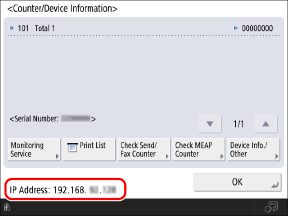
وقتی دستگاه همزمان به دو شبکه مختلف متصل است، آدرسهای IPv4 خط اصلی و خط فرعی در کنار هم نمایش داده میشوند.
مشاهده آدرس MAC مربوط به LAN سیمدار
هنگام اتصال دستگاه به LAN سیمدار، آدرس MAC آن را بررسی کنید.
* هنگامی که دستگاه همزمان به دو LAN سیمدار متصل است، خط اصلی و خط فرعی آدرسهای MAC جداگانهای دارند. میتوانید در صورت نیاز، آدرس MAC هر یک را بررسی کنید.
این بخش نحوه بررسی این اطلاعات از طریق پنل کنترل را شرح میدهد.
همچنین میتوانید برای بررسی این اطلاعات، از Remote UI (واسطه کاربر از راه دور) از یک رایانه استفاده کنید. مدیریت دستگاه از رایانه Remote UI (واسطه کاربر از راه دور)
اختیارات دسترسی سرپرست یا سرپرست شبکه مورد نیاز است.
همچنین میتوانید برای بررسی این اطلاعات، از Remote UI (واسطه کاربر از راه دور) از یک رایانه استفاده کنید. مدیریت دستگاه از رایانه Remote UI (واسطه کاربر از راه دور)
اختیارات دسترسی سرپرست یا سرپرست شبکه مورد نیاز است.
1
بهعنوان سرپرست به دستگاه وارد شوید. ورود به دستگاه
2
در پنل کنترل، گزینه [ Settings/Register] را در صفحه [Home] فشار دهید. [Home]
Settings/Register] را در صفحه [Home] فشار دهید. [Home]صفحه [Settings/Registration] نمایش داده میشود.
3
گزینههای [Preferences] [Network] [Ethernet Driver Settings] را فشار دهید.
[Network] [Ethernet Driver Settings] را فشار دهید.صفحه [Ethernet Driver Settings] نمایش داده میشود.
تنظیم آدرس MAC خط فرعی
گزینههای [Preferences] [Network] [Sub Line Settings] [Ethernet Driver Settings] را فشار دهید.
[Network] [Sub Line Settings] [Ethernet Driver Settings] را فشار دهید.4
آدرس MAC را مشاهده کنید.
مشاهده آدرس MAC و اطلاعات اتصال LAN بیسیم
وقتی دستگاه از طریق LAN بیسیم وصل شده است، علاوه بر مشاهده آدرس MAC و اطلاعات اتصال LAN بیسیم، شما همچنین میتوانید تنظیمات امنیتی را نیز مشاهده کنید.
این بخش نحوه بررسی این اطلاعات از طریق پنل کنترل را شرح میدهد.
همچنین میتوانید برای بررسی این اطلاعات، از Remote UI (واسطه کاربر از راه دور) از یک رایانه استفاده کنید. مدیریت دستگاه از رایانه Remote UI (واسطه کاربر از راه دور)
اختیارات دسترسی سرپرست یا سرپرست شبکه مورد نیاز است.
همچنین میتوانید برای بررسی این اطلاعات، از Remote UI (واسطه کاربر از راه دور) از یک رایانه استفاده کنید. مدیریت دستگاه از رایانه Remote UI (واسطه کاربر از راه دور)
اختیارات دسترسی سرپرست یا سرپرست شبکه مورد نیاز است.
1
بهعنوان سرپرست به دستگاه وارد شوید. ورود به دستگاه
2
در پنل کنترل، گزینه [ Settings/Register] را در صفحه [Home] فشار دهید. [Home]
Settings/Register] را در صفحه [Home] فشار دهید. [Home]صفحه [Settings/Registration] نمایش داده میشود.
3
گزینههای [Preferences] [Network] [Wireless LAN] [Wireless LAN Information] را فشار دهید.
[Network] [Wireless LAN] [Wireless LAN Information] را فشار دهید.صفحه [Wireless LAN Information] نمایش داده میشود.
4
آدرس MAC و تنظیمات را بررسی کنید.
[Details] هنگام استفاده از WPA-PSK، WPA2-PSK یا WPA3-SAE