آمادهسازی برای استفاده از یک چاپگر مجازی
میتوانید تنظیمات چاپی را که اغلب استفاده میکنید، مانند نوع کاغذ و چاپ دو رو، بهعنوان یک چاپگر مجازی ذخیره کنید. سپس میتوانید با اجرای دستوری که چاپگر مجازی مناسب سند شما را بهعنوان آرگومان مشخص میکند، چاپ LPD یا چاپ FTP را انجام دهید.
شما میتوانید تا 20 چاپگر مجازی را ثبت کنید.
شما میتوانید تا 20 چاپگر مجازی را ثبت کنید.
* برای انجام چاپ LPD یا چاپ FTP، باید عملکرد چاپ مربوطه فعال باشد.
شما باید چاپگرهای مجازی را از طریق Remote UI (واسطه کاربر از راه دور) در یک رایانه ثبت کنید. شما نمیتوانید از پنل کنترل برای ثبت چاپگرهای مجازی استفاده کنید.
اختیارات دسترسی سرپرست لازم است.
اختیارات دسترسی سرپرست لازم است.
1
بهعنوان سرپرست وارد سیستم Remote UI (واسطه کاربر از راه دور) شوید. راهاندازی Remote UI (واسطه کاربر از راه دور)
2
در صفحه درگاه Remote UI (واسطه کاربر از راه دور)، روی [Settings/Registration] کلیک کنید. صفحه درگاه Remote UI (واسطه کاربر از راه دور)
3
روی [Printer]  [Virtual Printer Management] کلیک کنید.
[Virtual Printer Management] کلیک کنید.صفحه [Virtual Printer Management] نمایش داده میشود.
4
روی [Add Virtual Printer] کلیک کنید.
صفحه [Add Virtual Printer] نمایش داده میشود.
5
نام چاپگر مجازی را وارد کنید.
شما نمیتوانید نام یک چاپگر مجازی را که قبلاً ثبت شده است، دوباره ثبت کنید.
6
تنظیمات چاپ را در [Settings for Virtual Printer] پیکربندی کنید.
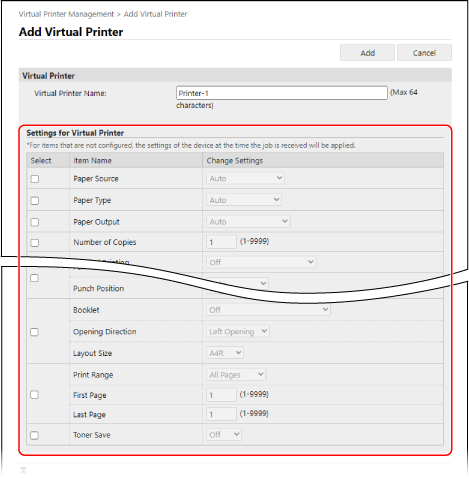
7
روی [Add] کلیک کنید.
چاپگر مجازی ثبتشده به صفحه [Virtual Printer Management] افزوده میشود.
8
از Remote UI (واسطه کاربر از راه دور) خارج شوید.
مهم
هنگام استفاده از چاپگر مجازی، گزینه "نگهداشتن اجباری" (Forced Hold) را تنظیم نکنید. پیکربندی تنظیمات نگهداشتن اجباری
* اگر هنگام فعال بودن گزینه "نگهداشتن اجباری" از چاپگر مجازی استفاده کنید، ممکن است عملیات چاپ لغو شوند یا دادههای قابل چاپ در دستگاه در حالت تعلیق قرار بگیرند.
نکته
ویرایش یک چاپگر مجازی ثبتشده
برای ویرایش اطلاعات تنظیمات، روی نام چاپگر مجازی مورد نظر خود در صفحه [Virtual Printer Management] کلیک کنید.