ممانعت از چاپ فوری اسناد از رایانه (نگهداشتن اجباری)
سندها (دادههای چاپ) که از یک رایانه به دستگاه ارسال میشوند، میتوانند بهطور موقت در دستگاه نگهداری شده و از چاپ فوری آنها جلوگیری شود.
شما میتوانید تنظیمات را بهصورتی پیکربندی کنید که کاربران واردشده تنها بتوانند اسناد خود را مشاهده و چاپ کنند. این امر خطر مشاهده یا برداشتن ناخواسته اسناد مهم توسط افراد دیگر را کاهش میدهد.
شما میتوانید تنظیمات را بهصورتی پیکربندی کنید که کاربران واردشده تنها بتوانند اسناد خود را مشاهده و چاپ کنند. این امر خطر مشاهده یا برداشتن ناخواسته اسناد مهم توسط افراد دیگر را کاهش میدهد.
اگر سندی که در دستگاه نگهداری میشود در مدت زمان تعیینشده چاپ نشود، بهطور خودکار حذف شده و دیگر قابل چاپ نخواهد بود. شما میتوانید زمان نگهداری اسناد نگهداریشده را بنا به نیاز تغییر دهید.
نکته
برای جزئیات نحوه چاپ اسناد نگهداریشده، به موارد زیر مراجعه کنید:
برای جزئیات تعداد کاربرانی که میتوانند از قابلیت Hold استفاده کنند و اسنادی که پشتیبانی میشوند، به مشخصات قابلیت چاپ Hold مراجعه کنید. چاپ با عملکرد توقف چاپ*1
پیکربندی تنظیمات نگهداشتن اجباری
این بخش نحوه پیکربندی تنظیمات با استفاده از Remote UI (واسطه کاربر از راه دور) از طریق رایانه را شرح میدهد.
در پنل کنترل، گزینه [ Settings/Register] را در صفحه [Home] انتخاب، و سپس برای پیکربندی تنظیمات، گزینه [Function Settings] را انتخاب کنید. [Forced Hold]
اختیارات دسترسی سرپرست لازم است.
در پنل کنترل، گزینه [
Settings/Register] را در صفحه [Home] انتخاب، و سپس برای پیکربندی تنظیمات، گزینه [Function Settings] را انتخاب کنید. [Forced Hold]اختیارات دسترسی سرپرست لازم است.
1
بهعنوان سرپرست وارد سیستم Remote UI (واسطه کاربر از راه دور) شوید. راهاندازی Remote UI (واسطه کاربر از راه دور)
2
در صفحه درگاه Remote UI (واسطه کاربر از راه دور)، روی [Settings/Registration] کلیک کنید. صفحه درگاه Remote UI (واسطه کاربر از راه دور)
3
روی [Printer]  [Print] کلیک کنید.
[Print] کلیک کنید.صفحه [Print] نمایش داده میشود.
4
در بخش [Forced Hold Settings]، کادر انتخاب [Force Hold] را علامت بزنید.
5
شرایط نگهداری اسناد را در صورت نیاز ثبت کنید.
شرایط چاپ اسناد بدون نگه داشتن آنها یا لغو چاپ را بر اساس نام کاربری و آدرس IP ثبت کنید. اگر چندین شرط را ثبت میکنید، ترتیب اولویت را تنظیم کنید.
اگر حالت نگهداشتن اجباری بدون ثبت یک شرط فعال باشد، اسناد از یک رایانه به شرح زیر مدیریت میشوند:
اسناد همه کاربران نگهداری میشوند.
اسناد کاربران ناشناس حذف میشوند.
شرایط ثبت
1
در [Registered Condition]، روی [Register New] کلیک کنید.
صفحه [Register New Condition] نمایش داده میشود.
2
نام شرط را وارد کنید.
3
کادر انتخاب [Enable Condition] را علامت بزنید.
4
نوع و جزئیات شرط را تنظیم کنید.
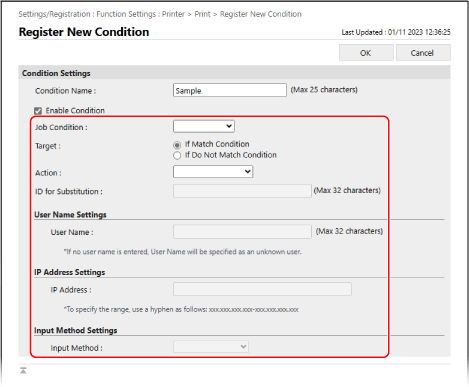
هنگام تنظیم نام کاربری بهعنوان یک شرط
[User Name] را در [Type] انتخاب کرده و نام کاربری را برای تعیین شرط در [User Name Settings] وارد کنید.
هنگام تنظیم اسناد کاربران ناشناس بهعنوان یک شرط
[User Name] را در [Type] انتخاب کنید و [User Name Settings] را خالی بگذارید.
هنگام تنظیم آدرس IP بهعنوان یک شرط
[IP Address] را در [Type] انتخاب کنید و آدرس IP را برای تنظیم بهعنوان شرط در [IP Address Settings] وارد کنید.
شما همچنین میتوانید با استفاده از خط تیره (-)، محدودهای از آدرسهای IP را مشخص کنید.
نمونه ورودی: هنگام مشخص کردن محدوده آدرسهای IP
192.168.0.10-192.168.0.20
هنگام تنظیم پروتکل سند بهعنوان یک شرط
[Input Method] را در [Type] انتخاب کنید و پروتکلی را که میخواهید بهعنوان شرط در [Input Method Settings] تنظیم کنید، برگزینید.
5
در [Target]، هدف را مشخص کنید.
برای مشخص کردن سندی که با شرایط مطابقت دارد بهعنوان هدف، [If Match Condition] را انتخاب کنید.
برای مشخص کردن سندی که شرایط را برآورده نمیکند بهعنوان هدف، [If Do Not Match Condition] را انتخاب کنید.
6
در [Action] نحوه رسیدگی به سند را انتخاب کنید.
برای حذف بدون نگهداشتن سند، [Cancel] را انتخاب کنید.
برای چاپ بدون نگه داشتن سند، [Print] را انتخاب کنید. با این حال، هنگام استفاده از چاپ ایمن یا چاپ ایمن رمزنگاریشده، دادههای چاپ بهعنوان یک سند مشترک نگهداری میشوند.
برای نگه داشتن سند، [Hold as Shared Job] را انتخاب کنید. در [ID for Substitution] میتوانید هنگام نگهداشتن سند، نام کاربری را مشخص کنید.
7
روی [OK] کلیک کنید.
شرط ثبتشده به [Registered Condition] در صفحه [Print] اضافه میشود.
تعیین اولویت یک شرط
در [Registered Condition]، برای [Change Priority] روی [Up] یا [Down] کلیک کنید.
6
در [Other]، تنظیمات جزئی نگهداشتن اجباری را حسب نیاز پیکربندی کنید.
کادرهای انتخاب مواردی را که میخواهید فعال شوند علامت بزنید.
[Delete Job After Printing]
سندهای چاپشده را پس از چاپ حذف میکند.
[Only Allow Encrypted Secure Print Jobs]
چاپ از رایانه را تنها به چاپ ایمن رمزنگاریشده محدود میکند. محدودسازی چاپ از رایانه برای چاپ ایمن رمزنگاریشده
[Require Domain Name to Determine My Job]
نام دامنه را در تعیین اسناد کاربر واردشده گنجانده است.
اگر سند کاربر واردشده بهدرستی مشخص نشود، تیک کادر علامتگذاری را بردارید و تنها از نام کاربری برای تعیین هویت استفاده کنید.
اگر سند کاربر واردشده بهدرستی مشخص نشود، تیک کادر علامتگذاری را بردارید و تنها از نام کاربری برای تعیین هویت استفاده کنید.
[Display Other User Jobs]
نمایش اسناد برای کاربرانی غیر از کاربر واردشده.
[Restrict Deletion of Other User Jobs]
از حذف اسناد سایر کاربران توسط کاربران واردشده جلوگیری میکند.
[Match Case for User Name]
حساسیت به حروف بزرگ و کوچک را هنگام تعیین کاربران برای اسناد فعال میکند.
* توصیه میشود این تنظیم را به همراه تنظیم تعیین کاربران با احراز هویت کاربر پیکربندی کنید. [Match Case for User Name]
[Display Same Group User Jobs]
اسناد مربوط به شناسه دپارتمانِ کاربرِ واردشده را نمایش میدهد.
[Enable Auto Print Function When Logging In]
امکان چاپ خودکار اسناد در انتظار را فراهم میکند.
وقتی این کادر تأیید را انتخاب میکنید، کاربر واردشده میتواند [Auto Print User Jobs When Logging In] را تنظیم کند. [Auto Print User Jobs When Logging In]
وقتی این کادر تأیید را انتخاب میکنید، کاربر واردشده میتواند [Auto Print User Jobs When Logging In] را تنظیم کند. [Auto Print User Jobs When Logging In]
* این تنظیم در موارد زیر غیرفعال است:
وقتی احراز هویت کاربر غیرفعال باشد [Use User Authentication]
وقتی قابلیت شخصیسازی غیرفعال است [Enable Use of Personal Settings]
وقتی ACCESS MANAGEMENT SYSTEM فعال میشود [Use ACCESS MANAGEMENT SYSTEM]
وقتی که تنظیمات به گونهای پیکربندی شده باشد که اسناد کاربر واردشده را در صفحه چاپ دستگاه نمایش ندهد [Job List Display Settings]
وقتی کادر [Only Allow Encrypted Secure Print Jobs] در تنظیمات جزئیات "نگهداشتن اجباری" انتخاب شده باشد
وقتی کادر [Display Warning When Starting to Print] در [Held Jobs Warning Settings] در تنظیمات جزئیات "نگهداشتن اجباری" انتخاب شده باشد
[Held Jobs Warning Settings]
مشخص کنید که آیا هنگام نمایش یا چاپ اسناد در حال نگهداری، هشدار نمایش داده شود یا خیر.
هنگام نمایش هشدار، شرایط را تنظیم کنید.
هنگام نمایش هشدار، شرایط را تنظیم کنید.
[PIN Settings for Secure Print Jobs]
مشخص کنید که آیا هنگام کار با اسناد Secure Print، از کاربر خواسته شود پین وارد کند یا خیر.
* صرفنظر از این تنظیم، کاربر هنگام استفاده از اسناد چاپ ایمن رمزنگاریشده باید پین (PIN) را وارد کند.
[Require PIN for Job Deletion]
کاربران را ملزم میکند هنگام حذف دادههای چاپ نگهداریشده در دستگاه، پینکد وارد کنند.
7
روی [OK] کلیک کنید.
تنظیمات اعمال میشوند.
8
از Remote UI (واسطه کاربر از راه دور) خارج شوید.
نکته
ویرایش شرایط ثبتشده
برای ویرایش اطلاعات ثبتشده، در [Registered Condition] در صفحه [Print]، روی نام خطمشی که مایل به ویرایش آن هستید، کلیک کنید.
تغییر دوره نگهداری اسناد نگهداریشده
میتوانید مدت زمان نگهداری اسناد در دستگاه را قبل از حذف آنها تغییر دهید.
از پنل کنترل برای تغییر دادن دوره ذخیرهسازی استفاده کنید. مدت زمان ذخیرهسازی را نمیتوانید از طریق Remote UI (واسطه کاربر از راه دور) در رایانه تغییر دهید.
اختیارات دسترسی سرپرست لازم است.
اختیارات دسترسی سرپرست لازم است.
1
بهعنوان سرپرست وارد سیستم شوید. ورود به دستگاه
2
در پنل کنترل، گزینه [ Settings/Register] را در صفحه [Home] فشار دهید. [Home]
Settings/Register] را در صفحه [Home] فشار دهید. [Home]صفحه [Settings/Registration] نمایش داده میشود.
3
گزینههای [Function Settings] [Print] [Job Storage Period] را فشار دهید.
[Print] [Job Storage Period] را فشار دهید.صفحه [Job Storage Period] نمایش داده میشود.
4
مدت نگهداری سند را تغییر دهید (مدت وقتی که تا حذف اسناد نگهداریشده باقی است).
5
گزینه [OK] را فشار دهید.
تغییر اعمال میشود.