چاپ کردن
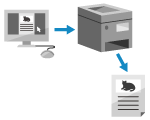
با استفاده از درایور چاپگر میتوانید اسناد را از رایانه چاپ کنید.
با تغییر تنظیمات درایور چاپگر، میتوانید چاپ را مطابق با سند و هدفتان انجام دهید؛ مثلاً استفاده از چاپ دورو یا تنظیم کیفیت تصویر.
با تغییر تنظیمات درایور چاپگر، میتوانید چاپ را مطابق با سند و هدفتان انجام دهید؛ مثلاً استفاده از چاپ دورو یا تنظیم کیفیت تصویر.
* شما همچنین میتوانید سند را در زمان مشخصی چاپ کنید.
این بخش روند کلی این عملیات را شرح میدهد. برای کسب جزئیات دقیق در رابطه با انجام این عملیات و نحوه استفاده از برنامه، راهنمای برنامهای که در حال استفاده از آن هستید را مطالعه کنید.
آمادهسازیهای لازم
درایور چاپگر را روی رایانه نصب کنید و تنظیمات را طبق محیط استفادهتان پیکربندی کنید. آمادهسازی برای چاپ دادهها با استفاده از یک درایور
اگر اندازه سند یا کاغذ موردنظرتان برای چاپ غیراستاندارد است، اندازه آن را در درایور چاپگر ثبت کنید. ثبت کاغذ با اندازه غیراستاندارد در رایانه (اندازه سفارشی)
هنگام استفاده از Windows
1
سندی که مایل به چاپ آن هستید را روی رایانه خود باز کنید.
2
از منوی برنامه مورد استفاده برای باز کردن سند، فرمان چاپ را انتخاب کنید.
3
درایور چاپگر دستگاه انتخاب و روی [More settings] یا [Properties] کلیک کنید.
صفحه [Printing Preferences] درایور چاپگر نمایش داده میشود.
4
در قسمت [Page Size] در زبانه [Basic Settings]، اندازه کاغذ سند را انتخاب کنید.
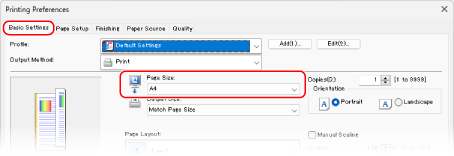
هنگام چاپ روی کاغذی که اندازه آن با [Page Size] متفاوت است
برای [Output Size]، اندازه کاغذ موردنظر را برای چاپ انتخاب کنید. سند بزرگ یا کوچک میشود تا با اندازه کاغذ مشخصشده در [Output Size] منطبق شود.
5
طبق نیاز خود، سایر تنظیمات چاپ را پیکربندی کنید.
شما میتوانید کیفیت تصویر را تنظیم کنید و چاپ دو-رو و سایر تنظیمات را مطابق با سند اصلی و هدف خود پیکربندی نمایید. برای اطلاع از جزئیات، روی [Help] در صفحه [Printing Preferences] کلیک کنید تا راهنما نمایش داده شود.
6
ابتدا روی [OK] و سپس روی [Print] یا [OK] کلیک کنید.
چاپ شروع میشود.
میتوانید چاپ را از صفحه چاپ یا از آیکن چاپگر در ناحیه اعلان Windows لغو کنید. لغو کردن چاپ از یک رایانه
برای مشاهده وضعیت و گزارش کار چاپ، از [ Status Monitor] در پنل کنترل استفاده کنید. مشاهده وضعیت و گزارش کار چاپ
Status Monitor] در پنل کنترل استفاده کنید. مشاهده وضعیت و گزارش کار چاپنکته
هنگامیکه دستگاه بهگونهای پیکربندی شده باشد که دادههای ارسالشده از رایانه را فوراً چاپ نکند، برای انجام چاپ میبایست دستگاه را به کار بیندازید. چاپ اسناد در حالت نگهداشتن اجباری
هنگام استفاده از macOS
1
سندی که مایل به چاپ آن هستید را روی رایانه خود باز کنید.
2
در منوی برنامهای که سند را در آن باز کردهاید، روی [Print] کلیک کنید.
کادر محاورهای چاپ ظاهر میشود.
3
در رابطه با [Printer]، درایور چاپگر دستگاه را انتخاب کنید.
4
برای [Paper Size]، اندازه کاغذ سند را انتخاب کنید.
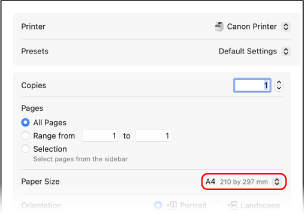
هنگام چاپ روی کاغذی که اندازه آن با [Paper Size] متفاوت است
متفاوت است1
روی [Paper Handling] کلیک کنید.
2
قابلیت [Scale to fit paper size] را روشن کنید و اندازه کاغذ موردنظر برای چاپ را در [Destination Paper Size] انتخاب کنید.
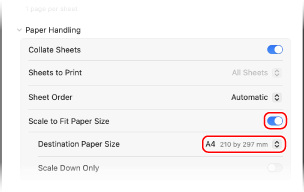
سند بزرگ یا کوچک میشود تا با اندازه کاغذ مشخصشده در [Destination Paper Size] منطبق شود.
5
طبق نیاز خود، سایر تنظیمات چاپ را پیکربندی کنید.
شما میتوانید کیفیت تصویر را تنظیم کنید و چاپ دو-رو و سایر تنظیمات را مطابق با سند اصلی و هدف خود پیکربندی نمایید. برای اطلاعات بیشتر، روی [ ] در کادر محاوره چاپ کلیک کنید تا راهنما نمایش داده شود.
] در کادر محاوره چاپ کلیک کنید تا راهنما نمایش داده شود.6
روی [Print] کلیک کنید.
چاپ شروع میشود.
میتوانید چاپ را از آیکن چاپگر در Dock لغو کنید. لغو کردن چاپ از یک رایانه
برای مشاهده وضعیت و گزارش کار چاپ، از [ Status Monitor] در پنل کنترل استفاده کنید. مشاهده وضعیت و گزارش کار چاپ
Status Monitor] در پنل کنترل استفاده کنید. مشاهده وضعیت و گزارش کار چاپنکته
هنگامیکه دستگاه بهگونهای پیکربندی شده باشد که دادههای ارسالشده از رایانه را فوراً چاپ نکند، برای انجام چاپ میبایست دستگاه را به کار بیندازید. چاپ اسناد در حالت نگهداشتن اجباری