انجام چاپ در زمانی مشخص (چاپ زمانبندیشده)
میتوانید سند (دادههای چاپ) ارسالی از رایانه به دستگاه را به جای چاپ فوری، در زمان مشخصی چاپ کنید.
این گزینه برای مثال برای چاپ حجم زیاد در طول شب که افراد کمتری از دستگاه استفاده میکنند، مناسب است.
این گزینه برای مثال برای چاپ حجم زیاد در طول شب که افراد کمتری از دستگاه استفاده میکنند، مناسب است.
میتوانید چاپ زمانبندیشده را در تنظیمات چاپ درایور تنظیم کرده و دادههای چاپ را به دستگاه ارسال کنید.
آمادهسازیهای لازم
اطمینان حاصل کنید که تنظیمات زمان رایانه و دستگاه یکسان هستند.
* کار چاپی زمانبندیشده، طبق زمان تنظیمشده در دستگاه اجرا میشود.
* اگر تنظیمات زمان بین رایانه و دستگاه متفاوت باشند، زمان برنامهریزیشده ممکن است با فاصله 24 ساعت یا بیشتر تشخیص داده شود. در این مورد، چاپ لغو خواهد شد.
مهم
وقتی یکی از عملکردهای زیر فعال باشد، شما نمیتوانید از قابلیت چاپ زمانبندیشده استفاده کنید:
نگهداشتن اجباری پیکربندی تنظیمات نگهداشتن اجباری
ACCESS MANAGEMENT SYSTEM استفاده از ACCESS MANAGEMENT SYSTEM
هنگام استفاده از Windows
1
صفحه [Printing preferences] درایور چاپگر را بالا بیاورید. چاپ کردن
2
در رابطه با [Output Method]، گزینه [Scheduled Print] را انتخاب کنید.
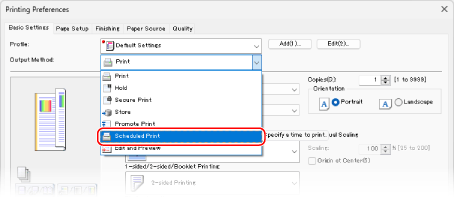
صفحه [Information] نمایش داده میشود.
3
روی [Yes] کلیک کنید.
صفحه [Scheduled Print Details] نمایش داده میشود.
4
زمان چاپ را وارد کنید و روی [OK] کلیک کنید.
صفحه [Printing Preferences] دوباره نمایش داده میشود.
زمان را در قالب 24 ساعته وارد کنید.
5
طبق نیاز خود، سایر تنظیمات چاپ را پیکربندی کنید.
شما میتوانید کیفیت تصویر را تنظیم کنید و چاپ دو-رو و سایر تنظیمات را مطابق با سند اصلی و هدف خود پیکربندی نمایید. برای اطلاع از جزئیات، روی [Help] در صفحه [Printing Preferences] کلیک کنید تا راهنما نمایش داده شود.
6
ابتدا روی [OK] و سپس روی [Print] یا [OK] کلیک کنید.
چاپ زمانبندی میشود.
نکته
بررسی و لغو چاپ زمانبندیشده
با فشار دادن گزینه [Scheduled Print] در صفحه چاپ روی پنل کنترل، میتوانید دادههای چاپ زمانبندیشده را بررسی یا حذف کنید. صفحه چاپ
* دادههای چاپ زمانبندیشده پس از چاپ شدن حذف میشوند. در بخش [Jobs Printed] نیز نمایش داده نمیشود.
هنگام استفاده از macOS
1
کادر محاوره چاپ را نمایش دهید و درایور چاپ دستگاه را انتخاب کنید. چاپ کردن
2
روی [Printer Options]  [Special Features] کلیک کنید.
[Special Features] کلیک کنید.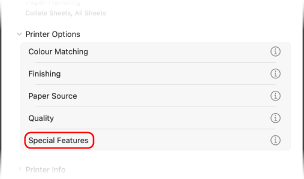
3
در [Job Processing]، [Scheduled Print]، را انتخاب کنید و روی [OK] کلیک کنید.
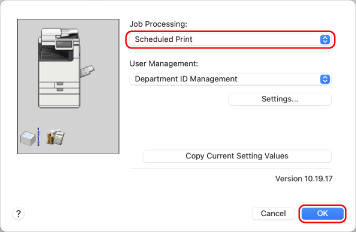
کادر محاورهای چاپ مجدداً ظاهر میشود.
4
طبق نیاز خود، سایر تنظیمات چاپ را پیکربندی کنید.
شما میتوانید کیفیت تصویر را تنظیم کنید و چاپ دو-رو و سایر تنظیمات را مطابق با سند اصلی و هدف خود پیکربندی نمایید. برای اطلاعات بیشتر، روی [ ] در کادر محاوره چاپ کلیک کنید تا راهنما نمایش داده شود.
] در کادر محاوره چاپ کلیک کنید تا راهنما نمایش داده شود.5
روی [Print] کلیک کنید.
صفحه [Scheduled Print Settings] نمایش داده میشود.
6
زمان چاپ را وارد کنید و روی [OK] کلیک کنید.
چاپ زمانبندی میشود.
زمان را در قالب 24 ساعته وارد کنید.
نکته
بررسی و لغو چاپ زمانبندیشده
با فشار دادن گزینه [Scheduled Print] در صفحه چاپ روی پنل کنترل، میتوانید دادههای چاپ زمانبندیشده را بررسی یا حذف کنید. صفحه چاپ
* دادههای چاپ زمانبندیشده پس از چاپ شدن حذف میشوند. در بخش [Jobs Printed] نیز نمایش داده نمیشود.