راهاندازی شبکه
برای راهاندازی این دستگاه با استفاده از رایانه یا اتصال به یک سرور، باید دستگاه را به شبکهای متصل کنید.
شما میتوانید به یک LAN سیمدار یا بیسیم واحد متصل شوید، یا دستگاه را همزمان به دو شبکه مختلف متصل کنید، مانند ترکیب یک LAN سیمدار و یک LAN بیسیم.
شما میتوانید به یک LAN سیمدار یا بیسیم واحد متصل شوید، یا دستگاه را همزمان به دو شبکه مختلف متصل کنید، مانند ترکیب یک LAN سیمدار و یک LAN بیسیم.
* برای تنظیم شبکه، به اختیارات دسترسی سرپرست نیاز دارد. اختیارات دسترسی و رمز عبور سرپرست
مهم
اتصال دستگاه به شبکه بدون ملاحظات امنیتی مناسب، ممکن است باعث درز اطلاعات از دستگاه به اشخاص ثالث شود. براساس محیط استفاده خود، اقدامات لازم را برای محافظت از اطلاعات روی دستگاه انجام دهید. محافظت از شبکه
نکته
اتصال مستقیم دستگاههای همراه به دستگاه
میتوانید با استفاده از یک کابل USB تجاری، رایانه را به درگاه USB وصل کنید. با این حال، شما نمیتوانید دادهها را به رایانه ارسال، ذخیره یا باز-ارسال کنید. علاوه بر این، تا وقتی که دستگاه مجدداً راهاندازی نشود نمیتوانید از Remote UI (واسطه کاربر از راه دور) استفاده کنید.
* درگاه USB پشت دستگاه را فعال میکند. سمت عقب
یک دستگاه همراه را بهصورت مستقیم از طریق Wi-Fi به دستگاه وصل کنید. وصل کردن مستقیم یک دستگاه همراه به دستگاه چاپگر (اتصال مستقیم)
روند اتصال دستگاه به شبکه
از روش زیر برای اتصال دستگاه به شبکه استفاده و تنظیمات دستگاه را مطابق با محیط شبکه پیکربندی کنید.
آمادهسازی برای راهاندازی شبکه
مطابق با محیط استفاده از دستگاه، کابل اترنت و روتر تهیه کنید.
اطلاعات محیط شبکه مورد استفاده دستگاه و تنظیمات شبکه مورد نیاز را بررسی کنید. برای اطلاع از جزئیات، با سرپرست شبکه تماس بگیرید.
بررسی کنید که رایانه و روتر مورد استفاده در شبکه بهدرستی به هم متصل شده باشند و تنظیمات شبکه را کامل کنید. برای اطلاع از جزئیات روش اتصال، به دفترچه راهنما رجوع کنید یا با سازنده تماس بگیرید.
نحوه تنظیمات شبکه
|
مرحله 1
|
تنظیمات شبکه را آزاد کنید تا بتوانید تنظیمات شبکه دستگاه را تغییر دهید.
|

|
مرحله 2
|
انتخاب کنید که برای اتصال به شبکه میخواهید از LAN سیمدار استفاده کنید یا از LAN بیسیم.
هنگام اتصال از طریق LAN سیمدار
هنگام اتصال از طریق LAN بیسیم
|
|
مرحله 3
|
آدرس IP را تنظیم کنید.
|
|
مرحله 4
|
در صورت نیاز، تنظیمات دستگاه را مطابق با محیط شبکه، پیکربندی کنید.
|
بررسیهای پس از پیکربندی تنظیمات شبکه
بررسی کنید دستگاه به درستی به شبکه وصل باشد.
آدرس IP و آدرس MAC دستگاه و سایر اطلاعات را در صورت نیاز بررسی کنید.
آدرس IP و آدرس MAC دستگاه و سایر اطلاعات را در صورت نیاز بررسی کنید.
اتصال به دو شبکه مختلف
میتوانید از دستگاه همزمان به دو شبکه مختلف متصل شوید، مانند اتصال به یک LAN سیمدار و بیسیم یا یک LAN سیمدار و یک LAN سیمدار دیگر از طریق یک آداپتور USB-LAN*1.
روی دستگاه و در راهنمای کاربر (این راهنما)، خط اصلی مورد استفاده در یک شبکه دوگانه "خط اصلی" نامیده میشود و خط ثانویه "خط فرعی" نامیده میشود.
روی دستگاه و در راهنمای کاربر (این راهنما)، خط اصلی مورد استفاده در یک شبکه دوگانه "خط اصلی" نامیده میشود و خط ثانویه "خط فرعی" نامیده میشود.
*1برای کسب اطلاعات درباره آداپتورهای USB-LAN قابل استفاده، با نمایندگی فروش یا خدمات خود تماس بگیرید.
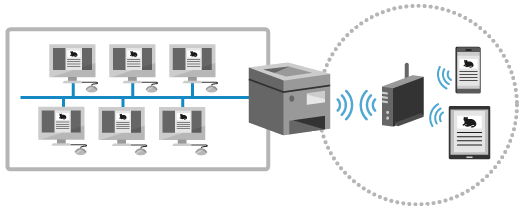
میتوانید از یک محیط دو شبکهای استفاده کنید، برای مثال، تا کارکنان از طریق خط اصلی و بازدیدکنندگان از طریق خط فرعی بتوانند از دستگاه استفاده کنند. این میتواند با حذف نیاز به دستگاههای جداگانه برای شبکههای مختلف، هزینهها را کاهش دهد.
برخی از عملکردها و خدمات شبکهای که در خط اصلی در دسترس هستند، در خط فرعی در دسترس نیستند. هنگام استفاده از دستگاه در حالی که به دو شبکه مختلف متصل هستید، حتماً احتیاطهای لازم هنگام استفاده از خط فرعی را بررسی کنید. هشدارها هنگام استفاده از خط فرعی
آمادهسازی برای راهاندازی شبکه
مطابق با محیط استفاده از دستگاه، کابل اترنت، روتر و آداپتور USB-LAN تهیه کنید.
اطلاعات محیط شبکه مورد استفاده دستگاه و تنظیمات شبکه مورد نیاز را بررسی کنید. برای اطلاع از جزئیات، با سرپرست شبکه تماس بگیرید.
بررسی کنید که رایانه و روتر مورد استفاده در شبکه بهدرستی به هم متصل شده باشند و تنظیمات شبکه را کامل کنید. برای اطلاع از جزئیات روش اتصال، به دفترچه راهنما رجوع کنید یا با سازنده تماس بگیرید.
نحوه تنظیمات شبکه
|
مرحله 1
|
تنظیمات شبکه را آزاد کنید تا بتوانید تنظیمات شبکه دستگاه را تغییر دهید.
|
|
مرحله 2
|
انتخاب کنید که آیا میخواهید به شبکه از طریق یک LAN سیمدار و بیسیم یا دو LAN سیمدار مختلف متصل شوید.
|
|
مرحله 3
|
آدرس IP خط اصلی و آدرس IPv4 خط فرعی را تنظیم کنید.
|
|
مرحله 4
|
در صورت نیاز، تنظیمات دستگاه را مطابق با محیط شبکه، پیکربندی کنید.
|
|
مرحله 5
|
در صورت نیاز، تنظیمات مربوط به خط فرعی را مطابق با محیط شبکه خط فرعی مورد استفاده پیکربندی کنید.
تغییر تنظیمات اترنت (فقط وقتی که خط فرعی از LAN سیمدار استفاده میکند)
اتصال به شبکه دیگر از طریق روتر
استفاده از DNS برای ارسال و دریافت دادههای سیستمی خاص
|
بررسیهای پس از پیکربندی تنظیمات شبکه
بررسی کنید دستگاه به درستی به شبکه وصل باشد.
آدرس IP و آدرس MAC دستگاه و سایر اطلاعات را در صورت نیاز بررسی کنید.
آدرس IP و آدرس MAC دستگاه و سایر اطلاعات را در صورت نیاز بررسی کنید.