Helmugetarako konfigura daitezkeen elementuak
Helbide-liburuan edo ukipen bakarreko botoietan helmugak erregistratzen dituzunean, edo erregistratutako helmugak editatzen dituzunean, konfigura daitezkeen elementuak helmuga motaren araberakoak dira.
Posta elektronikoaren helmugaren ezarpenak
Helbide-liburuan edo ukipen-bakarreko botoi batean posta elektronikoaren helmuga bat erregistratzean, konfiguratu behean deskribatutako elementuak.
Atal honetan agertzen diren deskribapenek kontrol-panela erabiliz helmugak erregistratzean bistaratzen diren pantailen eta elementuen izenei egiten diete erreferentzia.
Ordenagailu batetik Remote UI (Urruneko EI) erabiliz helmugak erregistratzen dituzunean, konfiguratu daitezkeen ezarpenak berdinak dira; pantailaren konfigurazioa eta elementuen izenak, ordea, desberdinak izango dira.
Ordenagailu batetik Remote UI (Urruneko EI) erabiliz helmugak erregistratzen dituzunean, konfiguratu daitezkeen ezarpenak berdinak dira; pantailaren konfigurazioa eta elementuen izenak, ordea, desberdinak izango dira.
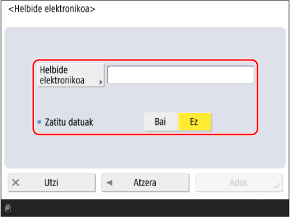
[Helbide elektronikoa]
Jarri helbide elektronikoa.
* Sarritan erabilitako domeinu-izenak (helbide elektronikoan "@"-ren ondoren datorren zatia) ezar ditzakezu kontrol-paneleko teklatuan erregistratutako karaktere gisa, eta helbide elektronikoak idaztean dei ditzakezu. [Teklatuaren karaktere erregistratuak]
* Bidalketa egitean automatikoki gehitzeko domeinu-izen bat erregistratzen baduzu, "@" eta domeinu-izena idatzi beharrik gabe erregistra ditzakezu helbide elektronikoak. [Gehitu autom. zeh. domeinua helb. domeinurik gabe]
[Zatitu datuak]
Bidaltzen diren datuen tamainak goiko muga gainditzen badu, transmisioa zatitu eta hainbat zatitan bidaliko da. Kasu honetan, zehaztu datuak bidaltzean zatitu behar diren ala ez.
[Bai] hautatzen baduzu, datuak zatitu egingo dira muga gainditzen ez duten tamaina txikiagotan, hainbat ataletan bidaltzeko. Hartzailearen posta elektronikoko softwarea zatitutako datuak konbinatzeko gai izan behar da.
[Ez] hautatzen baduzu, aldi berean bidalitako orri kopurua murriztuko da eta orriak hainbat bidalketatan bidaliko dira. Hala ere, orritan zatitu ezin diren datuak bidaltzen badituzu, adibidez, JPEG fitxategiak, bidalketa-errore bat gertatuko da.
* Datuen tamainaren goiko muga alda dezakezu. [Bidaltzeko gehienezko datu-tamaina]
I-Fax helmugaren ezarpenak
I-Fax helmuga bat helbide-liburuan edo ukipen bakarreko botoian erregistratzen duzunean, konfiguratu behean deskribatutako elementuak.
Atal honetan agertzen diren deskribapenek kontrol-panela erabiliz helmugak erregistratzean bistaratzen diren pantailen eta elementuen izenei egiten diete erreferentzia.
Ordenagailu batetik Remote UI (Urruneko EI) erabiliz helmugak erregistratzen dituzunean, konfiguratu daitezkeen ezarpenak berdinak dira; pantailaren konfigurazioa eta elementuen izenak, ordea, desberdinak izango dira.
Ordenagailu batetik Remote UI (Urruneko EI) erabiliz helmugak erregistratzen dituzunean, konfiguratu daitezkeen ezarpenak berdinak dira; pantailaren konfigurazioa eta elementuen izenak, ordea, desberdinak izango dira.
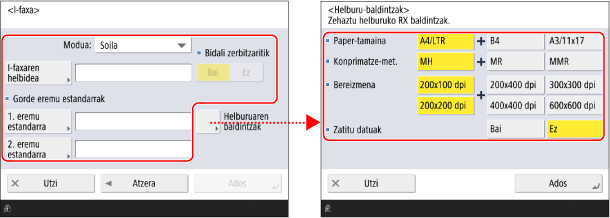
* Pantailan agertzen diren elementuak desberdinak dira modeloaren eta aukeren arabera.
[Modua]
Hautatu bidalketa modua, egiaztatu nahi duzun I-Fax bidalketa-emaitza motaren arabera.
I-Fax bat posta elektronikoko zerbitzarira bidali den egiaztatzea
Hautatu [Soila].
I-Fax bat modu sinplea erabiliz bidaltzen duzunean, bidalketa-emaitzak honela bistaratzen dira.
Bidalketa burutu da/Komunikazioa ez da berretsi: [--]
Bidalketak huts egin du: [NG]
I-Faxa helmugako makinara bidali den egiaztatzea
Hautatu [Osoa].
I-Fax bat modu osoa erabiliz bidaltzen duzunean, bidalketa-emaitzak honela bistaratzen dira.
Bidalketa burutu da: [Ados]
Bidalketak huts egin du: [NG]
Komunikazioa ez da berretsi: [--]
Gainera, I-Fax bat modu osoan bidaltzean, bidalketa-emaitzak helmugako makinatik MDN (bidalketa-emaitzaren jakinarazpen-mezua) jasotzean zehazten dira.
MDN ez denez jasotzen I-Fax bat modu osoan erabiliz modu osoa onartzen ez duen makina batera bidaltzen bada, [Emaitz. zain...] prozesatze-egoeran bistaratuko da denbora-muga gainditu arte, nahiz eta bidalketa burutu. [Modu osoko TXren denbora-muga]
MDN ez denez jasotzen I-Fax bat modu osoan erabiliz modu osoa onartzen ez duen makina batera bidaltzen bada, [Emaitz. zain...] prozesatze-egoeran bistaratuko da denbora-muga gainditu arte, nahiz eta bidalketa burutu. [Modu osoko TXren denbora-muga]
* Prozesatze-egoera eta bidalketa-emaitzak ikusteko, bidalketa-egoera egiaztatu eta saioa hasi dezakezu [ Egoera-monit.]. Bidali edo gordetzeko egoera eta eskaneatutako datuen egunkaria egiaztatzea
Egoera-monit.]. Bidali edo gordetzeko egoera eta eskaneatutako datuen egunkaria egiaztatzea[I-faxaren helbidea]
Jarri helbide elektronikoa.
Helmuga sare bereko makina bat denean
Idatzi IP helbidea honako formatu honetan:
|
<Helmugako makinaren izena>@[<Helmugako IP helbidea>]
|
Adibidea:
adv01@[192.168.11.100]
adv01@[192.168.11.100]
* Sarritan erabilitako domeinu-izenak (helbide elektronikoan "@"-ren ondoren datorren zatia) ezar ditzakezu kontrol-paneleko teklatuan erregistratutako karaktere gisa, eta helbide elektronikoak idaztean dei ditzakezu. [Teklatuaren karaktere erregistratuak]
* Bidalketa egitean automatikoki gehitzeko domeinu-izen bat erregistratzen baduzu, "@" eta domeinu-izena idatzi beharrik gabe erregistra ditzakezu helbide elektronikoak. [Gehitu autom. zeh. domeinua helb. domeinurik gabe]
[Gorde eremu estandarrak]
Konfiguratu ezarpen hau Interneteko fax-zerbitzu bat bezalako zerbitzu bat erabiltzean. Xehetasunak lortzeko, jarri harremanetan zure Interneteko zerbitzu-hornitzailearekin.
[Bidali zerbitzaritik]
Zehaztu I-Faxak posta elektronikoko zerbitzariaren bidez bidali behar diren, helmuga sare bereko makina bat denean.
[Ez] hautatuz gero, zuzenean helmugako makinara bidal dezakezu eta posta elektronikoko zerbitzariaren karga murriztu.
Elementu hau [Ez] gisa ezarrita dagoenean eta IP helbide formatuan zehaztuta ez dagoen helmuga batera bidali nahi duzunean, MX (Mail eXchange) egunkaria bezalako ezarpenak konfiguratu behar dira DNS zerbitzarian. Xehetasunetarako, jarri harremanetan zure sare-administratzailearekin.
[Modua] [Osoa] gisa ezarrita badago, MDN posta-zerbitzariaren bidez bidali eta jasoko da, elementu hau [Ez] gisa ezarrita baduzu ere.
* Modu lehenetsian, ezin duzu aldatu elementu honen ezarpena. [Erabili Bidali zerbitzari bidez]
[Helburuaren baldintzak]
Ezarri helmuga-baldintzak helmuga-makinaren zehaztapenen arabera. Helmuga-makinak onartzen ez dituen baldintzak ezartzen badituzu, errore bat gerta daiteke.
[Paper-tamaina]
Ezarri helmuga-makinak onartzen duen paper-tamaina bat.
Hainbat paper-tamaina ezartzen badituzu, makinak automatikoki hautatuko du eskaneatutako datuen originala tamainatik hurbilen dagoen paper-tamaina, bidaltzean. Helmuga-makinak erabil ditzakeen tamainak baino handiagoa den paper-tamaina ezartzen baduzu, irudia moztu egin daiteke.
Eskaneatutako datuen originala tamaina ezarritako paper-tamaina baino txikiagoa bada, irudia originala tamaina berean bidaliko da, marjina hutsak utziz.
Eskaneatutako datuen originala tamaina ezarritako paper-tamaina baino handiagoa bada, irudia tamaina txikiagoan bidaliko da.
[Konprimatzemetodoa]
Ezarri helmuga-makinak onartzen duen konprimatze-metodo bat.
MMRk du konpresio-tasarik handiena eta transmisio-denborarik laburrena; ondoren, MRk eta gero, MHk.
MMRk du konpresio-tasarik handiena eta transmisio-denborarik laburrena; ondoren, MRk eta gero, MHk.
[Bereizmena]
Ezarri helmuga-makinak onartzen duen bereizmen bat.
Balio handiago batek bereizmena eta irudi-kalitatea handitzen ditu. Hala ere, bereizmen handiago bat hautatzeak transmisio-denbora handitzen du.
Balio handiago batek bereizmena eta irudi-kalitatea handitzen ditu. Hala ere, bereizmen handiago bat hautatzeak transmisio-denbora handitzen du.
[Zatitu datuak]
I-Fax bidez bidalitako datuen tamainak gehieneko muga gainditzen badu, datuak bidaltzerakoan, hautatu banatu nahi dituzun ala ez.
[Bai] hautatzen baduzu, datuak zatitu egingo dira muga gainditzen ez duten tamaina txikiagotan, hainbat ataletan bidaltzeko. Helmuga-makina banatutako datuak konbinatzeko gai izan behar da.
[Ez] hautatzen baduzu eta datuen tamainak muga gainditzen badu, bidalketa-errore bat gertatuko da.
[Bidali zerbitzaritik] [Ez] gisa ezartzen baduzu, datuak banatu gabe bidaliko dira, gehieneko muga gainditzen badute ere eta ezarpen hau edozein dela ere.
* Datuen tamainaren goiko muga alda dezakezu. [Bidaltzeko gehienezko datu-tamaina]
Karpeta partekatua, fitxategi-zerbitzaria eta Eremu aurreratua helmuga-ezarpenak
Karpeta partekatu bat, fitxategi-zerbitzari bat edo Eremu aurreratua helmuga bat helbide-liburuan edo ukipen bakarreko botoi batean erregistratzen duzunean, konfiguratu behean deskribatutako elementuak.
Atal honetan agertzen diren deskribapenek kontrol-panela erabiliz helmugak erregistratzean bistaratzen diren pantailen eta elementuen izenei egiten diete erreferentzia.
Ordenagailu batetik Remote UI (Urruneko EI) erabiliz helmugak erregistratzen dituzunean, konfiguratu daitezkeen ezarpenak berdinak dira; pantailaren konfigurazioa eta elementuen izenak, ordea, desberdinak izango dira.
Ordenagailu batetik Remote UI (Urruneko EI) erabiliz helmugak erregistratzen dituzunean, konfiguratu daitezkeen ezarpenak berdinak dira; pantailaren konfigurazioa eta elementuen izenak, ordea, desberdinak izango dira.
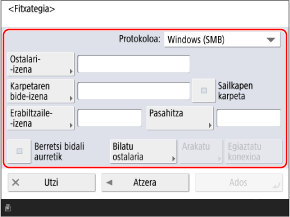
[Protokoloa]
Hautatu bidalketa-protokoloa.
Karpeta partekatu baterako, hautatu [Windows (SMB)].
Fitxategi-zerbitzari baterako, hautatu protokoloa helmuga-zerbitzariaren arabera.
Eremu aurreratua zerbitzuarentzat, hautatu [Windows (SMB)] edo [WebDAV] publiko egiteko erabilitako metodoaren arabera.
[Ostalari-izena]
Sartu helmugaren ostalari-izena edo IP helbidea.
Karpeta partekatu baten kasuan, idatzi hura duen ordenagailuaren izena edo IP helbidea.
IPv6 helbide bat sartzen duzunean, jarri IP helbidea parentesi karratuen artean [ ].
[Windows (SMB)] hautatzean [Protokoloa] aukeran
Gehitu "\\" IP helbidearen aurretik.
Adibideak:
\\192.168.100.50
\\[fe80::2e9e:fcff:fe4e:dbce]
\\192.168.100.50
\\[fe80::2e9e:fcff:fe4e:dbce]
* [Bilatu ostalaria] edo [Arakatu] ere erabil ditzakezu ostalari-izena zehazteko.
Modu lehenetsian, ezin duzu erabili [Arakatu]. SMB bertsioaren ezarpenean SMB v1.0 gaituta badago soilik erabil dezakezu. [Zehaztu SMB bezeroaren bertsioa]
[FTP] hautatzean [Protokoloa] aukeran
Gehitu "ftp://" IP helbidearen aurretik. TLS gaituta badago, gehitu "ftps://" IP helbidearen aurretik "ftp://" beharrean.
Adibideak:
ftp://192.168.100.50
ftps://[fe80:2e9e:fcff:fe4e:dbce]
ftp://192.168.100.50
ftps://[fe80:2e9e:fcff:fe4e:dbce]
[WebDAV] hautatzean [Protokoloa] aukeran
Gehitu "http://" IP helbidearen aurretik. TLS gaituta badago, gehitu "https://" IP helbidearen aurretik, "http://" erabili beharrean.
Adibideak:
http://192.168.100.50
https://[fe80:2e9e:fcff:fe4e:dbce]
http://192.168.100.50
https://[fe80:2e9e:fcff:fe4e:dbce]
[Karpetaren bide-izena]
Idatzi fitxategia gordeko den karpetaren bide-izena.
[Windows (SMB)] edo [FTP] hautatzean [Protokoloa] aukerarako
[Windows (SMB)] hautatzen baduzu, erabili "\" bereizle gisa.
[FTP] hautatzen baduzu, erabili "/" bereizle gisa.
[FTP] hautatzen baduzu, erabili "/" bereizle gisa.
[Windows (SMB)] hautatzen denean, [Egiaztatu konexioa] aukera zehaztutako karpetaren bide-izenaren lehen mailara arte bakarrik egiaztatu dezake.
Karpeta idatzitako bide-izenean ez badago, idatzitako izen hori duen karpeta bat sortuko da fitxategi bat lehen aldiz gordetzean.
* Hala ere, karpeta nagusia ez badago edo karpeta nagusian idazteko baimenik ez baduzu, bidalketa-errore bat gertatuko da karpetarik sortu gabe.
[WebDAV] hautatzean [Protokoloa] aukeran
Erabili "/" bereizle gisa.
Helmuga zera denean:
Eremu aurreratua
Goi mailako karpetaren izena "share" da partekatutako gunerako eta "users" gune pertsonalerako.
Adibideak:
"scandata" izeneko karpeta partekatutako gunean dagoenean:
\share\scandata
/share/scandata
\share\scandata
/share/scandata
"scandata" izeneko karpeta gune pertsonalean dagoenean:
\users\scandata
/users/scandata
\users\scandata
/users/scandata
[Erabiltzaile-izena]
Idatzi helmuga honetan saioa hasteko erabiltzaile-izena.
* UPNa erabil daiteke bidalketa bat egiten ari bazara Active Directory-rekin eragiketak egiten dituen domeinuko ordenagailu batekin.
[Pasahitza]
Idatzi helmuga honetan saioa hasteko pasahitza.
[Berretsi bidali aurretik]
Hautatu kontrol-lauki hau fitxategi bat helmuga honetara bidali aurretik erabiltzaile-izena eta pasahitza berresteko pantaila bat bistaratzeko.
Ezarpen honek erabiltzaile-izena eta pasahitza fitxategi bat bidaltzen duzun bakoitzean berrespen-pantailan sartzeko aukera ematen dizunez, helmuga bat erregistratu dezakezu erabiltzaile-izena eta pasahitza ezarri gabe.
Ezarpen honek erabiltzaile-izena eta pasahitza fitxategi bat bidaltzen duzun bakoitzean berrespen-pantailan sartzeko aukera ematen dizunez, helmuga bat erregistratu dezakezu erabiltzaile-izena eta pasahitza ezarri gabe.
Desautatu kontrol-laukia helmuga hau talde batean erregistratzen baduzu. Helburu hori kontrol-laukia hautatuta duen talde batean erregistratzen baduzu, ezin izango duzu taldea helburu gisa zehaztu eta datuak hara bidali.
Faxak birbidaltzeko helmuga gisa erabiltzen baduzu helmuga hau, berrespen-pantaila ez da bistaratuko faxa birbidaltzean, kontrol-laukia hautatuta egon arren.
[Sailkapen karpeta]
Kontrol-lauki hau hautatuta dagoenean, fitxategi bat bidaltzen duzun bakoitzean, karpeta berri bat sortzen da [Karpetaren bide-izena] eremuan zehaztutako karpetan eta fitxategia karpeta horretan gordetzen da.
Fitxategi bat bidaltzen duzunean, karpeta berri bat sor dezakezu eta fitxategia karpeta horretan gorde aldi berean.
Fitxategi bat bidaltzen duzunean, karpeta berri bat sor dezakezu eta fitxategia karpeta horretan gorde aldi berean.
* Elementu hau soilik [Windows (SMB)] edo [FTP] [Protokoloa] aukeran hautatuta dagoenean bistaratuko da.
Kontrol-laukia hautatuta dagoenean
Bigarren pantailan, sakatu [ Hasi] hurrengo pantaila bistaratzeko.
Hasi] hurrengo pantaila bistaratzeko.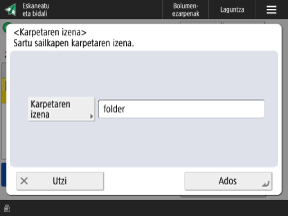
Sakatu [Karpetaren izena], idatzi sortu nahi duzun karpetaren izena eta sakatu [Ados]  [Ados].
[Ados].Hainbat helburu zehaztean, bidalketa-erroreren bat izango da.
Sartutako karpeta jada badago, fitxategia karpeta horretan gordeko da.
[Egiaztatu konexioa]
Egiaztatu makina helmugara konekta daitekeen konfiguratutako informazioa erabiliz.
* [Protokoloa] [WebDAV] gisa ezartzen baduzu, HTTPren HEAD metodoa erabiliko da konexioa egiaztatzeko. Informazioa behar bezala konfiguratuta egon arren, errore bat ager daiteke zerbitzarian konfiguratutako ezarpenak direla eta.
[WebDAV] hautatzean [Protokoloa] aukeran
HTTPren HEAD metodoa erabiliko da konexioa egiaztatzeko.
HEAD metodoaren bidezko sarbidea debekatuta badago, errore bat gertatzen da konexio-egiaztapenean, helmugako informazioa behar bezala konfiguratuta egon arren. Hala ere, konexioa behar bezala ezarriko da benetako bidalketan.
HEAD metodoaren bidezko sarbidea debekatuta badago, errore bat gertatzen da konexio-egiaztapenean, helmugako informazioa behar bezala konfiguratuta egon arren. Hala ere, konexioa behar bezala ezarriko da benetako bidalketan.
* HEAD metodoaren bidezko sarbidea debekatuta dagoen adibideak
IIS 7: Sarbidea ezin da burutu HEAD metodoaren bidez, Iturburua kontrol-laukia hautatu ezean helburuko karpetaren WebDAVen egiletza-arauen sarbide-baimenetan.
Apache: Ezin da burutu HEAD metodoaren bidezko sarbidea HEAD httpd.conf-en Limit direktiba erabiliz deskribatzen ez bada.
OHARRA
Helmugan saioa hastean erabilitako autentifikazio-metodoa aldatzea
Erabiltzaile-izena eta pasahitza ezarri beharrean, ezarpenak konfiguratu ditzakezu makinan saioa hasteko autentifikazio-informazioa edo erabiltzaile bakoitzarentzat erregistratutako autentifikazio-informazioa erabiltzeko. [Fitxategi TX/arakatzea autentifikatzeko info.]
Fax-helmugaren ezarpenak
Fax-helmuga bat Helbide-liburuan edo ukipen bakarreko botoian erregistratzean, konfiguratu behean deskribatutako elementuak.
Atal honetan agertzen diren deskribapenek kontrol-panela erabiliz helmugak erregistratzean bistaratzen diren pantailen eta elementuen izenei egiten diete erreferentzia.
Ordenagailu batetik Remote UI (Urruneko EI) erabiliz helmugak erregistratzen dituzunean, konfiguratu daitezkeen ezarpenak berdinak dira; pantailaren konfigurazioa eta elementuen izenak, ordea, desberdinak izango dira.
Ordenagailu batetik Remote UI (Urruneko EI) erabiliz helmugak erregistratzen dituzunean, konfiguratu daitezkeen ezarpenak berdinak dira; pantailaren konfigurazioa eta elementuen izenak, ordea, desberdinak izango dira.
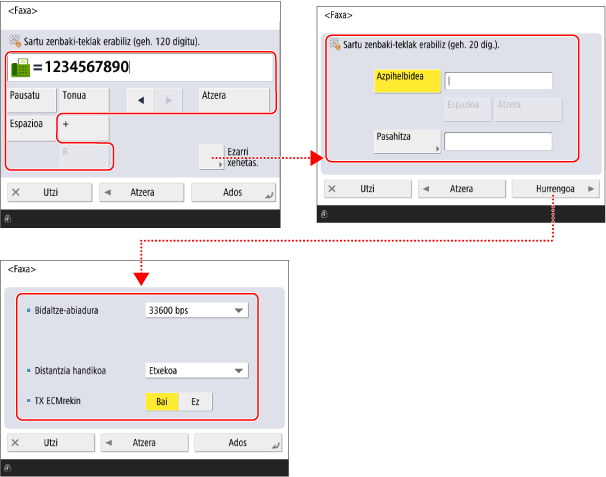
Fax-zenbakia sartzeko eremua
Sartu fax-zenbakia zenbakizko teklak erabiliz.
Kanpoko linea baten zenbakia beharrez gero, gehitu fax-zenbakiaren aurretik.
Nazioarteko helmuga batera idazten duzunean, idatzi lehenik nazioarteko sarbide-zenbakia, ondoren, herrialde-kodea eta, azkenik, fax-zenbakia.
Erabili behean deskribatutako botoiak, erabiliko duzun helmugaren edo zerbitzuaren arabera.
Kanpoko linea baten zenbakia beharrez gero, gehitu fax-zenbakiaren aurretik.
Nazioarteko helmuga batera idazten duzunean, idatzi lehenik nazioarteko sarbide-zenbakia, ondoren, herrialde-kodea eta, azkenik, fax-zenbakia.
Erabili behean deskribatutako botoiak, erabiliko duzun helmugaren edo zerbitzuaren arabera.
* Ezin duzu idatzi "P" (pausa) fax-zenbakiaren hasieran.
[Pausatu]
Txertatu "P" karakterea.
Nazioarteko helmuga batera bidaltzean behar bezala konektatu ezin bazara, txertatu "P" zenbakien artean pausa bat gehitzeko. Pausaren iraupena aldatu dezakezu. [Ezarri pausatzeko denbora]
Nazioarteko helmuga batera bidaltzean behar bezala konektatu ezin bazara, txertatu "P" zenbakien artean pausa bat gehitzeko. Pausaren iraupena aldatu dezakezu. [Ezarri pausatzeko denbora]
[Tonua]
Txertatu "T" karakterea.
Pultsuen bidezko markaketa-linea bat erabiltzen ari bazara ere, tonu bidezko markaketa-seinalea erabiliko da "T"-ren ondoren datozen zenbakietarako. Txertatu "T" fax bidezko informazio-zerbitzu bat erabiltzen duzunean, adibidez.
Pultsuen bidezko markaketa-linea bat erabiltzen ari bazara ere, tonu bidezko markaketa-seinalea erabiliko da "T"-ren ondoren datozen zenbakietarako. Txertatu "T" fax bidezko informazio-zerbitzu bat erabiltzen duzunean, adibidez.
[PIN kodea]
Sakatu identifikazio pertsonaleko zenbakiaren (PIN) kodea sartzeko. [PIN kodeko sarbidea] [Ipar Amerika]
* Modeloaren edo eskualdearen arabera, baliteke elementu hau ez bistaratzea.
[R] tekla
Makina PBX (zentral pribatu automatikoa) batera konektatuta badago, sakatu botoi hori helmuga sartu aurretik. Botoi hau ez badago erabilgarri, R teklaren ezarpenak erregistratu beharko dituzu. [R teklaren ezarpena] [Europa][Asia/Ozeania][Amerikak] (230 V-ko makina soilik)
* Modeloaren edo eskualdearen arabera, baliteke elementu hau ez bistaratzea.
[Ezarri xehetasunak]
Ezarri faxa bidaltzeko xehetasunak, beharrezkoa den heinean.
[Azpihelbidea] eta [Pasahitza]
Konfiguratu ezarpen hauek azpihelbide bat erabiltzeko eta komunikazioaren konfidentzialtasuna hobetzeko.
* Makinak ITU-T (Telekomunikazioen Batasun Internazionalaren telekomunikazio-estandarizazio sektorea) azpihelbide estandarren erabilera onartzen du. Helmugako makinak azpihelbide bidezko komunikazioa (komunikazio konfidentziala) onartzen badu, bidalketarako azpihelbidea eta pasahitza ezarriz, bidalitako dokumentuen konfidentzialtasuna hobetu ahal izango duzu.
[Bidaltze-abiadura]
Helmugaren edo linearen egoeraren arabera, komunikazio-abiaduraren ondorioz bidalketa-errore bat gerta daiteke. Bidalketa-erroreak maiz gertatzen badira, ezarri elementu honetarako komunikazio-abiadura motelagoa.
[Distantzia handikoa]
Nazioarteko helmuga baterako bidalketa-errore bat gertatzen bada, hautatu [Nazioartekoa (1)]. Errorea konpontzen ez bada, hautatu [Nazioartekoa (2)] eta, ondoren, [Nazioartekoa (3)].
[Hautatu lerroa]
Hainbat linea badituzu, hautatu bidaltzeko erabiliko duzun linea.
[TX ECMrekin]
Irudi bat bidaltzean erroreren bat gertatzen bada, errore-zuzenketa moduaren (ECM) funtzioak irudia egiaztatu eta zuzenduko du, irudi desitxuraturik ez bidaltzeko. Zehaztu ECM funtzioa erabiliko den.
ECM transmisioa aktibatuta dagoenean, funtzioak bidaltzailearen eta hartzailearen erroreak egiaztatuko ditu komunikazioan zehar. Beraz, ECM funtzioa helmugako makinan ere aktibatuta egon behar da.
ECM transmisioarekin, komunikazioak ohi baino denbora gehiago behar izan dezake, funtzioak komunikazioan zehar gertatu daitezkeen akatsak egiaztatzen dituelako. Gainera, ECM transmisioa aktibatuta dagoenean ere, baliteke batzuetan erroreak gertatzea linearen egoeraren ondorioz.