[Aurreko ezarpenak] saka dezakezu iraganean eskaneatutako datuak bidaltzeko erabilitako ezarpenak berreskuratzeko. Bidalketa-helmuga ere aplikatuko da berreskuratutako ezarpenekin batera.
Ezarpenen historia berreskuratzen duzunean, zehaztutako helmuga eta eskaneatze-ezarpenak gainidazten dira.
Interneteko faxa (I-Faxa) erabiltzea
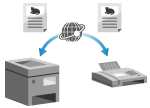
Interneteko faxa (I-Fax) funtzioari esker, faxak Interneten bidez jaso eta bidal ditzakezu.
Faxak telefono-linearik behar gabe bidaltzen direnez, komunikazio-kostuak murriztu ditzakezu. I-Fax bat jasotzen duzunean, jasotako datuak automatikoki inprimatuko dira.
I-Faxak bidali eta jasotzeko makinek I-Fax teknologia onartu behar dute.
Faxak telefono-linearik behar gabe bidaltzen direnez, komunikazio-kostuak murriztu ditzakezu. I-Fax bat jasotzen duzunean, jasotako datuak automatikoki inprimatuko dira.
I-Faxak bidali eta jasotzeko makinek I-Fax teknologia onartu behar dute.
OHARRA
ITU-Tek (International Telecommunication Union - Telecommunication Standardization Sector) zehazten ditu I-Faxentzako estandarrak. Beste fabrikatzaile baten makinarekin I-Faxak bidali eta jaso ditzakezu, betiere makina horrek ITU-T estandarrak betetzen baditu.
imageFORCE serieak T.37 gomendioa betetzen du (Internet bidezko biltegiratze- eta birbidaltze-bidezko fax-datuak transmititzeko prozedurak).
imageFORCE serieak T.37 gomendioa betetzen du (Internet bidezko biltegiratze- eta birbidaltze-bidezko fax-datuak transmititzeko prozedurak).
I-faxak bidaltzea
Originala bat eskanea dezakezu eta eskaneatutako datuak I-Fax bidez bidali.
Eskaneatutako datuak TIFF fitxategi erantsi gisa bidaliko dira mezu elektronikoz. Ohiko mezu elektroniko bat bidaltzean bezala, gaia eta mezua gehi ditzakezu eta hainbat helmuga zehaztu.
Eskaneatutako datuak TIFF fitxategi erantsi gisa bidaliko dira mezu elektronikoz. Ohiko mezu elektroniko bat bidaltzean bezala, gaia eta mezua gehi ditzakezu eta hainbat helmuga zehaztu.
Beharrezko prestaketak
Konfiguratu makinan I-Faxak bidaltzeko erabiliko den posta-zerbitzariaren ezarpenak. Posta elektronikoaren zerbitzariaren informazioa konfiguratzea
1
Kokatu originala. Originalak kokatzea
Originalaren lodiera hautatzeko pantaila agertzen bada, hautatu jarritako originalaren lodiera.
2
Kontrol-panelean, sakatu [Eskaneatu eta bidali] [Etxea] pantailan. [Etxea] pantaila
Eskaneatze-pantaila bistaratuko da.
3
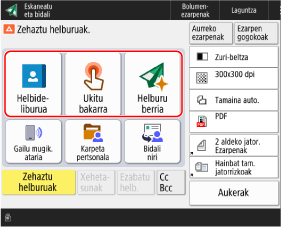
Zehaztu helmuga. Helmugak zehaztea
4
Konfiguratu eskaneatze ezarpenak. Eskaneatze-ezarpenak
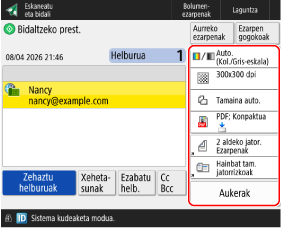
"Gogokoen ezarpenak" erregistratuta daudenean, sakatu [Ezarpen gogokoak] horiek berreskuratzeko. Gogoko ezarpenak erregistratzea edo berreskuratzea
Aurreko ezarpenak berreskuratzean (Ezarpenen historia)
* Ezin duzu erabili ezarpenen historia helburuak sarbide-zenbakiekin kudeatzen direnean. Helmugak ezkutatzea (Sarbide-zenbakiaren kudeaketa)
[Aurreko ezarpenak] pantailan, hautatu berreskuratu nahi duzun historia eta sakatu [Ados].
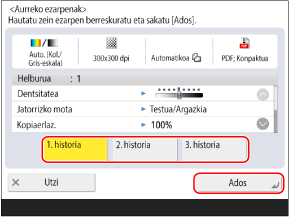
Bidali aurretik, deitutako helburua eta eskaneatze-ezarpenak alda ditzakezu.
Saioa hasten duen erabiltzaile bakoitzak bere ezarpenen historiatik aukera dezake.
Erabiltzaile gonbidatuek edo saioa hasi ez duten erabiltzaileek baimenik gabeko erabiltzaileentzako ezarpenen historia arruntetik aukera dezakete.
Erabiltzaile gonbidatuek edo saioa hasi ez duten erabiltzaileek baimenik gabeko erabiltzaileentzako ezarpenen historia arruntetik aukera dezakete.
Helmuga berrien sarrera mugatuta dagoenean, ezarpenen historia garbitu egiten da, mugatutako helmugen mota edozein dela ere. Bakarrik erregistratutako helmugetara bidaltzea
5
Sakatu [ Hasi].
Hasi].Makina originala eskaneatzen hasiko da.
Eskaneatzea bertan behera uzteko, sakatu [Utzi]  [Bai]. Eskaneatzea bertan behera uztea
[Bai]. Eskaneatzea bertan behera uzteaOriginalaren eskaneatzea amaitutakoan, eskaneatutako datuak bidaliko dira. Bidalketaren egoera egiaztatzeko eta erregistroa egiteko, [ Egoera-monit.] erabil dezakezu. Bidali edo gordetzeko egoera eta eskaneatutako datuen egunkaria egiaztatzea
Egoera-monit.] erabil dezakezu. Bidali edo gordetzeko egoera eta eskaneatutako datuen egunkaria egiaztatzea[Sakatu [Hasi] hurrengo jatorrizkoa eskaneatzeko.] bistaratzen denean
Original bat beira gainean jarri eta eskaneatzen denean edo Lan-konpilazioa erabiliz eskaneatzean, original gehigarriak eskaneatzeko pantaila bistaratuko da.
1
Originalak eskaneatzen jarraitzeko, jarri hurrengo originala eta sakatu [ Hasi].
Hasi].Hurrengo originala eskaneatu eta pantaila bera bistaratuko da.
Errepikatu prozesua original guztiak eskaneatzen amaitu arte.
Errepikatu prozesua original guztiak eskaneatzen amaitu arte.
Originalak elikagailuan eskaneatzeko jartzerakoan, kendu eskaneatutako originala (originalen irteera-erretiluan kanporatutakoa) hurrengoa jarri aurretik.
Original bakoitzaren eskaneatze-ezarpenak aldatzean
Mezua bistaratzen den pantailan, sakatu [Aldatu ezarpenak]. Honako ezarpen hauek alda ditzakezu:
[Hautatu kolorea]
[Eskaneatze-tamaina]
[2 aldeko jatorrizkoa]
[Dentsitatea]
[Jatorrizko mota]
Adibidez, alde bakarreko original bat eskaneatu ondoren bi aldeko original bat eskaneatzean, sakatu [Aldatu ezarpenak] eta ezarri [2 aldeko jatorrizkoa].
2
Sakatu [Hasi bidaltzen].
Eskaneatutako datuak bidaliko dira.
Erabiltzaile-izena eta pasahitza idatzi eta berresteko pantaila bistaratzen denean
Idatzi eta berretsi erabiltzaile-izena eta pasahitza pantailako argibideei jarraituz.
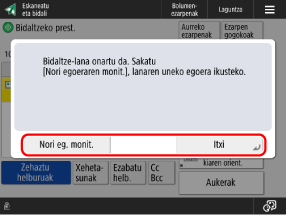
[Nori eg. monit.] bistaratzen denean
Bidalketaren egoera eta erregistroa egiaztatzeko, sakatu [Nori eg. monit.]. Bidali edo gordetzeko egoera eta eskaneatutako datuen egunkaria egiaztatzea
Sakatu [Itxi] eskaneatze-pantailara itzultzeko.
Sakatu [Itxi] eskaneatze-pantailara itzultzeko.
OHARRA
Eskaneatu bitartean hainbat original elikatzean eta eragiketak bertan behera uzten direnean (Detektatu orri asko batera sartu direla)
Mezu bat agertuko da pantailan. Kendu trabatuta dagoen originala mezuko argibideei jarraikiz. Paper eta grapen trabatzeak
Trabatuta dagoen originala kentzean, eragiketei berrekiteko pantaila bistaratuko da.
Orri asko sartu direla detektatu bada, sakatu [Ez detektatu hainbat orrialdetako elikatzea] eskaneatzeari berrekiteko.
Trabatuta dagoen originala kentzean, eragiketei berrekiteko pantaila bistaratuko da.
Orri asko sartu direla detektatu bada, sakatu [Ez detektatu hainbat orrialdetako elikatzea] eskaneatzeari berrekiteko.
Orri asko sartu direla detektatzea saihesteko, konfiguratu ezarpen hauetako bat:
Eskaneatze-pantailan, sakatu [Aukerak] [Detek. hainbat orr. elikatzea] eskaneatzen duzun bakoitzean, orri asko sartu direla detektatzen duen funtzioa bertan behera uzteko.
[Detek. hainbat orr. elikatzea] eskaneatzen duzun bakoitzean, orri asko sartu direla detektatzen duen funtzioa bertan behera uzteko.Aldatu ezarpen lehenetsiak hainbat orri elikatu direla detektatzea saihesteko. [Ezarri Detektatu hainbat orr. elikatzea lehen. gisa]
* Modeloaren arabera, aukerako Document Feeder Double Feeding Detection Kit-A beharrezkoa izan daiteke orri asko sartu direla detektatzeko funtzioa erabiltzeko.
Edukiak bidali aurretik aurreikustea
Eskaneatutako datuak bidali aurretik edukia egiaztatzeko aurrebista-pantaila bat bistara dezakezu. Aurrebista-pantailan orrien ordena aldatu eta orriak ezaba ditzakezu. Eskaneatutako datuak egiaztatzea eta orriak antolatzea (Aurrebista)
Bidalitako irudiaren kalitatea hobetzea
Bidalitako irudiak ilunegiak badira edo originalen atzealdeko kolore argiak ezin badira kendu, kalitatea hobe dezakezu bidali aurretik, ezarpen hauek konfiguratuta:
Ezarri [Zuri-beltza] eskaneatze-kolore gisa. Kolore bat hautatzea
Ezarri bereizmena [200x400 dpi], [300x300 dpi], [400x400 dpi] edo [600x600 dpi] balioetara. Bereizmena ezartzea
Ezarri originalaren mota [Testua] gisa. Originala mota hautatzea
Ezarri atzealdeko dentsitatea [Automatikoa] aukeran. Dentsitatea doitzea
* [Ezarpenak/Gordetzea] menuan, [Eskan. zuri-beltzerako abiad./irudi kal. lehentasuna] ezarri bada [Lehenetsi abiadura] gisa, aldatu ezarpena [Kalitate -lehentasuna] gisa. [Eskan. zuri-beltzerako abiad./irudi kal. lehentasuna]
([Kalitate -lehentasuna] lehenespenez ezarrita dago).
([Kalitate -lehentasuna] lehenespenez ezarrita dago).
I-faxak jasotzea
Makinak automatikoki jasotzen ditu konfiguratutako posta-zerbitzariaren I-Faxak, beraz, ez duzu ezer egin behar horiek jasotzeko.
I-Fax bat jasotzen duzunean, kontrol-paneleko Prozesamendua/Datuak adierazlearen argi berde batek dir-dir egiten du, eta makinak automatikoki inprimatzen du I-Faxa jasotako datuen paper-tamaina bera erabiliz. Paper-tamaina bera kargatu ezean, jasotako I-Faxa beste tamaina bateko paper batean inprimatzen da.
Inprimatze-ezarpenak ere alda ditzakezu, hala nola bi aldeetatik inprimatzea eta beste tamaina bateko paperean inprimatzeko arauak. Jasotako faxen inprimatze-ezarpenak aldatzea
I-Fax bat jasotzen duzunean, kontrol-paneleko Prozesamendua/Datuak adierazlearen argi berde batek dir-dir egiten du, eta makinak automatikoki inprimatzen du I-Faxa jasotako datuen paper-tamaina bera erabiliz. Paper-tamaina bera kargatu ezean, jasotako I-Faxa beste tamaina bateko paper batean inprimatzen da.
Inprimatze-ezarpenak ere alda ditzakezu, hala nola bi aldeetatik inprimatzea eta beste tamaina bateko paperean inprimatzeko arauak. Jasotako faxen inprimatze-ezarpenak aldatzea
Beharrezko prestaketak
Makinan, konfiguratu I-Faxak jasozeko erabiliko den posta-zerbitzariaren ezarpenak. Posta elektronikoaren zerbitzariaren informazioa konfiguratzea
I-faxak eskuz jasotzea
I-Faxak automatikoki jaso aurretik zerbitzarira konektatzeko, edo makina I-Faxak automatikoki ez jasotzeko ezarrita badago, eskuz jaso ditzakezu I-Faxak.
1
Kontrol-panelean, sakatu [ Egoera-monit.] [Etxea] pantailan edo beste pantaila batean. [Etxea] pantaila
Egoera-monit.] [Etxea] pantailan edo beste pantaila batean. [Etxea] pantaila[Egoera-monit.] pantaila bistaratu da.
2
Sakatu [Jaso] [Lan-egunkaria].
[Lan-egunkaria].3
Sakatu [Egiaztatu I-faxaren RX].
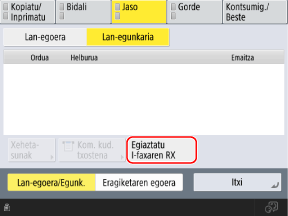
Makina zerbitzarira konektatzen da. I-Fax bat jasotzen duzunean, automatikoki hasten da inprimaketa.
[Egiaztatu I-faxaren RX] bistaratzen ez bada, hautatu [Jaso] pantailaren goi-eskuineko goitibeherako menuan.
OHARRA
I-Fax bat jasotzen edo inprimatzen ez denean
Egiaztatu makinaren egoera. Ezin da faxa jaso
Errore edo arazoren bat duzunean makinan eta jasotako I-Faxa inprimatu ezin duzunean, jasotako I-Faxa birbidal dezakezu memoriaren RX sarrerako ontzira. [Birbidali fitxategia RX memoriaren sarrera-ontzira]
Jasotako I-faxak egiaztatzea Zatitutako datuekin
Bidalketan hainbat zatitan banatu diren jasotako I-Faxen egoera egiazta dezakezu.
Sakatu [Fax/I-fax post.] [Etxea] pantailan [RX postontzia memorian] [Zatitutako datuen RX postontzia]
[RX postontzia memorian] [Zatitutako datuen RX postontzia]I-Fax bat hautatu eta [Zatitutako datu-zerren.] saka dezakezu I-Faxaren zatitutako datuen zerrenda egiaztatzeko.
I-Faxaren datuak (I-Fax baten zatitutako datuak) ezabatzeko, hautatu I-Fax bat eta sakatu [Ezabatu] [Bai].
[Inprimatu ezabatzean] ezarrita dagoenean, makinak zatitutako datuak inprimatzen ditu horiek ezabatzean.
[Bai]. [Inprimatu ezabatzean] ezarrita dagoenean, makinak zatitutako datuak inprimatzen ditu horiek ezabatzean.
I-Faxaren zatitutako datuak partzialki jasotzen badituzu, itxaron beharreko denbora kopurua ezar dezakezu gainerako zaitutako datuak jasotzeko eragiketa bertan behera utzi baino lehen. [Zatitutako datuen RX denbora-muga]