Firmwarea eguneratzea
Funtzioak gehitzen direnean edo software bertsioa eguneratzen denean, firmwarea eguneratuko da.
Egiaztatu firmware bertsioa eta eguneratu makinaren firmwarea. Ezarpenak konfigura ditzakezu makinaren firmwarea automatikoki eguneratzeko firmwarea eguneratzen denean.
Egiaztatu firmware bertsioa eta eguneratu makinaren firmwarea. Ezarpenak konfigura ditzakezu makinaren firmwarea automatikoki eguneratzeko firmwarea eguneratzen denean.
/b_in_area_europe_L.gif)
Makina Internetera konektatu badaiteke, makinaren firmwarearen azken bertsioa deskarga dezakezu Canon-en banaketa-zerbitzaritik.
GARRANTZITSUA
Eguneratzean kontuan hartu beharreko puntuak
Makinak hainbat aldiz berrabiaraziko da.
Ez egin honako hau eguneratzea prozesatzen ari den bitartean. Bestela, akats larri bat gerta daiteke.
Makina itzaltzea
Kendu LAN kablea
Komunikatu makinarekin beste ordenagailu edo aplikazio batetik (adibidez, inprimatzeko).
Lanen bat geratzen bada, eguneratze prozesua eten egingo da.
OHARRA
Firmwarea eguneratzean sor daitezkeen arazoak saihesteko, egin makinan gordetako ezarpenen babeskopia.
Firmwarearen bertsioa egiaztatzea
Egiaztatu firmwarearen bertsioa eguneratu aurretik eta ondoren, eguneratzea behar bezala burutu dela ikusteko.
Atal honetan, ordenagailutik Remote UI (Urruneko EIa) erabiliz informazio hau nola egiaztatzen den azaltzen da.
Kontrol-panelean, hautatu [Kontagailuaren/Gailuaren informazioa] [Etxea] pantailan edo beste pantaila batean eta, ondoren, hautatu [Gail. info./Beste] [Egiaztatu gailu-konfig.] informazio hori egiaztatzeko.
Kontrol-panelean, hautatu [Kontagailuaren/Gailuaren informazioa] [Etxea] pantailan edo beste pantaila batean eta, ondoren, hautatu [Gail. info./Beste]
[Egiaztatu gailu-konfig.] informazio hori egiaztatzeko.1
Hasi saioa Remote UI (Urruneko EIan). Remote UI (Urruneko EI) abiaraztea
2
Remote UI (Urruneko EIaren) Atariko orrian, sakatu [Status Monitor/Cancel]. Remote UI (Urruneko EI) atariaren orria
3
Sakatu [Device Information].
[Device Information] pantaila bistaratu da.
4
Egiaztatu bistaratutako bertsioa hemen: [Controller] [Version Information].
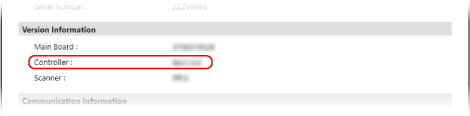
Firmwarea eskuz eguneratzea
Firmwarearen bertsioa eskuz eguneratu ordenagailu batetik Remote UI (Urruneko EIa) erabiliz. Ezin duzu kontrol-panela erabili firmwarearen bertsioa eskuz eguneratzeko.
Administratzaile-baimenak beharrezkoak dira. Makina berrabiarazi behar da eguneratzea amaitu ondoren.
Administratzaile-baimenak beharrezkoak dira. Makina berrabiarazi behar da eguneratzea amaitu ondoren.
Beharrezko prestaketak
Deskargatu azken firmwarea zure herrialdeko/eskualdeko Canon webgunetik eguneratuko duzun ordenagailuan.
GARRANTZITSUA
Ez itxi web-arakatzailea eguneratze-prozesua amaitu arte. Era berean, ez utzi ordenagailua lo-moduan sartzen. Ordenagailua lo-moduan sartzen bada, baliteke firmwarearen eguneraketa behar bezala ez osatzea.
1
Remote UI (Urruneko EIan) saioa hasi administratzaile gisa. Remote UI (Urruneko EI) abiaraztea
2
Remote UI (Urruneko EIaren) Atariko orrian, sakatu [Settings/Registration]. Remote UI (Urruneko EI) atariaren orria
3
Sakatu [License/Other] [Register/Update Software] [Manual Update].
[Register/Update Software] [Manual Update].[Manual Update] pantaila bistaratu da.
4
Sakatu [Aukeratu fitxategia], eta zehaztu eguneratu nahi duzun firmware-fitxategia.
5
Sakatu [Update] [Yes].
[Yes].Firmwarearen eguneratzea hasiko da.
Pantaila hainbat aldiz aldatuko da eguneratze-prozesuan zehar. Baliteke pantaila batetik bestera igarotzeko denbora behar izatea.
Pantaila hainbat aldiz aldatuko da eguneratze-prozesuan zehar. Baliteke pantaila batetik bestera igarotzeko denbora behar izatea.
6
[The firmware is updated. Restart the device.] bistaratzen denean, berrabiarazi makina. Makina berrabiaraztea
Firmwarea automatikoki eguneratzea, eguneratuta dagoenean
Firmwarea banatzeko zerbitzarira aldizka sartzeko eta firmwarea eguneraturik al dagoen egiaztatzeko ezarpenak konfiguratu ditzakezu. Firmwarea eguneraturik badago, makinak automatikoki deskargatuko du bertsio berria eta eguneratzea burutuko du.
Atal honek ordenagailu batetik Remote UI (Urruneko EIa) erabiliz ezarpenak nola konfiguratu azaltzen du.
Kontrol-panelean, hautatu [ Ezarp./Gorde] [Etxea] pantailan edo beste pantaila batean eta, ondoren, hautatu [Kudeaketa-ezarpenak] ezarpenak konfiguratzeko. [Gorde/Eguneratu softwarea]
Administratzaile-baimenak beharrezkoak dira.
Kontrol-panelean, hautatu [
Ezarp./Gorde] [Etxea] pantailan edo beste pantaila batean eta, ondoren, hautatu [Kudeaketa-ezarpenak] ezarpenak konfiguratzeko. [Gorde/Eguneratu softwarea]Administratzaile-baimenak beharrezkoak dira.
1
Remote UI (Urruneko EIan) saioa hasi administratzaile gisa. Remote UI (Urruneko EI) abiaraztea
2
Remote UI (Urruneko EIaren) Atariko orrian, sakatu [Settings/Registration]. Remote UI (Urruneko EI) atariaren orria
3
Sakatu [License/Other] [Register/Update Software] [Scheduled Update Settings].
[Register/Update Software] [Scheduled Update Settings].[Scheduled Update Settings] pantaila bistaratu da.
4
Sakatu [Edit].
Programatutako eguneratze-ezarpenen pantaila bistaratuko da.
5
Hautatu [Enable scheduled update settings] kontrol-laukia.
6
Ezarri firmware-eguneratzea egiaztatzeko ordua eta makinan eguneratze-prozesua egiteko ordua.
[Confirm]
Hautatu firmwarea eguneratu den ala ez egiaztatzeko tarte bat ([Biweekly] edo [Weekly]), eta hautatu egiaztapena egiteko eguna eta ordua. 24 orduko formatuan bistaratzen da ordua.
Firmwarea eguneratu bada, makina firmwarea automatikoki deskargatzen hasiko da
Baliteke hiru ordu inguru behar izatea makinak eguneratzea egiaztatzen eta deskargatzen amaitzeko.
[Apply at]
Hautatu firmwarea eguneratzeko ordua.
Firmwarearen deskarga zehaztutako ordurako amaitzen ez bada, eguneratzea ez da egingo. Eguneratzea hurrengo egunean zehaztutako orduan egingo da.
Eguneratzea amaitutakoan, makina automatikoki berrabiarazten da.
7
Konfiguratu jakinarazpen-mezu elektroniko bat, behar izanez gero.
Banaketa-zerbitzariaren eguneratze-egoerari buruzko jakinarazpenak jaso nahi badituzu posta elektronikoz, konfiguratu posta elektroniko bidezko jakinarazpenen ezarpenak.
[E-Mail]
Idatzi jakinarazpena bidaliko zaion helbide elektronikoa.
[Comments]
Idatzi posta elektroniko bidezko jakinarazpenari gehituko zaion iruzkina. Adibidez, makinaren modeloaren izena idazten baduzu, hartzaileak mezua zein modelori dagokion identifika dezake.
8
Sakatu [Set] [Yes].
[Yes].Eguneratze automatikoa ezarrita dago.
9
Amaitu saioa Remote UI (Urruneko EIan).
OHARRA
Iraganean deskargatutako firmwarea eguneratu ez bada, hurrengo eguneratze automatikoa ez da egingo.
Banaketa-zerbitzaritik deskargatutako firmwarea eguneratzea [Europa]
Makina Internetera konektatu badaiteke, makinaren firmwarearen azken bertsioa deskarga dezakezu Canon-en banaketa-zerbitzaritik. Eguneratze automatiko eta eskuzko eguneratzearen aukerak daude eskuragarri, eta azken bertsioa deskarga dezakezu zehaztutako une batean edo eskuragarri egon bezain laster. Horri esker, beste eguneratze-metodo batzuek baino malgutasun eta erosotasun handiagoa izango duzu.
Banaketa-zerbitzaritik deskargatutako firmwarea automatikoki eguneratzea
Atal honek ordenagailu batetik Remote UI (Urruneko EIa) erabiliz ezarpenak nola konfiguratu azaltzen du.
Kontrol-panelean, hautatu [ Ezarp./Gorde] [Etxea] pantailan edo beste pantaila batean eta, ondoren, hautatu [Kudeaketa-ezarpenak] ezarpenak konfiguratzeko.
Kontrol-panelean, hautatu [
Ezarp./Gorde] [Etxea] pantailan edo beste pantaila batean eta, ondoren, hautatu [Kudeaketa-ezarpenak] ezarpenak konfiguratzeko.* Herrialdearen edo eskualdearen arabera, baliteke funtzio hau erabilgarri ez egotea.
Administratzaile-baimenak beharrezkoak dira.
1
Remote UI (Urruneko EIan) saioa hasi administratzaile gisa. Remote UI (Urruneko EI) abiaraztea
2
Remote UI (Urruneko EIaren) Atariko orrian, sakatu [Settings/Registration]. Remote UI (Urruneko EI) atariaren orria
3
Sakatu [License/Other] [Register/Update Software].
[Register/Update Software].4
Burutu komunikazio-proba bat.
Probatu makinak sarearen bidez banaketa-zerbitzarian sar daitekeen.
1
Sakatu [Display Logs/Communication Test].
2
Sakatu [Communication Test] [Yes].
[Yes].Komunikazio-probaren emaitza bistaratuko da.
[Could not connect to distribution server. Check the distribution server and network.] mezua bistaratzen bada, egiaztatu LAN kablea konektatuta dagoen eta sareko ezarpenak behar bezala konfiguratuta dauden. Ezarpen lehenetsiak konfiguratzea (konfigurazio-gida)
Sakatu [Distributed Update] [Confirm New Firmware].
[Confirm New Firmware].Ezarpenak konfigura ditzakezu behar izanez gero.
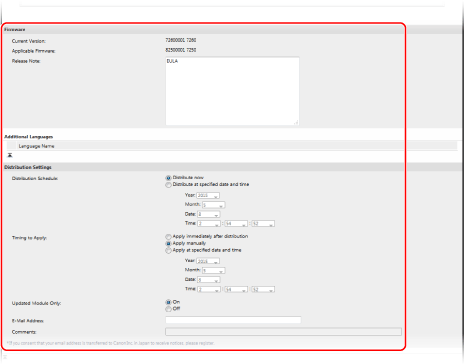
[Current Version] eta [Applicable Firmware]
Uneko firmware bertsioa eta bertsio berria banaka egiaztatu ditzakezu.
[Release Note]
Informazio garrantzitsua erakusten du. Ziurtatu xehetasunak irakurri eta ulertzen dituzula.
[Distribution Schedule]
Firmwarea berehala deskargatzeko, aukeratu [Distribute now]. Firmwarea data eta ordu zehatzetan deskargatzeko, hautatu [Distribute at specified date and time] eta ezarri [Year], [Month], [Date] eta [Time] aukeren balioak. Gehienez, astebe lehenago programa dezakezu.
[Timing to Apply]
Firmwarea deskarga amaitu berehala automatikoki ezartzeko, aukeratu [Apply immediately after distribution]. Firmwarea data eta ordu zehatzetan automatikoki ezartzeko, hautatu [Apply at specified date and time] eta ezarri [Year], [Month], [Date] eta [Time] aukeren balioak. Honako hau ere aukera dezakezu [Apply manually] firmwarea eskuz ezartzeko.
[Updated Module Only]
[On] hautatzen duzunean, eguneratze diferentziala egingo da (uneko firmwarearen eta bertsio berriaren arteko aldaketak soilik deskargatuko dira). Firmwarea osoa deskargatzeko, hautatu [Off]. Firmware bertsio batzuek ez dute onartzen eguneratze diferentzialik. Mesedez, hori kontuan izan.
[E-Mail Address]
Sartu helbide elektronikoa. Banaketa-zerbitzariak eguneratze-egoera hemen sartutako helbide elektronikora bidaliko du.
[Comments]
Sartu mezu elektronikoari gehitu beharreko azalpena edo oharra. Hainbat makina kudeatzen direnean, sartu gailuaren izena eguneratzea jaso dela erraz identifikatu ahal izateko.
7
Sakatu [Execute] [OK].
[OK].Lizentzia onartzeko pantaila agertzen bada, egiaztatu edukia eta sakatu [I Agree].
6. urratsean [Apply immediately after distribution] edo [Apply at specified date and time] hautatu baduzu, makina automatikoki berrabiaraziko da firmwarea ezarri ondoren. [Apply manually] hautatu baduzu, firmwarea eskuz ezarri beharko duzu. Banaketa-zerbitzaritik deskargatutako firmwarea eskuz eguneratzea
GARRANTZITSUA
Banaketa-eguneratzearen ezarpenak berriro aldatzen badituzu, deskargatutako firmwarea ezabatu edo programatutako ezarpenak bertan behera utz daitezke.
OHARRA
Banaketa-programazio bat bertan behera uztea
5. urratsean bistaratutako pantailan, sakatu [Delete Scheduled Distribution] [Yes].
[Yes].Firmware berri bat automatikoki bilatzea (programatutako eguneratzea)
5. urratsean, [Scheduled Update Settings] [Edit] saka dezakezu firmware bertsio berri baten bila banaketa-zerbitzarira aldizka sartzeko ezarpenak konfiguratzeko. Firmware bertsio berri bat eskuragarri dagoenean, automatikoki deskargatuko da eta makinaren firmwarea eguneratuko da.
[Edit] saka dezakezu firmware bertsio berri baten bila banaketa-zerbitzarira aldizka sartzeko ezarpenak konfiguratzeko. Firmware bertsio berri bat eskuragarri dagoenean, automatikoki deskargatuko da eta makinaren firmwarea eguneratuko da.Banaketa-zerbitzaritik deskargatutako firmwarea eskuz eguneratzea
Beharrezko prestaketak
Deskargatu azken firmwarea banaketa-zerbitzaritik eguneratzea egiten ari den ordenagailura. Banaketa-zerbitzaritik deskargatutako firmwarea automatikoki eguneratzea
Atal honek ordenagailu batetik Remote UI (Urruneko EIa) erabiliz ezarpenak nola konfiguratu azaltzen du.
Kontrol-panelean, hautatu [ Ezarp./Gorde] [Etxea] pantailan edo beste pantaila batean eta, ondoren, hautatu [Kudeaketa-ezarpenak] ezarpenak konfiguratzeko.
Kontrol-panelean, hautatu [
Ezarp./Gorde] [Etxea] pantailan edo beste pantaila batean eta, ondoren, hautatu [Kudeaketa-ezarpenak] ezarpenak konfiguratzeko.Administratzaile-baimenak beharrezkoak dira.
1
Remote UI (Urruneko EIan) saioa hasi administratzaile gisa. Remote UI (Urruneko EI) abiaraztea
2
Remote UI (Urruneko EIaren) Atariko orrian, sakatu [Settings/Registration]. Remote UI (Urruneko EI) atariaren orria
3
Sakatu [License/Other] [Register/Update Software].
[Register/Update Software].4
Sakatu [Distributed Update] [Apply Firmware] [OK].
[Apply Firmware] [OK].Firmwarea aplikatu bezain laster, makina automatikoki berrabiaraziko da.