Dokumentuak ordenagailutik berehala inprimatzea saihestea (Nahitaezko atxikipena)
Ordenagailutik makinara bidalitako dokumentuak (inprimatzeko datuak) makinan aldi baterako atxiki daitezke, berehalako inprimaketa saihestuz.
Ezarpenak konfiguratu ditzakezu, saioa hasi duten erabiltzaileek beren dokumentuak soilik ikusi eta inprimatu ahal izateko. Honek beste pertsona batzuek dokumentu garrantzitsuak ikusteko edo ustekabean hartzeko arriskua murrizten du.
Ezarpenak konfiguratu ditzakezu, saioa hasi duten erabiltzaileek beren dokumentuak soilik ikusi eta inprimatu ahal izateko. Honek beste pertsona batzuek dokumentu garrantzitsuak ikusteko edo ustekabean hartzeko arriskua murrizten du.
Makinan atxikitako dokumentu bat ez bada ezarritako epean inprimatzen, automatikoki ezabatuko da eta ezin izango da gehiago inprimatu. Gordetako dokumentuen biltegiratze-denbora behar bezala alda dezakezu.
OHARRA
Gordetako dokumentuak nola inprimatzen diren jakiteko, honako hau ikusi:
Atxikikitako inprimaketa-funtzioa erabili dezaketen erabiltzaileen kopuruari eta onartutako dokumentuei buruzko xehetasunak jakiteko, ikusi Atxikitako inprimaketa-funtzioari buruzko zehaztapenak. Atxiki inprimatzea funtzioarekin inprimatzea*1
Nahitaezko atxikipenaren ezarpenak konfiguratzea
Atal honek ordenagailu batetik Remote UI (Urruneko EIa) erabiliz ezarpenak nola konfiguratu azaltzen du.
Kontrol-panelean, hautatu [ Ezarp./Gorde] [Etxea] pantailan edo beste pantaila batean eta, ondoren, hautatu [Funtzio-ezarpenak] ezarpenak konfiguratzeko. [Euste behartua]
Administratzaile-baimenak beharrezkoak dira.
Kontrol-panelean, hautatu [
Ezarp./Gorde] [Etxea] pantailan edo beste pantaila batean eta, ondoren, hautatu [Funtzio-ezarpenak] ezarpenak konfiguratzeko. [Euste behartua]Administratzaile-baimenak beharrezkoak dira.
1
Remote UI (Urruneko EIan) saioa hasi administratzaile gisa. Remote UI (Urruneko EI) abiaraztea
2
Remote UI (Urruneko EIaren) Atariko orrian, sakatu [Settings/Registration]. Remote UI (Urruneko EI) atariaren orria
3
Sakatu [Printer]  [Print].
[Print].[Print] pantaila bistaratu da.
4
[Forced Hold Settings] atalean, hautatu [Force Hold] kontrol-laukia.
5
Dokumentuak atxikitzeko baldintzak behar bezala erregistratu.
Erregistratu dokumentuak atxiki gabe inprimatzeko edo inprimaketa bertan behera uzteko baldintzak, erabiltzaile-izenaren eta IP helbidearen arabera. Hainbat baldintza erregistratzen badituzu, ezarri lehentasun-ordena.
Nahitaezko atxikipena baldintzarik erregistratu gabe aktibatzen bada, ordenagailutik bidalitako dokumentuak honela kudeatuko dira:
Erabiltzaile guztien dokumentuak atxikiko dira.
Erabiltzaile ezezagunen dokumentuak ezabatuko dira.
Baldintzak erregistratzea
1
[Registered Condition] atalean, sakatu [Register New].
[Register New Condition] pantaila bistaratu da.
2
Idatzi baldintzaren izena.
3
Hautatu [Enable Condition] kontrol-laukia.
4
Ezarri baldintza-mota eta xehetasunak.
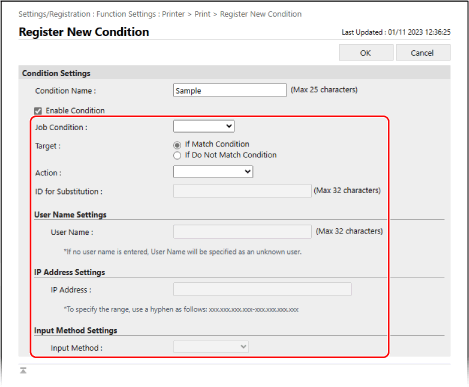
Erabiltzaile-izena baldintza gisa ezartzean
[User Name] hautatu [Type] atalean, eta sartu erabiltzaile-izena [User Name Settings] atalean baldintza gisa ezartzeko.
Erabiltzaile ezezagunen dokumentuak baldintza gisa ezartzean
Hautatu [User Name] [Type] atalean, eta utzi [User Name Settings] hutsik.
IP helbidea baldintza gisa ezartzean
Hautatu [IP Address] [Type] atalean, eta sartu [IP Address Settings] atalean baldintza gisa ezarriko den IP helbidea.
IP helbideen sorta bat ere zehaztu dezakezu marratxoa (-) erabiliz.
Sarrera-adibidea: IP helbideen sorta bat zehaztean
192.168.0.10-192.168.0.20
Dokumentu-protokolo bat baldintza gisa ezartzean
[Input Method] hautatu [Type] atalean, eta hautatu [Input Method Settings]-atalean baldintza gisa ezarri nahi den protokoloa.
5
[Target] atalean, zehaztu helburua.
Baldintzak betetzen dituen dokumentua helburu gisa zehazteko, hautatu [If Match Condition].
Baldintzak betetzen ez dituen dokumentua helburu gisa zehazteko, hautatu [If Do Not Match Condition].
6
[Action] atalean, hautatu dokumentua nola kudeatuko den.
Dokumentua atxikitu gabe ezabatzeko, hautatu [Cancel].
Dokumentua atxikitu gabe inprimatzeko, hautatu [Print]. Hala ere, inprimaketa segurua edo Enkriptatutako inprimaketa segurua erabiltzean, inprimaketa-datuak dokumentu partekatu gisa gordeko dira.
Dokumentua atxikitzeko, hautatu [Hold as Shared Job]. [ID for Substitution] atalean dokumentua atxikitzean, erabiltzaile-izena zehaztu dezakezu.
7
Sakatu [OK].
Erregistratutako baldintza [Registered Condition] atalean gehituko da, [Print] pantailan.
Baldintza baten lehentasuna ezartzea
[Registered Condition] atalean, sakatu [Up] edo [Down] [Change Priority] aukerarako.
6
[Other] atalean, Nahitaezko atxikipenaren ezarpen zehatzak behar bezala konfiguratu.
Aktibatu behar diren elementuen kontrol-laukiak hautatu.
[Delete Job After Printing]
Inprimatu ondoren, atxikitako dokumentuak ezabatuko dira.
[Only Allow Encrypted Secure Print Jobs]
Ordenagailutik inprimatzea soilik Enkriptatutako inprimaketa segurura mugatzen du. Ordenagailutik inprimatzea Enkriptatutako segurtasun inprimaketara mugatzea
[Require Domain Name to Determine My Job]
Saioa hasi duen-erabiltzailearen dokumentuak zehaztean, domeinu-izena ere erabiltzen da.
Saioa hasi duen-erabiltzailearen dokumentua behar bezala zehaztu ezin bada, kendu kontrol-laukia eta identifikaziorako erabiltzaile-izena bakarrik erabili.
Saioa hasi duen-erabiltzailearen dokumentua behar bezala zehaztu ezin bada, kendu kontrol-laukia eta identifikaziorako erabiltzaile-izena bakarrik erabili.
[Display Other User Jobs]
Saioa hasten duen erabiltzailearentzat ez diren dokumentuak bistaratuko ditu.
[Restrict Deletion of Other User Jobs]
Saioa hasten duten erabiltzaileek beste erabiltzaileen dokumentuak ezabatzea saihesten du.
[Match Case for User Name]
Dokumentuetarako erabiltzaileak zehaztean, maiuskulen eta minuskulen bereizketa aktibatzen du.
* Gomendagarria da ezarpen hau erabiltzaileen autentifikazioaren bidez erabiltzaileak zehazteko ezarpenarekin batera konfiguratzea. [Bat etorri maiuskulak eta minuskulak erab.-izenean]
[Display Same Group User Jobs]
Saioa hasi duen erabiltzaileari dagokion Sail IDko dokumentuak bistaratuko ditu.
[Enable Auto Print Function When Logging In]
Atxikitako dokumentuen inprimaketa automatikoa ahalbidetzen du.
Kontrol-lauki hau hautatzean, saioa hasi duen erabiltzaileak [Inprimatu autom. erabiltzaile-lanak saioa hastean] ezarri dezake. [Inprimatu autom. erabiltzaile-lanak saioa hastean]
Kontrol-lauki hau hautatzean, saioa hasi duen erabiltzaileak [Inprimatu autom. erabiltzaile-lanak saioa hastean] ezarri dezake. [Inprimatu autom. erabiltzaile-lanak saioa hastean]
* Ezarpen hau honako kasu hauetan desaktibatuko da:
Erabiltzaileen autentifikazioa desaktibatuta dagoenean [Erabili erabiltzaile-autentifikazioa]
Pertsonalizazio-funtzioa desaktibatuta dagoenean [Gaitu ezarpen pertsonalak erabiltzea]
ACCESS MANAGEMENT SYSTEM aktibatuta dagoenean [Erabili ACCESS MANAGEMENT SYSTEM]
Ezarpena makinaren inprimatze-pantailan saioa hasi duen erabiltzailearen dokumentuak ez erakusteko konfiguratuta dagoenean [Lan-zerrenda bistaratzeko ezarpenak]
Euste behartuaren ezarpen zehatzean [Only Allow Encrypted Secure Print Jobs] kontrol-laukia hautatzen denean
[Display Warning When Starting to Print] kontrol-laukia [Held Jobs Warning Settings] Nahitaezko atxikipen-ezarpen zehatzean hautatzen denean
[Held Jobs Warning Settings]
Zehaztu atxikitako dokumentuak bistaratzean edo inprimatzean ohartarazpen bat bistaratuko den ala ez.
Ohartarazpena bistaratzean, ezarri baldintzak.
Ohartarazpena bistaratzean, ezarri baldintzak.
[PIN Settings for Secure Print Jobs]
Zehaztu dokumentu seguruak inprimatzean erabiltzaileari PIN-a sartzeko eskatuko zaion ala ez.
* Ezarpen hau aktibatuta egon ala ez, erabiltzaileak PINa sartu beharko du Enkriptatutako Segurtasun Inprimaketa dokumentuak erabiltzean.
[Require PIN for Job Deletion]
Erabiltzaileek PINa sartu beharko dute makinan atxikitako inprimatze-datuak ezabatzean.
7
Sakatu [OK].
Ezarpenak aplikatu dira.
8
Amaitu saioa Remote UI (Urruneko EIan).
OHARRA
Erregistratutako baldintzak editatzea
Erregistratutako informazioa editatzeko, egin klik editatu nahi duzun baldintzaren izenean [Registered Condition] [Print] pantailan.
Atxikitako dokumentuen Gordetze-epea aldatzea
Makinan atxikita dauden dokumentuak ezabatu arte igarotzen den denbora aldatu dezakezu.
Erabili kontrol-panela gordetze-epea aldatzeko. Ezin da gordetze-denbora aldatu ordenagailutik Remote UI (Urruneko EIa) erabiliz.
Administratzaile-baimenak beharrezkoak dira.
Administratzaile-baimenak beharrezkoak dira.
1
Hasi saioa administratzaile gisa. Makinan saioa hastea
2
Kontrol-panelean, sakatu [ Ezarp./Gorde] [Etxea] pantailan edo beste pantaila batean. [Etxea] pantaila
Ezarp./Gorde] [Etxea] pantailan edo beste pantaila batean. [Etxea] pantaila[Ezarpenak/Gordetzea] pantaila bistaratu da.
3
Sakatu [Funtzio-ezarpenak] [Inprimatu] [Lanaren biltegiratze-aldia].
[Inprimatu] [Lanaren biltegiratze-aldia].[Lanaren biltegiratze-aldia] pantaila bistaratu da.
4
Aldatu dokumentuen gordetze-epea (atxikitako dokumentuak ezabatu arte igarotzen den denbora).
5
Sakatu [Ados].
Aldaketa aplikatuko da.