Ordenagailu batetik eskaneatzea (Windows soilik)
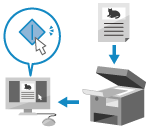
Originala bat eskanea dezakezu eta eskaneatutako datuak gorde ditzakezu makinara konektatutako ordenagailu batean.
Formatua ezar dezakezu eta kokalekua gorde ordenagailu batetik eskaneatzeak egitean. Metodo hori erabil dezakezu eskaneatutako datuak berehala ikusteko ordenagailuko pantailan; horrrela, irudiaren kalitatea egiazta dezakezu eta beharrezko doikuntzak egin.
Formatua ezar dezakezu eta kokalekua gorde ordenagailu batetik eskaneatzeak egitean. Metodo hori erabil dezakezu eskaneatutako datuak berehala ikusteko ordenagailuko pantailan; horrrela, irudiaren kalitatea egiazta dezakezu eta beharrezko doikuntzak egin.
Windows-ekin batera ematen den Color Network ScanGear 2 eskaner-kontrolatzailea edo WSD erabil dezakezu eskaneatzeak egiteko.
Eskaner-kontrolatzailea erabiltzea
Halaber, irudiak prozesatzeko softwarea, dokumentu-softwarea eta TWAIN*1 edo WIA*2 onartzen dituzten antzeko aplikazioak erabil ditzakezu. Eskaneatutako datuak aplikaziora inportatzen dira zuzenean berehala editatu eta prozesatzeko.
Ikusi erabiltzen ari zaren aplikazioaren eskuliburua TWAIN edo WIA onartzen den egiaztatzeko.
Ikusi erabiltzen ari zaren aplikazioaren eskuliburua TWAIN edo WIA onartzen den egiaztatzeko.
*1TWAIN eskanerra edo beste irudien sarrerako gailu bat ordenagailu batera konektatzeko estandarra da.
*2WIA Windows-en estandar gisa datorren funtzio bat da.
WSD erabiltzea
WSD protokoloak sarera konektatutako inprimagailu eta eskanerren detekzio automatikoa gaitzen du Windows ingurune batean. WSD erabiliz, eskaneatzeak egin ditzakezu eskaner-kontrolatzailea instalatu gabe.
Ikusi erabiltzen ari zaren aplikazioaren eskuliburua WSD onartzen den egiaztatzeko.
Ikusi erabiltzen ari zaren aplikazioaren eskuliburua WSD onartzen den egiaztatzeko.
Eskaner-kontrolatzailearen bidez eskaneatzea
Originala makinan jarri ondoren, abiarazi Color Network ScanGear 2 TWAIN edo WIA onartzen duen aplikazio batetik.
Atal honek eragiketaren prozedura orokorra deskribatzen du. Egiaztatu erabiltzen ari zaren aplikazioaren eskuliburua erabilerari buruzko xehetasun gehiago lortzeko.
Atal honek eragiketaren prozedura orokorra deskribatzen du. Egiaztatu erabiltzen ari zaren aplikazioaren eskuliburua erabilerari buruzko xehetasun gehiago lortzeko.
Beharrezko prestaketak
Instalatu eskaner-kontrolatzailea (Color Network ScanGear 2) ordenagailu batean eta erregistratu makina. Ordenagailuko datuak eskaneatzeko prestaketa (Windows)
1
Kokatu originala makinan. Originalak kokatzea
2
Kontrol-panelean, sakatu [Urruneko eskanerra] [Etxea] pantailan. [Etxea] pantaila
[Urruneko eskanerra] pantaila bistaratu da.
3
Sakatu [Linean].
Makina Internetera konektatzen da (eskaneatu egonean modua).
Ezarpenak konfiguratzen badituzu makina Internetera konektatzeko [Urruneko eskanerra] soilik sakatuz, urrats hau salta dezakezu. Joan 4. urratsera. [Konexio automatikoa]
Makina linean dagoenean, ezingo dituzu erabili kopiatzeko eragiketa eta beste funtzio batzuk.
Ordenagailuan, abiarazi eskaneatutako datuak inportatzeko erabili duzun aplikazioa.
5
Aplikazioan, hautatu eskaneatze-eragiketa abiarazteko komandoa.
6
Hautatu makinaren eskaner-kontrolatzailea (Color Network ScanGear 2).
Color Network ScanGear 2 hasten da.
7
Konfiguratu eskaneatze-ezarpenak Color Network ScanGear 2 pantailan.
Informazio gehiago lortzeko, sakatu [Help]  [Color Network ScanGear 2 Laguntza] Color Network ScanGear 2 pantailan laguntza bistaratzeko.
[Color Network ScanGear 2 Laguntza] Color Network ScanGear 2 pantailan laguntza bistaratzeko.8
Sakatu [Scan].
Originala eskaneatzen hasiko da.
Eskaneatzea amaitzean, eskaneatutako datuak aplikaziora inportatzen dira.
Eskaneatzea amaitzean, eskaneatutako datuak aplikaziora inportatzen dira.
9
Originala guztiak eskaneatu ondoren, kontrol-panelean, sakatu [Lineaz kanpo] [Urruneko eskanerra] pantailan.
OHARRA
Makina konfigura dezakezu linean denbora jakin bat egon ondoren automatikoki deskonektatzeko. [Deskonexio automatikoa]
WSD erabiliz eskaneatzea
Originala makinan jarri ondoren, eskaneatu WSD onartzen duen aplikazio bat erabiliz.
Atal honek Windows-en faxa eta eskanerra prozedura deskribatzen du adibide gisa. Egiaztatu erabiltzen ari zaren aplikazioaren eskuliburua erabilerari buruzko xehetasun gehiago lortzeko.
Atal honek Windows-en faxa eta eskanerra prozedura deskribatzen du adibide gisa. Egiaztatu erabiltzen ari zaren aplikazioaren eskuliburua erabilerari buruzko xehetasun gehiago lortzeko.
Beharrezko prestaketak
Konfiguratu makina WSD erabiliz eskaneatzea gaitzeko. LPD, RAW eta WSD erabiltzea
Erregistratu makina ordenagailu batean. Makina ordenagailu batean erregistratzea WSD eskaner gisa
GARRANTZITSUA
Hurrengo kasuetan, ezin duzu erabili WSD eskaneatzeko:
ACCESS MANAGEMENT SYSTEM aktibatuta dagoenean ACCESS MANAGEMENT SYSTEM erabiltzea
Saioa hasteko erabiltzaile-autentifikazioan Sail-IDen autentifikazioa erabiltzean Erabiltzaile-autentifikaziorako saio-hasiera zerbitzua aldatzea
WSD erabil dezakezu gehienez A4 edo LTR neurriko originalak eskaneatzeko. A4 edo LTR neurrian eskaneatuko da, nahiz eta tamaina hori baino handiagoa den originala bat jarri.
1
Kokatu originala makinan. Originalak kokatzea
2
Kontrol-panelean, sakatu [WSD eskaneatzea] [Etxea] pantailan. [Etxea] pantaila
[WSD eskaneatzea] pantaila bistaratu da.
3
Sakatu [Baimendu urr. eskanerra.].
Eskaneatzea ordenagailu batetik WSD erabiliz egin daiteke.
4
Ordenagailuan, egin klik hemen: [ ] (Hasi) [Ezarpenak] [Sistema] [Aukerako ezaugarriak] eta hautatu [Ikusi ezaugarriak] [Gehitu aukerako ezaugarria] atalean.
] (Hasi) [Ezarpenak] [Sistema] [Aukerako ezaugarriak] eta hautatu [Ikusi ezaugarriak] [Gehitu aukerako ezaugarria] atalean.5
Hautatu [Windows-en faxa eta eskanerra] kontrol-laukia eta sakatu [Hurrengoa].
6
Sakatu [Gehitu].
7
Ordenagailuan, egin klik hemen: [] (Hasi) [Aplikazio guztiak] [Windows tresnak] eta klik bikoitza hemen: [Windows-en faxa eta eskanerra].
] (Hasi) [Aplikazio guztiak] [Windows tresnak] eta klik bikoitza hemen: [Windows-en faxa eta eskanerra].[Windows-en faxa eta eskanerra] pantaila bistaratu da.
8
Sakatu [Eskaneatu zerbait].
[Eskaneatu zerbait] pantaila bistaratu da.
[Hautatu gailua] pantaila bistaratzen bada, hautatu makina eta egin klik [Ados] aukeran.
9
[Iturburua] atalean, hautatu originala jarri den kokalekua.
Originala beiran kokatuta dagoenean, hautatu [Zapala].
Originala elikagailuan kokatuta dagoenean, hautatu [Elikagailua (eskaneatu alde bakarra)].
10
Behar izanez gero, konfiguratu eskaneatze-ezarpen gehiago.
Irudiaren kalitatea doitzean, hautatu originala mota [Profila] ataletik.
Testu bolumen handiko originala bat eskaneatzean, hautatu [Dokumentua].
Argazki bat eskaneatzean, hautatu [Argazkia (lehenetsia)].
Hautatu eskaneatutako datuen fitxategi-formatua [Fitxategi mota] bidez.
Eskaneatutako datuen aurrebista-irudia ikusteko, egin klik hemen: [Aurrebista].
11
Sakatu [Eskaneatu].
Originala eskaneatzen hasiko da.
Eskaneatzea amaitutakoan, eskaneatutako datuak [Windows osagarriak] ataleko [Eskaneatutako dokumentuak] karpetan gordetzen dira eta [Windows-en faxa eta eskanerra] pantailako fitxategien zerrendan bistaratzen dira.
Eskaneatzea amaitutakoan, eskaneatutako datuak [Windows osagarriak] ataleko [Eskaneatutako dokumentuak] karpetan gordetzen dira eta [Windows-en faxa eta eskanerra] pantailako fitxategien zerrendan bistaratzen dira.
OHARRA
Sarritan erabilitako ezarpenak erregistratzea
Hurrengo prozedura erabil dezakezu maiz erabiltzen diren eskaneatze-ezarpenak profil gisa erregistratzeko; ondoren, ezarpenok erabil ditzakezu eskaneatzeak egitean.
[Eskaneatu zerbait] pantailan, hautatu [Gehitu profila] [Profila] aukeran, ezarri erregistratuko diren xehetasunak , idatzi izen bat [Profilaren izena] aukeran eta sakatu [Gorde profila].
aukeran, ezarri erregistratuko diren xehetasunak , idatzi izen bat [Profilaren izena] aukeran eta sakatu [Gorde profila].Makinarekin soilik eskaneatzea
Halaber, eskaneatutako datuak gorde ditzakez makinara konektatutako eta WSD onartzen duen ordenagailu batean; besterik gabe, jarraitu behean duzun prozedurari.
Kontrol-panelean, sakatu [WSD eskaneatzea] [Etxea] pantailan, hautatu gordetze-kokaleku gisa erabiliko den ordenagailua zerrendatik*1eta sakatu [Hasi].
hautatu gordetze-kokaleku gisa erabiliko den ordenagailua zerrendatik*1eta sakatu [Hasi].Eskaneatzea amaitzen denean, [Windows-en faxa eta eskanerra] pantaila eta karpeta irekitzen dira gordetze-kokaleku gisa eta eskaneatutako datuak bistaratzen dira.
*140 ordenagailu bistara ditzakezu gehienez zerrendan.